

Guia de demonstrações do CS2: Como gravar, assistir e analisar sua jogabilidade
 radoslaw-davidovic
Como jogador, você sabe a única verdade sobre cada jogo: Você precisa melhorar suas habilidades. O motivo é bastante simples: sempre há um peixe maior com uma reação mais alta, melhores movimentos estratégicos e uma visão geral do que está acontecendo no mapa. Uma das dicas que você pode usar para subir de nível são as demos do CS2.
Como você pode assistir às demonstrações do CS2? O que você pode ver lá? Como você pode analisar e usar esse conhecimento? Hoje, nesse material, exploraremos essas questões e encontraremos as instruções que nos ajudarão a vencer a próxima partida. Deixe você preparar esse jogo.

In article you will find:
Como gravar demonstrações do CS2
Como você pode notar, antes de começar a assistir às demonstrações do CS2, você precisa saber como gravá-lo primeiro. É mais fácil do que você imagina. Em primeiro lugar, você precisa abrir o console do desenvolvedor usando o botão “`” ou “~” no teclado. Você deve ativá-lo nas configurações para ter acesso a esse console.
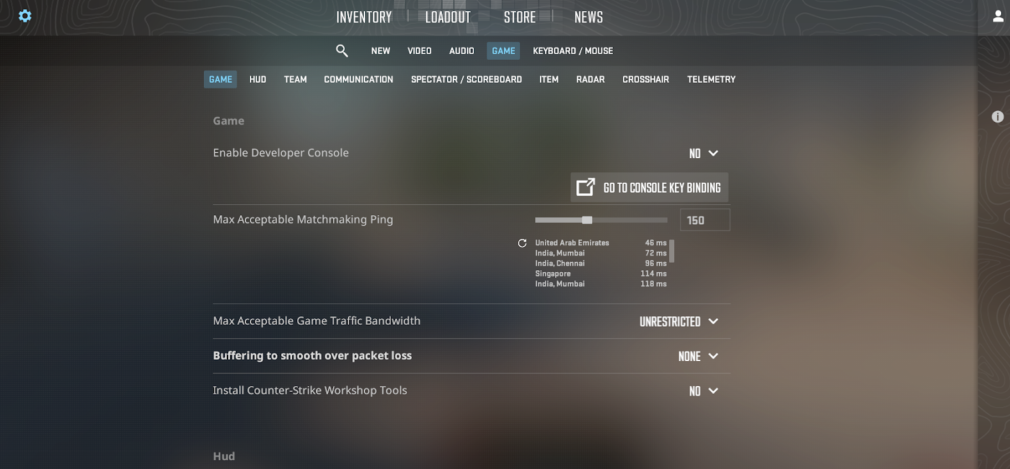
Em seguida, digite “record” quando você estiver pronto para iniciar a partida e pressione “Enter”. Se você precisar interrompê-la, basta digitar “stop” + “Enter” no console. Lembre-se de digitar o nome da demonstração antes de iniciá-la para melhorar a memória e a navegação. Você precisa escrevê-lo após o “record”.
Este é um exemplo para você entender melhor:
- registrar demo_test + Enter
- parar + Enter
Como assistir a demonstrações no CS2
A próxima pergunta é como você pode assistir às demonstrações do CS2. Você pode pensar que é um processo complicado que exige atenção e paciência. Na verdade, tudo é mais fácil do que a maioria dos jogadores pensa. Aqui estão apenas duas etapas para você assistir às demonstrações do CS2 e analisá-las.
Etapa 1 – Localização das demonstrações do CS2
A primeira etapa é entender o local das demos do CS2. Por padrão, o jogo salva as demos na pasta com a instalação do jogo.
Se você baixar as demonstrações do CS2 de uma fonte externa, salve-as na pasta a seguir: “Steam\steamapps\common\Counter-Strike Global Offensive\csgo.” Seria útil se você fizesse dessa forma para facilitar o acesso futuro a uma determinada demonstração.
Etapa 2 – Abrindo demonstrações com o Console do desenvolvedor
Você precisa saber como reproduzir a demonstração CS2 assim que fizer o download dos arquivos. Digite “playdemo demo_name” no console do desenvolvedor. A parte “demo_name” é o nome de determinado arquivo de que você precisa no momento. Por exemplo:
- playdemo demo_test + Enter
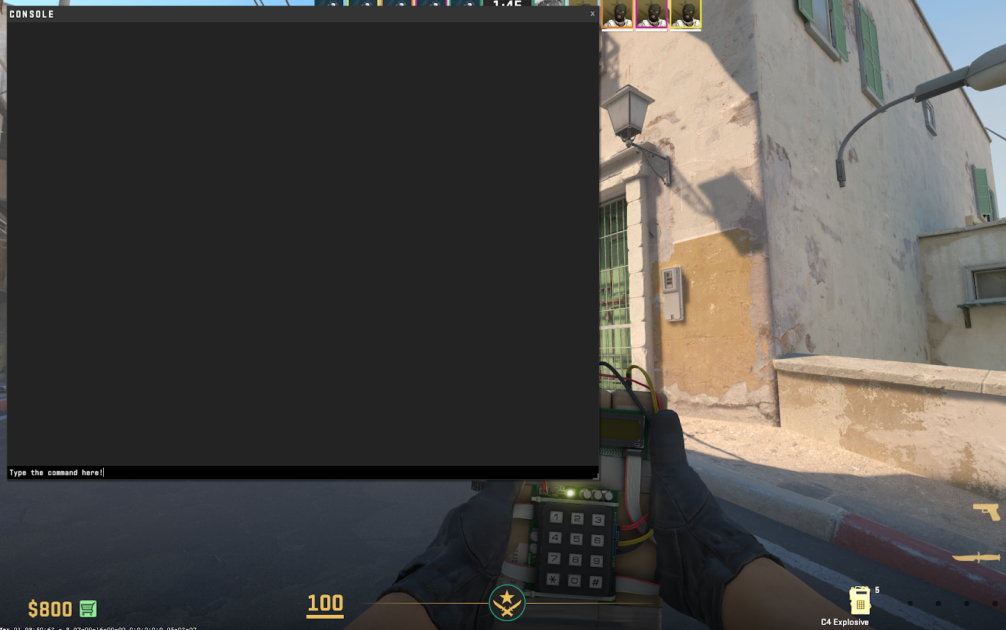
Digite “demoui” no console para usar o visualizador de demonstração estendido. O exemplo:
- demoui + Enter
Todos os controles de demonstração no Counter-Strike 2
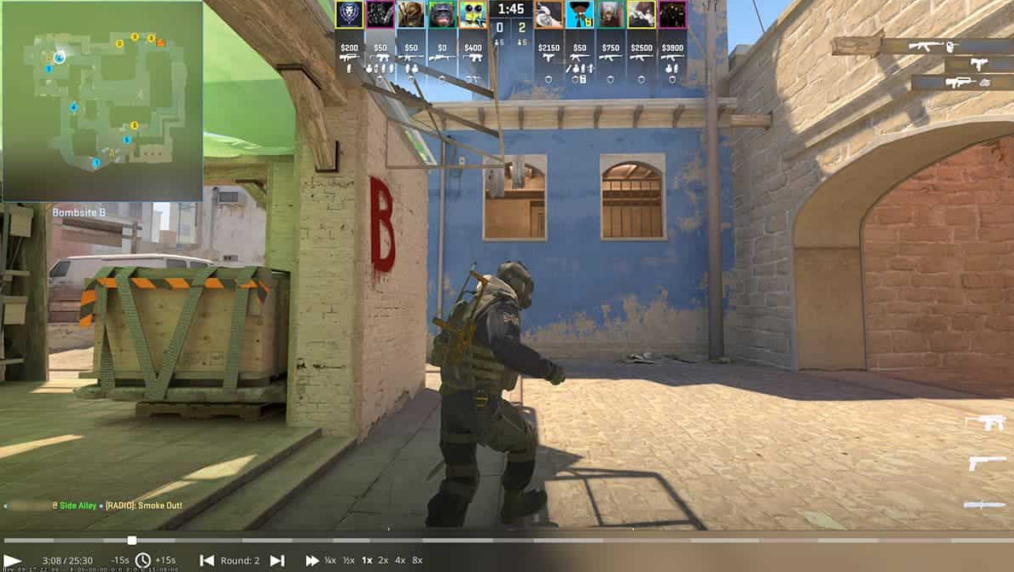
Como você já pode perceber, os controles de demonstração do Counter-Strike 2 proporcionam uma experiência melhor. Por exemplo, você pode revisar ou analisar sua jogabilidade. Vamos verificar cada um desses controles.
Gravação de demonstrações do CS2
Digite “record demo_name” no console do desenvolvedor no jogo para iniciar a gravação. Digite “stop” no console para interromper a gravação. Exemplo:
- registrar demo_test + Enter
- parar + Enter
Reprodução de demonstrações
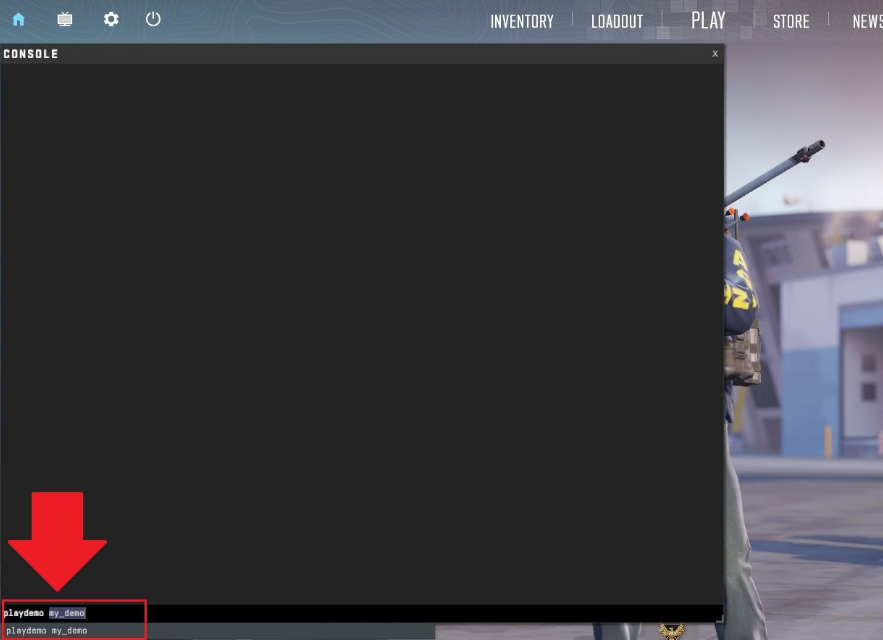
Para assistir às demonstrações do CS2, abra o console do desenvolvedor e digite “play demo demo_name”. O exemplo:
- reproduzir demo demo_test + Enter
Navegar nas demonstrações do CS2
Digite “demoui” no console do desenvolvedor ou pressione Shift + F2 para abrir os controles de demonstração. O exemplo:
- demoui + Enter
Controles básicos de reprodução
Aqui está a lista dos controles básicos de reprodução de que você precisa:
- Reproduzir/Pausar: Iniciar ou pausar a reprodução da demonstração do CS2.
- Controle de velocidade: Você pode controlar a velocidade da demonstração do CS2 para assistir ao jogo em câmera lenta ou alta velocidade ou para encontrar um determinado tempo de que precisa.
- Pular rodadas: Um recurso de controle para avançar ou retroceder rodadas.
- Controles do espectador: Essas funções permitem que o espectador escolha seu ponto de vista durante a partida (por exemplo, um determinado jogador ou modo de câmera livre).
- Controles de visibilidade: Controle o que você deseja ver na tela usando os comandos.
Controles avançados de repetição no CS2
Você também pode precisar de uma lista com os controles de reprodução avançados para assistir às demonstrações do CS2:
- Rastreamento de registro de data e hora: Esse recurso mostra a você o tempo total e o tempo decorrido.
- Repetição instantânea: Você pode avançar ou retroceder 15 segundos instantaneamente enquanto assiste às demonstrações do CS2.
- Navegação por rodada: Navegue entre as rodadas para escolher a que você precisa.
- Ciclo de jogador: Navegue entre as perspectivas dos jogadores usando o mouse ou o teclado (teclas numéricas).
- Modos de câmera: Use a barra de espaço para alterar a visualização entre primeira pessoa, terceira pessoa ou câmera livre.
- Visão geral tática: Observe as posições de todos os jogadores no mapa pressionando “Q” no teclado.
- Acesso ao placar: A tecla Tab mostra a você o placar da partida.
Você pode usar diferentes ângulos e perspectivas nas demonstrações do CS2
Agora, você já sabe como jogar a demonstração do CS2. Ainda assim, você pode ter dúvidas sobre como passar por diferentes ângulos e perspectivas nas demonstrações do CS2. Você pode fazer isso com a tecla “C” do teclado. Se você quiser escolher um determinado jogador, pressione a tecla numérica no teclado (por exemplo, 1, 2, 3, 4, etc.).
Outro recurso importante para você identificar os melhores momentos estratégicos é o comando “speed” (ou pressione Shift + F2). Com ele, você pode controlar a velocidade de reprodução e observar o movimento de cada jogador. Exemplo:
- velocidade 1 + Enter
- velocidade 0,5 + Enter
Como assistir a demonstrações de partidas profissionais
Você também pode assistir a demonstrações de partidas profissionais para aprender as estratégias econômicas ou de combate das equipes de e-sports. Você pode explorar nosso guia de economia do CS2 aqui.
No entanto, visite ESL.com ou HLTV.org para assistir a demonstrações de partidas profissionais de CS2. Aqui está a lista com instruções sobre como você pode fazer isso:
- Primeiro, você precisa escolher a demonstração de correspondência de que precisa.
- Em seguida, faça o download para seu PC.
- Agora, você precisa extrair os arquivos baixados e escolher a pasta para a instalação.
Análise de demonstrações com ferramentas de terceiros
Além disso, você pode assistir a arquivos de demonstração no CS2 usando ferramentas de terceiros, como o Leetify ou o CSGO Demos Manager. Essas plataformas geralmente oferecem mais funcionalidades do que o recurso padrão do CS2.
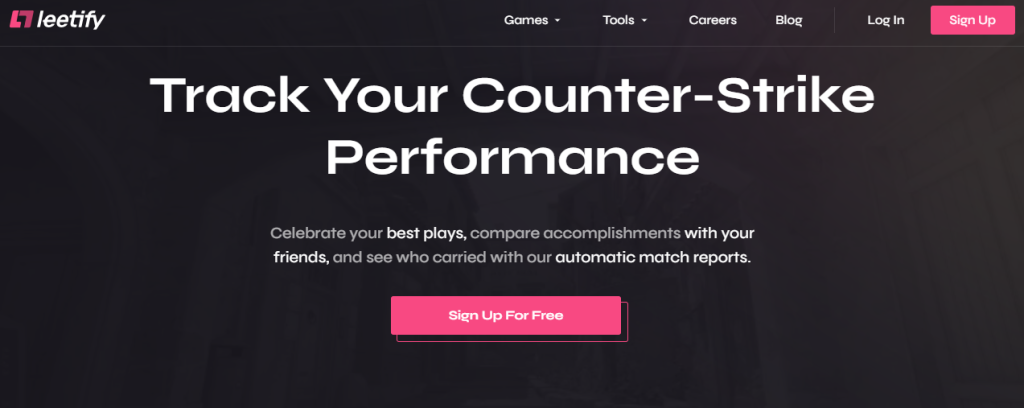
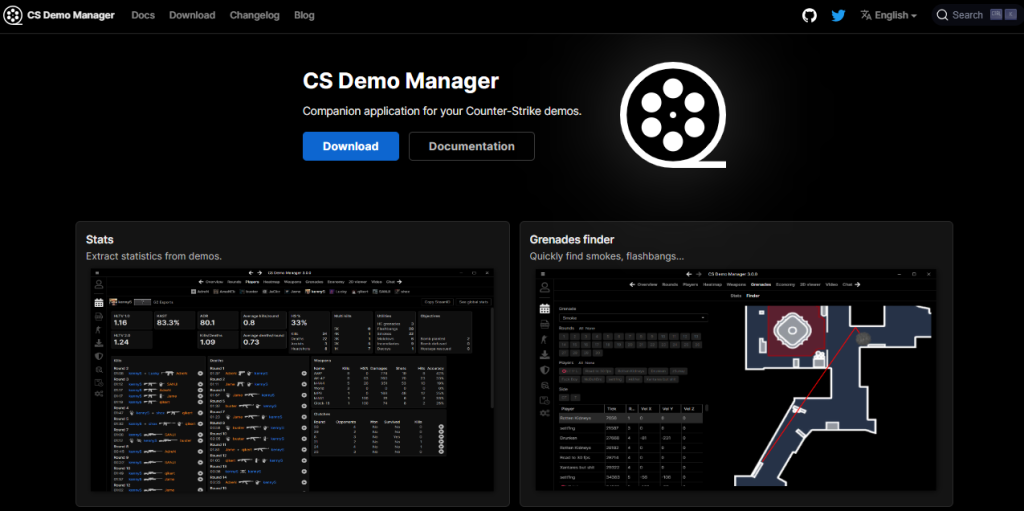
Ao usar essas plataformas, você pode economizar tempo sem precisar tentar encontrar o local das demonstrações do CS2. Basta baixar os arquivos de demonstração do CS2 e começar a assisti-los. Além disso, você não precisa fazer login na sua conta Steam, o que pode ser uma boa vantagem para alguns jogadores.
Por que você deve assistir às demonstrações do CS2?
Uma das principais perguntas é por que você deve assistir às demonstrações do CS2. O que você pode aprender e usar com elas?
Primeiro, você pode assistir aos seus erros ou aos erros de seus colegas de equipe durante a última partida. Se estivermos falando de demonstrações de jogos profissionais, você poderá aprender as novas estratégias usadas pelos jogadores de e-sports.
Além disso, as demonstrações do CS2 mostram as diferenças nos danos em determinados momentos. Para que você entenda melhor, recomendamos que explore nosso guia de danos para ver os detalhes.
E se não houver um console no jogo?
Como já mencionamos, você precisa pressionar o botão “`” ou “~” no teclado para abrir o console do desenvolvedor no CS2. No entanto, isso pode causar problemas.
Se não conseguir abrir o console, você deve abrir as configurações e localizar as configurações do jogo. Em seguida, localize a opção “Enable Developer Console” (Ativar console do desenvolvedor) e coloque-a em “Yes” (Sim).
Para resumir
Como você pode ver, assistir a demonstrações do CS2 pode melhorar sua estratégia, pois você aprende os erros e os movimentos de cada jogador. Essa é uma excelente maneira de elevar o nível de sua jogabilidade. Exploramos como você pode gravar demos do CS2, fazer download e assisti-las. Lembre-se de praticar suas habilidades para ver as melhorias em seu jogo em pouco tempo.
Você também pode visitar o Hellcase Blog para explorar mais materiais sobre estratégias de CS2, guias no jogo, itens cosméticos e as últimas notícias sobre esportes eletrônicos. Fique conosco e divirta-se com o jogo!
PERGUNTAS FREQUENTES
Para baixar as demos do CS2, você deve encontrar o CS2 no Steam. Em seguida, você deve acessar “Personal Game Data” (Dados pessoais do jogo) > “Premier Matches” (Partidas principais) > “Download GOTV Replay” (Baixar repetição do GOTV).
Pressione Shift + F2 ou digite “playdemo demo_name” no console do desenvolvedor para assistir às demonstrações do CS2. O exemplo:
playdemo demo_test
Abra o Steam no navegador e faça login. Selecione a guia de dados pessoais do jogo > a respectiva guia de partidas > clique em “baixar replay”. Agora, você precisa extrair o arquivo e assisti-lo.
Abra o console do desenvolvedor pressionando o botão “`” ou “~” no teclado. Digite “record” + demo_name para dar um nome a ele e melhorar a memória e a navegação. Digite “stop” assim que você quiser interromper a gravação. Exemplo:
record demo_test + Enter
stop + Enter
Claro. Você precisa visitar as plataformas com demonstrações de partidas profissionais (como HLTV.org ou ESL.com) e encontrar as demonstrações disponíveis.

Radosław Davidović é o gerente de sucesso do cliente da Hellcase. Ele gosta de escrever em blogs para compartilhar seu conhecimento e experiência com os clientes.
