

Comment obtenir des images animées sur votre profil Steam – Guide des avatars animés sur Steam
 radoslaw-davidovic
Vous souhaitez rendre votre profil Steam plus attrayant ? Plongez dans le monde des avatars animés ! Ce guide vous dévoilera les secrets de la création d’avatars Steam animés captivants, afin que votre profil brille au milieu des autres et suscite l’admiration et l’intérêt de vos camarades de jeu. Que vous soyez un artiste chevronné ou un novice en matière d’animation, nous vous proposons des conseils complets et des astuces d’experts pour vous aider à libérer votre créativité et à animer votre avatar en toute simplicité.
In article you will find:
Qu’est-ce que la boutique Steam Points ?
La boutique de points Steam joue un rôle essentiel dans l’écosystème Steam, en offrant aux utilisateurs un moyen innovant d’acquérir et d’utiliser des points Steam. Ces points peuvent être obtenus par le biais de transactions sur Steam ou en s’engageant dans diverses activités telles que la consultation de votre bibliothèque de jeux ou la participation à des événements communautaires. Une fois accumulés, les Steam Points peuvent être échangés contre un éventail de biens numériques, allant des arrière-plans de profil et des émoticônes aux autocollants et aux améliorations de chat. Cette fonctionnalité permet aux utilisateurs de personnaliser leur profil Steam pour qu’il reflète efficacement leur individualité.

Comment personnaliser votre profil Steam ?
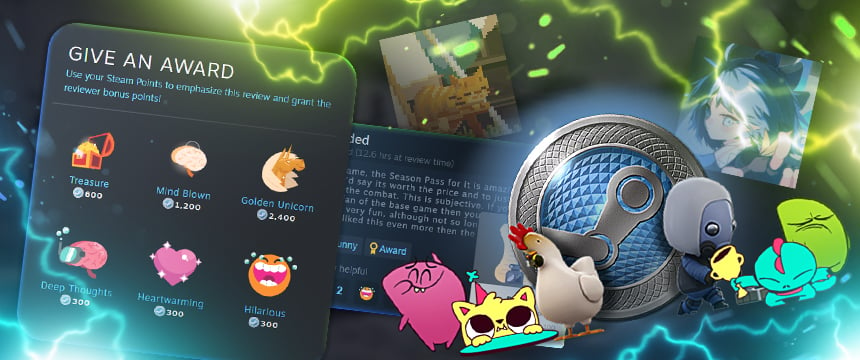
La personnalisation de votre profil Steam ajoute une touche personnelle à votre personnalité de joueur. Voici comment vous pouvez vous l’approprier :
- Photo de profil: Choisissez une image de profil unique qui reflète votre personnalité. Vous pouvez télécharger votre propre image ou choisir parmi la collection d’avatars de Steam.
- Arrière-plan du profil: Améliorez votre profil avec une image d’arrière-plan. Steam propose une variété d’arrière-plans disponibles à l’achat ou via la boutique de points Steam.
- Vitrine du profil: Mettez en avant vos jeux, vos réalisations ou vos œuvres d’art préférés sur votre profil. Vous pouvez présenter jusqu’à dix vitrines, y compris des jeux, des réalisations, des captures d’écran ou des objets d’atelier.
- Badges: Collectionnez et exposez les badges obtenus en fabriquant des badges de jeu, en participant à des événements ou en accomplissant des tâches. Les badges mettent en valeur vos réalisations et vos accomplissements sur votre profil.
- Boîte d’information personnalisée: Personnalisez votre profil à l’aide d’une boîte d’information personnalisée. Partagez des détails sur vous, vos préférences en matière de jeux ou des liens vers vos profils de médias sociaux.
- Statut du profil: Définissez un message de statut personnalisé pour informer vos amis de vos activités ou de vos pensées. Modifiez votre statut à partir de la fenêtre Amis Steam ou directement à partir de votre profil.
- Jeu en vedette: Mettez en valeur votre jeu préféré en le définissant comme jeu vedette. Ce jeu sera mis en évidence pour les visiteurs.
- Niveau Steam: Augmentez votre niveau Steam en obtenant des badges, en accomplissant des tâches et en participant à des événements communautaires. Un niveau Steam plus élevé débloque des fonctions supplémentaires de personnalisation du profil.
Combien de points coûte la personnalisation du profil Steam ?
Le prix de la personnalisation de votre profil Steam varie en fonction des éléments ou des fonctions spécifiques que vous choisissez. Voici un aperçu de la façon dont les points sont généralement utilisés pour la personnalisation du profil Steam :
- Émoticônes et autocollants : Ces éléments peuvent varier de 50 à 200 points chacun, en fonction de leur conception et de la demande.
- Arrière-plans de profil : Cesarrière-plans coûtent généralement entre 100 et 500 points dans la boutique Steam Points, en fonction de leur rareté et de leur popularité.
- Effets de profil : Les effets spéciaux tels que les arrière-plans animés ou les effets de chat peuvent avoir un coût en points plus élevé, généralement compris entre 200 et 1000 points.
- Vitrines de profil : Les vitrines permettant d’afficher des jeux, des réalisations, des œuvres d’art ou des captures d’écran sur votre profil peuvent coûter entre 100 et 500 points par emplacement.
Comment configurer un avatar Steam animé/PFP dans Counter-Strike 2 ?
La configuration d’un avatar animé ou d’une image de profil (PFP) dans CS2 peut insuffler du dynamisme à votre personnalité de joueur. Voici un guide étape par étape pour vous aider à y parvenir :
- Choisissez un avatar animé : Commencez par sélectionner une image animée qui vous servira d’avatar. Assurez-vous que l’image est dans un format compatible comme GIF ou APNG et qu’elle respecte les exigences de taille de Steam.
- Téléchargez l’image sur Steam : Connectez-vous à votre compte Steam et accédez à votre profil. Cliquez sur « Modifier le profil », puis choisissez « Avatar » dans le menu. Choisissez de télécharger un nouvel avatar, en sélectionnant le fichier d’image animée depuis votre appareil.
- Ajuster l’avatar : après avoir téléchargé l’image animée, vous devrez peut-être la recadrer ou la redimensionner pour qu’elle corresponde aux spécifications de Steam.
- Enregistrez les modifications : Lorsque vous êtes satisfait de l’apparence de votre avatar animé, enregistrez les modifications pour les appliquer à votre profil Steam. Votre nouvel avatar animé devrait être visible par les autres joueurs lorsqu’ils consulteront votre profil dans CS2 et dans d’autres jeux compatibles avec Steam.
Méthodes pratiques pour obtenir le meilleur avatar d’anime pour le streaming
La création de l’avatar animé idéal pour votre flux comporte plusieurs étapes pratiques :
- Sélectionnez votre personnage : Commencez par choisir le personnage d’anime que vous souhaitez utiliser comme avatar. Prenez en compte des éléments tels que les traits du personnage, son apparence et sa pertinence par rapport au thème ou au contenu de votre flux.
- Vérifiez la compatibilité : Assurez-vous que l’image que vous sélectionnez respecte les lignes directrices et les dimensions de votre plateforme de diffusion en continu. La plupart des plateformes ont des critères spécifiques pour les images d’avatars, notamment la taille du fichier et le rapport hauteur/largeur.
- Personnalisez selon vos besoins : Si vous ne trouvez pas l’image parfaite, envisagez de personnaliser la maquette existante pour qu’elle corresponde mieux à vos préférences. Utilisez un logiciel de conception graphique tel que Photoshop ou des éditeurs gratuits en ligne pour ajuster des éléments tels que les couleurs, la taille ou l’arrière-plan.
- Optimisez pour la diffusion en continu : Une fois que vous avez trouvé l’avatar idéal, optimisez-le pour la diffusion en continu. Assurez-vous que l’image est claire, distincte et facilement reconnaissable, même en petite taille. Évitez les designs trop complexes ou encombrés qui pourraient nuire au contenu de votre flux.
- Testez sur votre flux : Avant de choisir votre avatar, testez-le sur votre flux pour évaluer son apparence en action. Évaluez la façon dont il apparaît sur différents appareils et tailles d’écran pour vous assurer qu’il conserve sa clarté et sa visibilité.
Comment ajouter un avatar fixe ou un GIF animé à Steam ?
L’ajout d’un avatar GIF statique ou animé à votre profil Steam est un processus simple. Voici un guide étape par étape :
- Préparez votre avatar: assurez-vous de disposer d’une image fixe ou d’un GIF animé conforme aux directives de Steam en matière d’avatars, notamment en ce qui concerne la taille et le format.
- Connectez-vous à Steam: Accédez à votre compte Steam soit par le biais du client Steam sur votre ordinateur, soit par le biais du site web Steam en utilisant vos identifiants de connexion.
- Accédez à votre profil: Accédez à votre profil en cliquant sur votre nom d’utilisateur ou votre image de profil dans le coin supérieur droit du client Steam ou du site web.
- Modifier le profil: Cliquez sur le bouton « Modifier le profil » sur votre page de profil pour accéder aux options de modification.
- Télécharger l’avatar: recherchez la section « Avatar » dans le menu d’édition du profil. Cliquez sur « Télécharger » et sélectionnez l’image fixe ou le GIF animé de votre choix sur votre ordinateur.
- Enregistrez les modifications: Une fois satisfait, cliquez sur « Enregistrer les modifications » pour confirmer et appliquer le nouvel avatar à votre profil Steam.
- Vérifiez votre profil: Après avoir sauvegardé, retournez à votre profil pour vérifier que le nouvel avatar a bien été téléchargé et qu’il est visible par les autres.
Plus d’informations sur le profil de vapeur
Apprenez-en plus sur Steam en explorant nos articles, consultez un guide sur l’activation de Steam Guard, comment maximiser votre confiance en CS2, et bien plus encore sur le blog Hellcase.

Radosław Davidović is Hellcase’s customer success manager. He enjoys blogging to share his knowledge and experience with customers.
