

Comment activer Steam Guard : Guide étape par étape
 riley-st-john
Dans le monde numérique d’aujourd’hui, la protection de vos comptes de jeu est plus importante que jamais, et Steam ne fait pas exception. L’un des moyens les plus efficaces de protéger votre compte est d’utiliser l’authentificateur mobile Steam Guard. Cet outil, qui fait partie du système de sécurité multicouche de Steam, joue un rôle crucial dans la prévention des accès non autorisés et la sécurisation de vos précieux actifs numériques.
Mais comment activer Steam Guard et à quoi sert-il exactement ? Dans ce guide étape par étape, nous vous expliquons comment activer le Steam Guard Mobile Authenticator, comment activer le Steam Guard sur votre compte et quels sont les avantages de l’utilisation du Steam Mobile Guard Authenticator. Que vous vous demandiez comment activer Steam Guard sur Steam pour la première fois ou que vous souhaitiez simplement comprendre le fonctionnement de l’Authenticateur Steam Guard, ce guide est fait pour vous.

In article you will find:
Qu’est-ce que le Steam Guard ?
Avant de voir comment l’activer, il convient de comprendre ce qu’est Steam Guard et pourquoi il est essentiel pour la sécurité de votre compte. Le Steam Guard Mobile Authenticator est une fonction d’authentification à deux facteurs (2FA) développée par Valve, les créateurs de la plateforme Steam. Il offre un niveau de protection supplémentaire en exigeant non seulement votre mot de passe, mais aussi un code sensible au temps généré sur votre appareil mobile.
Cet outil de sécurité, souvent appelé Steam Guard Authenticator ou Steam Mobile Guard Authenticator, permet de s’assurer que même si quelqu’un obtient vos identifiants de connexion, il ne pourra pas accéder à votre compte sans votre accord.
En utilisant l’authentificateur mobile Steam Guard, vous réduisez considérablement le risque d’accès non autorisé à votre compte et vous protégez vos jeux numériques, vos objets et les fonds de votre portefeuille. Que vous soyez nouveau sur Steam ou que vous cherchiez à renforcer la sécurité de votre compte, savoir comment activer Steam Guard est une première étape cruciale.
Comment fonctionne le Steam Guard dans CS:GO ?
Après avoir configuré Steam Guard sur un smartphone à l’aide de l’application mobile Steam, chaque fois que vous essayez de vous connecter à votre compte Steam, il vous est demandé d’entrer un code unique généré par l’Authenticator. Ce code change toutes les 30 secondes, ce qui signifie que même si quelqu’un d’autre parvient à obtenir votre mot de passe, il aura également besoin du code actuel de votre Authenticator pour accéder à votre compte.
Le Steam Guard Mobile Authenticator joue également un rôle dans le marché communautaire et le système d’échange de Steam. Si votre compte est compromis et que quelqu’un tente d’échanger des objets de votre compte vers le sien ou de vendre vos objets sur la place de marché, Steam peut bloquer l’échange ou l’inscription sur la place de marché pendant 15 jours maximum.
Maintenant que nous en avons fini avec les bases, voyons quelles sont les principales raisons d’installer un Steam Guard Mobile Authenticator sur votre téléphone et comment vous en bénéficierez.
Pourquoi devez-vous activer Steam Guard ?
Examinons les avantages que vous pouvez tirer de l’utilisation de Steam Guard Mobile Authenticator. Voici les raisons pour lesquelles vous pouvez l’installer dès maintenant si, pour une raison quelconque, vous ne l’avez pas encore fait :
- Authentification à deux facteurs
Le Steam Guard Mobile Authenticator met en œuvre une authentification à deux facteurs, ce qui signifie que même si quelqu’un obtient le nom d’utilisateur et le mot de passe de votre compte, il aura également besoin du code unique et sensible au temps généré par l’Authenticator sur votre appareil mobile, ce qui réduit considérablement le risque d’accès non autorisé.
- Protéger votre bibliothèque et votre inventaire
De nombreux utilisateurs possèdent une vaste collection de jeux et d’objets numériques sur leurs comptes Steam, et certains de ces biens numériques peuvent être précieux ou irremplaçables. En utilisant l’Authenticator, vous protégez ces biens numériques contre le vol.
- Des échanges et des ventes en toute sécurité
Pour ceux qui échangent ou vendent activement des objets sur la place de marché Steam, l’Authenticator aide à protéger ces transactions. Les échanges et les listes de marché peuvent être bloqués pendant 15 jours si vous échangez avec quelqu’un dont le compte n’a pas été protégé par Steam Guard au cours des 15 derniers jours. Cette mesure vise à protéger les utilisateurs contre le vol de leurs objets en cas de compromission de leur compte. Si vous avez activé l’authentificateur mobile, vous pouvez éviter ces mises en suspens des échanges et du marché.
- Recouvrement de compte
Si votre compte est volé ou si vous en perdez l’accès pour une raison quelconque, l’Authenticateur Steam Guard Mobile peut faciliter et accélérer le processus de récupération du compte, et il vous aidera à prouver que vous êtes le propriétaire original du compte.
- Éviter les restrictions
Certaines fonctionnalités et activités de Steam, telles que le commerce et la vente sur la place de marché, peuvent être restreintes ou retardées si vous n’avez pas activé Steam Guard ou Mobile Authenticator. En utilisant l’Authenticator, vous pouvez garantir un accès complet à toutes les fonctionnalités de Steam.
Pour toutes ces raisons, il est fortement recommandé aux utilisateurs de Steam d’utiliser le Steam Guard Mobile Authenticator dans le cadre des mesures de sécurité de leur compte. Passons maintenant au guide d’installation.
Comment activer Steam Guard pour le compte CS2 ?
Voyons maintenant comment contourner l’authentificateur mobile Steam. L’application officielle Steam Guard est disponible dans l’App Store, le Google Store et le Microsoft Store, ce qui signifie que vous pouvez la télécharger sur un téléphone fonctionnant sous iOS ou Android.
Quel que soit le système d’exploitation de votre téléphone, le processus d’installation de l’application est identique. Commençons donc l’installation de Steam Guard, qui est basée sur le guide officiel de Steam Support.
Comment activer Steam Guard ? Après avoir téléchargé l’application et vous être connecté à l’aide des détails de votre compte Steam, vous serez dirigé vers la section Steam Guard. Ici, vous devez cliquer sur « Ajouter un authentificateur » pour initialiser votre authentificateur.
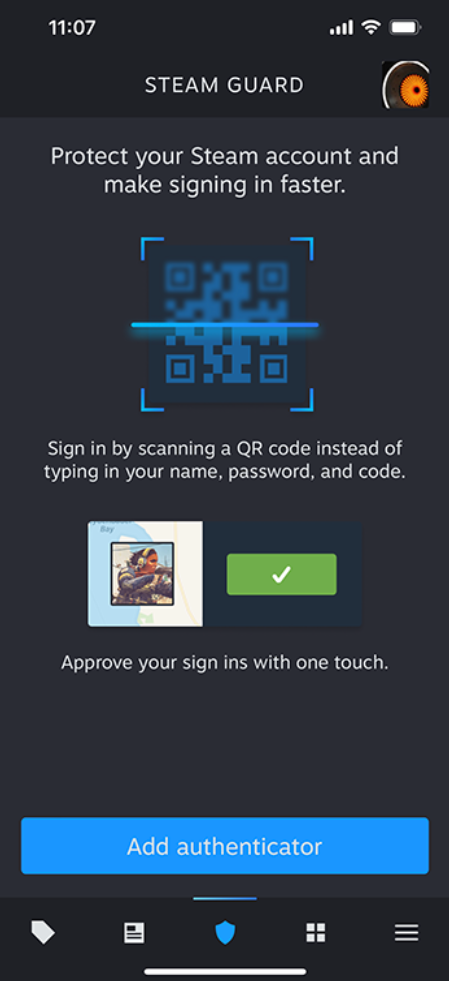
Ensuite, vous devrez saisir un numéro de téléphone que Steam pourra vérifier par le biais d’un message texte. Si vous vous retrouvez bloqué sur votre compte Steam, ce numéro de téléphone vous sera utile, car Steam peut lui envoyer un SMS de récupération.
Saisissez votre numéro de téléphone, en veillant à inclure l’indicatif international dans le menu déroulant fourni.
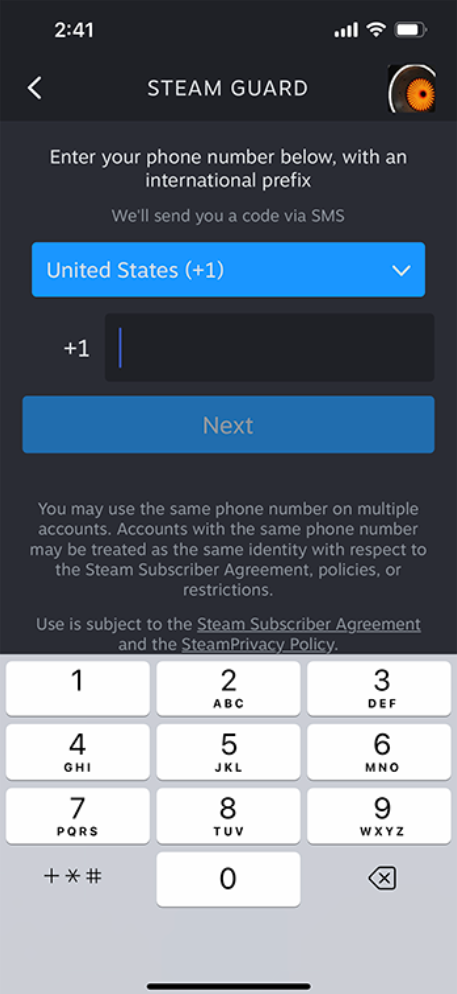
Ensuite, saisissez le code de confirmation du SMS qui vous a été envoyé. Si vous ne l’avez pas reçu, essayez de le renvoyer. Selon votre fournisseur de services, il peut y avoir de brefs délais dans la livraison des messages. Si vous ne recevez toujours pas le texte après quelques heures d’attente, essayez de contacter l’assistance Steam pour obtenir de l’aide.

Une fois que vous avez saisi le code avec succès, l’application vous fournit un code de récupération, qu’il est extrêmement important de noter et de conserver en lieu sûr. Ce code vous sera utile si vous perdez votre téléphone ou votre authentificateur, car il vous permettra de retrouver l’accès à votre compte en toute autonomie.
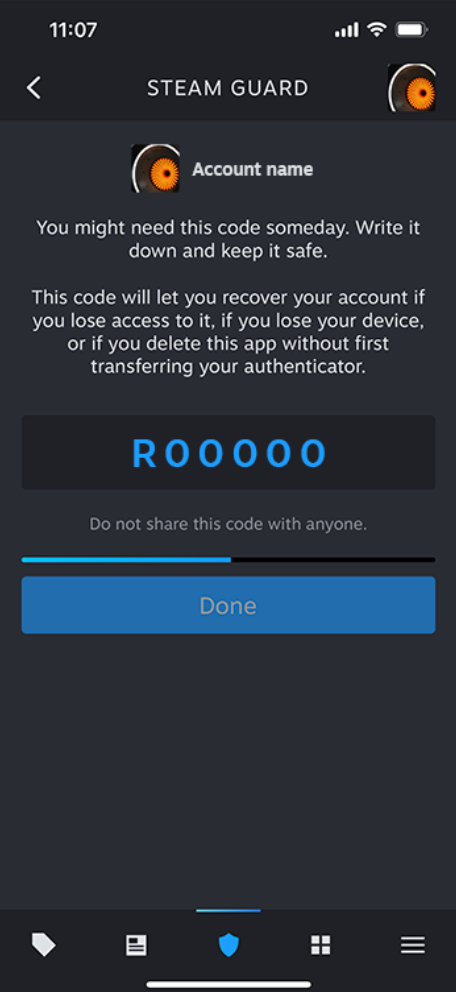
Une fois que vous avez écrit votre code de récupération Steam Guard et que vous avez cliqué sur « Done », vous êtes prêt à utiliser votre Steam Guard Mobile Authenticator.
Comment protéger plusieurs comptes Steam avec Steam Guard
Si vous gérez plusieurs comptes Steam, vous vous demandez peut-être comment activer le Steam Mobile Authenticator pour chacun d’entre eux. Heureusement, l’application Steam prend en charge plusieurs comptes et permet de les sécuriser facilement à l’aide du Steam Guard Mobile Authenticator.
Pour commencer, accédez à l’onglet Steam Guard dans l’application. Sélectionnez ensuite un compte à l’aide du menu déroulant bleu, ou choisissez l’option d’en ajouter un nouveau. Ensuite, suivez simplement les mêmes étapes que celles décrites précédemment pour attacher l’Authenticator Steam Guard au compte sélectionné.
Une fois que vous aurez configuré avec succès l’authentificateur Steam Mobile Guard pour plusieurs profils, vous pourrez activer Steam Guard et valider les connexions sur tous vos comptes Steam, quel que soit celui qui est actuellement connecté à l’application. Vous bénéficiez ainsi d’une protection complète et d’une tranquillité d’esprit, en particulier pour les utilisateurs qui possèdent des stocks importants ou des communautés de joueurs actives.
Comment se connecter en utilisant le code QR de Steam Guard
Maintenant que vous savez comment activer Steam Guard, il est temps d’apprendre à l’utiliser lorsque vous vous connectez à votre compte.
L’application mobile Steam offre une fonction pratique qui vous permet de scanner un code QR pour vous connecter à votre compte Steam sur un PC ou un navigateur web. Cette fonctionnalité vous permet de ne pas avoir à saisir votre nom de compte, votre mot de passe et votre code Steam Guard. Voici comment l’utiliser :
- Lancez l’application Steam. Si vous êtes déjà connecté à votre compte sur l’application, accédez au menu Steam Guard en cliquant sur l’icône centrale du « bouclier » dans la barre de navigation inférieure. Vous y trouverez le bouton « Scanner un code QR ».
- Lorsque vous essayez de vous connecter à Steam sur votre PC ou votre navigateur, un code QR s’affiche sur le panneau de connexion. Positionnez votre téléphone pour scanner ce code QR à l’aide de l’application mobile.
- Une fois le code QR scanné, l’application affiche une page de confirmation. Cette page contient les détails de la tentative de connexion, y compris une carte indiquant la géolocalisation approximative de l’appareil à partir duquel vous tentez de vous connecter. Si les informations semblent correctes, approuvez la demande pour finaliser votre processus de connexion.
Cette méthode renforce la sécurité en combinant quelque chose que vous connaissez (les informations d’identification de votre compte) avec quelque chose que vous possédez (un code QR sur votre téléphone), offrant ainsi un système d’authentification multifactorielle robuste.
Comment ajouter un numéro de téléphone à un compte Steam ?
L’association d’un numéro de téléphone à votre compte Steam renforce considérablement la sécurité de votre compte et offre des options supplémentaires pour la récupération du compte. Si vous oubliez votre mot de passe ou si votre compte est compromis, vous pouvez utiliser la fonction de messagerie SMS pour réinitialiser votre mot de passe.
De plus, le numéro de téléphone peut faciliter le transfert de votre Steam Guard Mobile Authenticator d’un appareil à l’autre. Voici un guide étape par étape sur la façon d’ajouter un numéro de téléphone à votre compte Steam :
- Connectez-vous à votre compte Steam, soit via l’application Steam, soit via un navigateur web.
- Cliquez sur le pseudonyme de votre profil, qui se trouve dans le coin supérieur droit.
- Dans le menu déroulant, choisissez « Détails du compte ».
- Dans la section « Coordonnées », cliquez sur le bouton « Ajouter un numéro de téléphone ». Si un numéro de téléphone est déjà ajouté, vous verrez à la place « Gérer votre numéro de téléphone ».
- Saisissez votre numéro de téléphone et cliquez sur « Suivant » pour recevoir un message SMS contenant un code de confirmation.
- Saisissez le code de confirmation fourni pour vérifier l’exactitude du numéro de téléphone saisi.
Une fois ces étapes terminées, votre numéro de téléphone sera associé à votre compte Steam. Vous pouvez l’utiliser pour des actions telles que la réinitialisation de votre mot de passe ou le transfert de votre Steam Guard Mobile Authenticator d’un appareil mobile à un autre par SMS.
Toutefois, il est important de noter que vous ne pouvez associer qu’un seul numéro de téléphone à un compte Steam à un moment donné.
Comment transférer Authenticator vers un nouveau téléphone ?
Pour transférer votre authentificateur vers un nouveau téléphone, il est nécessaire d’avoir accès à l’ancien numéro de téléphone lié à votre compte, car Steam devra envoyer un message texte à ce numéro pour confirmer votre identité.
Pour lancer le processus, essayez de vous connecter à votre compte via l’application Steam Mobile. Lorsque l’application vous demande d’authentifier votre connexion via l’application, choisissez l’option « Je n’ai plus accès à mon authentificateur ». Suivez ensuite les instructions fournies par l’application pour transférer votre authentifiant sur votre nouvel appareil.
Après le transfert, toute nouvelle transaction ou inscription sur le marché sera suspendue pendant quelques jours. Il s’agit d’une mesure de sécurité destinée à protéger vos articles au cas où le transfert de votre authentificateur serait effectué par une personne non autorisée.
Si vous avez perdu l’accès au numéro de téléphone auquel vous avez associé votre compte Steam, contactez l’assistance Steam.
Comment désactiver Steam Guard Mobile Authenticator ?
L’authentification à deux facteurs peut être désactivée de votre compte en suivant les étapes suivantes : Lancez l’application mobile Steam, accédez à la page Steam Guard, cliquez sur le symbole de l’engrenage et choisissez « Remove Authenticator ». Cela vous mènera à une page de vérification où vous pourrez confirmer votre décision.
Notez que l’élimination de la sécurité de votre authentificateur entraînera des retards dans vos transactions et vos inscriptions au Marché communautaire. Vous disposerez ainsi de plus de temps pour les évaluer en détail.
Conseils pour sécuriser votre compte Steam
Bien que le Steam Guard Mobile Authenticator renforce considérablement la sécurité de votre compte, vous ne devez pas oublier de suivre d’autres bonnes pratiques en matière de sécurité. Voici quelques-uns des meilleurs conseils pour vous aider à protéger votre compte Steam des escrocs.
- Utilisez toujours un mot de passe fort et unique pour votre compte.
- Évitez de cliquer sur des liens suspects ou de communiquer les détails de votre compte à qui que ce soit.
- Soyez prudent lorsque vous vous connectez à votre compte Steam à partir d’ordinateurs publics ou de réseaux non sécurisés, car cela peut présenter un risque pour la sécurité de votre compte.
- Préservez toujours la confidentialité de votre mot de passe et de votre code d’authentification mobile. Ne les divulguez jamais à qui que ce soit.
- Évitez de saisir vos identifiants de connexion ou votre code d’authentification sur tout site Web qui n’est pas officiellement exploité par Valve. Méfiez-vous des liens qui peuvent sembler similaires à ceux de Valve mais qui contiennent des fautes d’orthographe subtiles. En cas de doute, ne cliquez pas.
- Ni l’assistance Steam ni aucun employé de Valve ne vous demandera jamais votre mot de passe ou votre code d’authentification mobile.
- Ne téléchargez pas et n’exécutez pas les logiciels proposés par courrier électronique ou par chat, car il s’agit souvent d’escroqueries ou de logiciels malveillants.
- Abstenez-vous de télécharger ou d’utiliser tout programme prétendant « améliorer », « optimiser » ou « réparer » Steam ; de tels logiciels pourraient potentiellement contenir des logiciels malveillants conçus pour compromettre votre compte.
- Ne partagez jamais un code de récupération ou de suppression de SMS avec qui que ce soit. Ces codes sont spécifiquement destinés à l’ajout ou à la suppression de dispositifs d’authentification. Le partage de ces codes avec d’autres personnes peut représenter un risque important pour la sécurité de votre compte.
Enfin, il est conseillé de générer et d’imprimer une liste de codes de sauvegarde sur lesquels vous pouvez compter en cas d’urgence. Nous allons voir ce que sont les codes de secours Steam Guard, comment les générer et comment les utiliser.
Pour conclure !
En résumé, Steam Guard est une fonctionnalité essentielle que tous les joueurs de CS:GO devraient utiliser, car elle ajoute une couche de sécurité supplémentaire à votre compte et protège vos objets cosmétiques rares et précieux contre les menaces potentielles des escrocs.
N’oubliez pas qu’il vaut mieux prévenir que guérir dans le monde du jeu numérique. Utilisez donc ce guide pour vous assurer que vous profitez pleinement des mesures de sécurité offertes par Steam. Consultez le blog Hellcase pour en savoir plus sur les skins CS:GO et autres objets cosmétiques, les guides de jeu détaillés et l’actualité du sport électronique. Restez à l’écoute !
FAQ
Steam Guard est une fonction de sécurité cruciale fournie par Steam, dont l’objectif principal est de protéger les comptes des utilisateurs contre les accès non autorisés. Steam Guard est particulièrement important pour les utilisateurs qui possèdent des objets rares et précieux dans leur inventaire Steam
Pour protéger votre compte Steam avec Steam Guard, vous devez télécharger l’application mobile officielle et activer ce système de sécurité via votre appareil mobile. Vous trouverez toutes les instructions dans notre guide approfondi sur Steam Guard.
Le Steam Guard ajoute une couche supplémentaire de sécurité en mettant en œuvre l’authentification à deux facteurs, réduisant ainsi le risque d’accès non autorisé. Ce système de sécurité protège vos actifs numériques et vos informations d’identification, lève plusieurs restrictions et s’avère très utile en cas de récupération du compte.
Non, vous ne pouvez authentifier votre compte Steam qu’avec un seul appareil. Cependant, l’application vous permet de protéger plusieurs comptes Steam avec Steam Guard sur un seul appareil.
Lancez l’application Steam Mobile, accédez à la page Steam Guard, cliquez sur le symbole de l’engrenage et choisissez « Remove Authenticator ». Vous accéderez alors à une page de vérification où vous pourrez confirmer votre décision. Notez que la suppression de la protection Steam Guard de votre compte activera une interdiction de commerce de 15 jours qui ne peut être levée.

Average CS enjoyer. Knows everything about CS skins, including which ones will suit your weapons best.
