

Wie wählt man die beste Auflösung für CS2?
 el-pollo-diablo
Die beste Auflösung für CS2 zu finden, kann einen echten Unterschied machen, sowohl was das flüssige Gameplay als auch die visuelle Klarheit angeht. In Counter-Strike 2 (CS2) ist die Wahl der richtigen Einstellungen nicht nur eine Frage der Vorliebe – sie kann sich auf Ihre Reaktionszeit, Sichtbarkeit und Bilder pro Sekunde (FPS) auswirken. Ganz gleich, ob Sie die beste CS2-Auflösung für FPS suchen, die Auflösungen von CS2-Profispielern emulieren möchten oder sich nicht sicher sind, wie sich unterschiedliche Auflösungen auf Ihr Setup auswirken, dieser Leitfaden hilft Ihnen dabei.
In diesem Artikel gehen wir darauf ein, wie die Auflösungseinstellungen Ihre Leistung beeinflussen, vergleichen beliebte Optionen wie 4:3 und 16:9 und helfen Ihnen bei der Auswahl der besten Auflösung für CS2, je nachdem, was Sie erreichen wollen – ob Sie sich einen Wettbewerbsvorteil verschaffen oder die visuelle Wiedergabetreue verbessern wollen. Von Gelegenheitsspielern bis hin zu aufstrebenden Profis – lassen Sie uns die besten Auflösungsoptionen für CS2 erkunden und herausfinden, wie sie mit Ihrem Spielstil und Ihrer Hardware zusammenpassen.

In article you will find:
Was ist Resolution?
Die Monitorauflösung bezieht sich auf die Anzahl der Pixel, die Ihr Bildschirm horizontal und vertikal anzeigen kann. Sie wird in der Regel als Breite × Höhe angegeben. Ein Beispiel: 1920×1080 bedeutet, dass Ihr Bildschirm 1.920 horizontale Pixel und 1.080 vertikale Pixel anzeigt.
In CS2 spielt die Auflösung eine wichtige Rolle für die visuelle Klarheit und Leistung. Eine höhere Auflösung (z.B. 1920×1080 oder 2560×1440) liefert schärfere, detailliertere Bilder und macht es einfacher, Feinde oder entfernte Objekte zu erkennen. Allerdings stellt sie auch höhere Anforderungen an die Grafikkarte und den Prozessor Ihres PCs.
Eine niedrigere Auflösung (z.B. 1280×960 oder 1024×768) kann dagegen zu unschärferen Texturen führen, erhöht aber Ihre Bilder pro Sekunde (FPS) erheblich – ein entscheidender Faktor für wettbewerbsfähige CS2-Spieler. Deshalb bevorzugen viele Profis immer noch gestreckte oder niedrigere Auflösungen, um ein flüssigeres Gameplay zu erreichen.
Kurz gesagt, die Auflösung wirkt sich aus:
- Bildklarheit und -schärfe
- Nutzung der Systemressourcen
- Leistung im Spiel und FPS
Bei der Wahl der besten Auflösung für CS2 müssen Sie Leistung und visuelle Qualität auf der Grundlage Ihrer Hardware und Ihrer Wettbewerbsziele abwägen.
Wie funktioniert die Bildschirmauflösung in CS2?
Die Auflösung des CS2-Bildschirms wirkt sich direkt auf Ihr visuelles Erlebnis und die Leistung im Spiel aus. Je höher die Auflösung, desto mehr Pixel muss Ihr Grafikprozessor darstellen. Dieser erhöhte Bedarf kann zu einem Einbruch der Bilder pro Sekunde (FPS) führen, insbesondere auf leistungsschwächeren Systemen. Um mit der komfortabelsten Auflösung zu spielen und sich keine Sorgen um die Leistung zu machen, brauchen Sie die beste GPU für CS2.
Umgekehrt kann eine niedrigere Auflösung die FPS erhöhen und die Latenz verringern, was zu einem flüssigeren und reaktionsschnelleren Gameplay führt. Aus diesem Grund wählen viele wettbewerbsorientierte Spieler leistungsorientierte Einstellungen gegenüber der maximalen visuellen Qualität. Wenn sich die Änderung der Auflösung nicht wesentlich auf Ihre FPS auswirkt, hat Ihr PC wahrscheinlich genug Leistung, um CS2 auch bei höheren Einstellungen effizient zu verarbeiten.
Abgesehen von der Leistung wirkt sich die Auflösung auch auf das Gameplay aus. Niedrigere Auflösungen – insbesondere bei einem gestreckten Seitenverhältnis von 4:3 – können gegnerische Modelle vergrößern, so dass sie leichter zu erkennen sind. Dieser visuelle Effekt ist ein weiterer Grund, warum sich viele professionelle Spieler für gestreckte oder angepasste Auflösungen entscheiden.
Empfehlungen basierend auf Ihren PC-Spezifikationen
- Empfehlung für High-End Gaming PCs
Wenn Sie einen leistungsstarken PC mit GPUs wie RTX 4070, 4080 oder AMD RX 7900 haben, können Sie exzellente Grafik genießen, ohne auf FPS verzichten zu müssen.
Vorgeschlagene Einrichtung:
- Auflösung: 1920×1080 oder 2560×1440
- Bildseitenverhältnis: 16:9 (nativ)
- Grafikeinstellungen: Hoch bis sehr hoch
- Ziel-FPS: 240+ auf einem 240Hz-Monitor
Beste CS2-Auflösung für High-End-Systeme: 2560×1440 für gestochen scharfe Bilder und hohe Bildwiederholraten.
- Empfehlung für Mid-Range Gaming PCs
Für Setups mit GPUs wie RTX 3060, GTX 1660 Super oder RX 6700 ist die Balance zwischen Leistung und visueller Qualität entscheidend.
Vorgeschlagene Einrichtung:
- Auflösung: 1280×960 oder 1600×900
- Bildseitenverhältnis: 4:3 (gestreckt) oder 16:9
- Grafikeinstellungen: Mittel
- Ziel-FPS: 144-200 auf einem 144Hz-Monitor
Beste CS2-Auflösung für Systeme der Mittelklasse: 1280×960 (4:3 gestreckt) für flüssigeres Spiel und bessere Sicht.
- Empfehlung für Low-End Gaming PCs
Wenn Ihr PC eine ältere oder integrierte Grafikkarte verwendet (z.B. GTX 1050, RX 560, Intel UHD), ist die Reduzierung der Auflösung der Schlüssel für stabile FPS.
Vorgeschlagene Einrichtung:
- Auflösung: 1024×768 oder 960×720
- Bildseitenverhältnis: 4:3 (gestreckt)
- Grafikeinstellungen: Niedrig
- Ziel-FPS: 100+ mit minimalem Input Lag
Beste CS2-Auflösung für mehr FPS: 1024×768 (4:3 gestreckt), um die Leistung auf begrenzter Hardware zu maximieren.
Warum Auflösung wichtig ist
Viele Profispieler verwenden die 4:3-Auflösung, obwohl sie sehr leistungsstarke PCs haben. Die meisten Profis hatten auch schon frühere Versionen des Spiels gespielt und waren bereits an diese Bildschirmauflösung gewöhnt. Der Trick dabei ist, wie ich die Wirkung des Bildes, das Sie auf dem Bildschirm sehen, bei einer niedrigen Auflösung finde.
Einfach gesagt, es wird mehr gedehnt. Alle Objekte, einschließlich der gegnerischen Modelle, werden breiter und sind nach Meinung der Spieler leichter zu treffen. Es lohnt sich, gleich zu sagen, dass das gegnerische Modell bei niedriger Auflösung nur visuell breiter wird. Bei einer gestreckten Auflösung werden alle Bewegungen auf der Karte visuell beschleunigt, und das ist im Vergleich zu Full HD (1920 x 1080) deutlich spürbar.
Ein weiterer kritischer Faktor ist der Monitor selbst. Jeder Monitor hat eine Standardauflösung, deren Standardwert variieren kann. Wenn Sie die Auflösung ändern, können am unteren und oberen Rand des Monitors schwarze Balken erscheinen. Daher sollten Sie den besten Monitor für CS2 wählen.
Bei einer Auflösung im Seitenverhältnis 4:3 wird Ihr Bild nur dann gestreckt, wenn die schwarzen Balken an den Seiten ausgeschaltet sind. Lassen Sie uns daher herausfinden, wie Sie die schwarzen Balken deaktivieren können und welche Auflösung für Sie die beste ist.
Wie Sie die beste persönliche Auflösung für CS2 finden
Um die beste CS2-Auflösung zu wählen, müssen Sie sie ausprobieren. Es gibt keine allgemeingültige Option, für die Sie sich entscheiden können; jede hat ihre eigenen Vor- und Nachteile. Lassen Sie uns zunächst ausprobieren, womit die Profis spielen, nämlich Bildformat 4:3 und gestreckte Auflösung (ohne schwarze Balken).
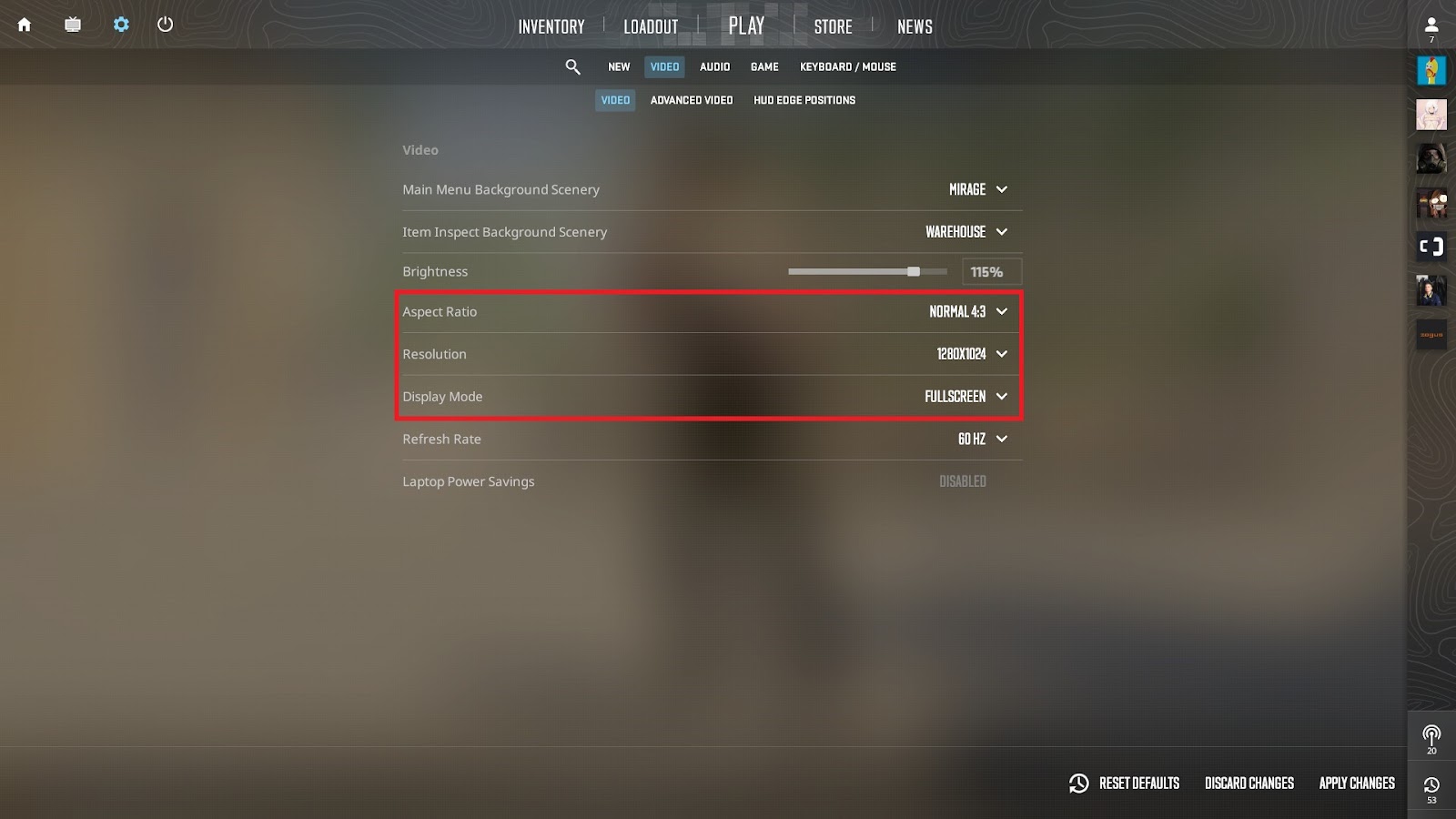
Um schwarze Balken zu entfernen, müssen Sie zunächst in CS2 im Menü „Einstellungen“ die Registerkarte „Video“ suchen und zum Untermenü „Video“ gehen. Vergewissern Sie sich, dass der „Anzeigemodus“ auf Vollbild steht (sonst können Sie ihn nicht auf 4:3 einstellen). Wählen Sie unter „Bildschirmformat“ die Option „Normal 4:3“. Wählen Sie die für Sie passende Auflösung (wir empfehlen die höchste) und klicken Sie dann auf „Änderungen übernehmen“.
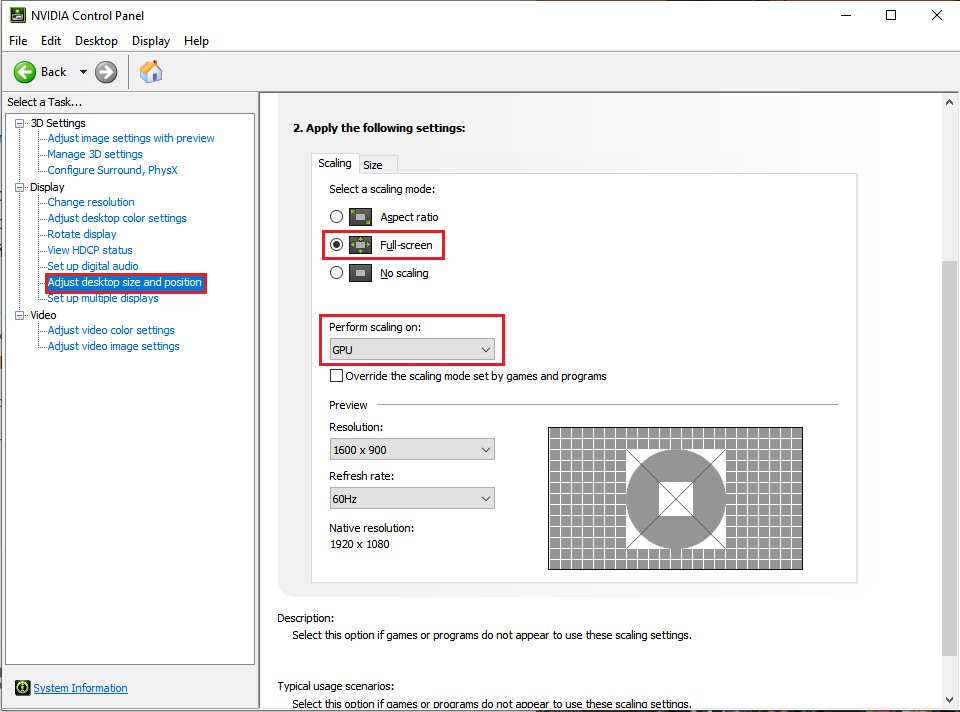
Um die schwarzen Balken zu entfernen, öffnen Sie die Nvidia Systemsteuerung (klicken Sie dazu mit der rechten Maustaste auf den Windows-Desktop und wählen Sie den entsprechenden Kontextmenüpunkt). Gehen Sie dann zum Abschnitt „Desktopgröße und -position anpassen“. Im zweiten Menüpunkt, „Skalierung“, wählen Sie die Option „Vollbild“. Stellen Sie außerdem sicher, dass Sie unter „Skalierung durchführen auf“ den Eintrag „GPU“ wählen. Klicken Sie schließlich auf „Anwenden“.
Was die Wahl der besten Auflösung betrifft, so sollten Sie sich an die professionellen Spieler halten. Die meisten von ihnen spielen mit einem gestreckten Bild von 4:3 (ohne schwarze Balken) und mit einer Auflösung von 1280 x 960 oder 1024 x 768. So spielen Simple, ZywOo, m0NESY, donk und viele andere.
Es ist auch erwähnenswert, dass sie schon seit vielen Jahren mit diesen Monitoreinstellungen spielen und sich einfach daran gewöhnt haben. Es ist unmöglich zu sagen, dass diese oder jene Qualität der Auflösung besser ist. Der wichtigste Faktor ist hier Ihre Vorliebe. Wenn Sie nicht mit einer niedrigen Auflösung spielen möchten, brauchen Sie sich nicht zu zwingen.
Wenn Ihnen keine der im Spiel verfügbaren Auflösungen zusagt, können Sie eine eigene Auflösung erstellen.
Benutzerdefinierte Auflösung für CS2
Um Ihre benutzerdefinierte Auflösung in CS2 zu erstellen, müssen Sie in die Nvidia Systemsteuerung gehen. Wählen Sie auf der linken Seite „Auflösung ändern“ und klicken Sie unten auf „Anpassen“. In dem sich öffnenden Fenster wählen Sie „Benutzerdefinierte Auflösung erstellen“. Es sollte sich ein Fenster öffnen, in dem Sie die Werte für Ihre benutzerdefinierte Auflösung in den Feldern „Horizontale Pixel“ und „Vertikale Linien“ einstellen müssen.

Nachdem Sie die von Ihnen erstellte Auflösung gespeichert haben, gehen Sie zu CS 2 und probieren Sie sie aus. Sie ist nur bei einem Seitenverhältnis von 4:3 verfügbar. Am besten probieren Sie die neue Erweiterung im Deathmatch-Modus aus. Mit ein wenig Experimentierfreude werden Sie bestimmt die für Sie passende Auflösung finden.
Sobald Sie die gewünschte Auflösung im Spiel einstellen, wird sie automatisch in Ihrer cs2-Konfiguration gespeichert und Sie müssen diese Aktion nicht ständig durchführen.
Die besten CS2-Auflösungen nach Meinung von Profi-Spielern
Wenn Sie wissen, welche Auflösungen professionelle CS2-Spieler verwenden, können Sie die beste Auflösung für CS2 auf der Grundlage echter Wettbewerbserfahrungen wählen. Bei der CS2-Bildschirmauflösung geht es nicht nur um die visuelle Attraktivität, sondern um eine strategische Einstellung, die sich auf das Gameplay, die Leistung und die allgemeine Reaktionsfähigkeit auswirkt. Die häufigste Wahl unter Profis ist eine niedrigere Auflösung in Verbindung mit einem Seitenverhältnis von 4:3 und gestreckter Skalierung. Diese Einstellung vergrößert die gegnerischen Modelle auf dem Bildschirm, so dass sie bei schnellen Gefechten leichter zu erkennen und zu verfolgen sind. Außerdem wird die GPU-Belastung reduziert, was höhere und konstantere Bilder pro Sekunde (FPS) ermöglicht, was in einem Spiel, in dem Millisekunden über den Ausgang einer Runde entscheiden können, entscheidend ist.
Während Gelegenheitsspieler eine scharfe Grafik bei höheren Auflösungen wie 1920×1080 bevorzugen, legen professionelle CS2-Spieler in erster Linie Wert auf FPS, Reaktionszeit und Zielsichtbarkeit. Aus diesem Grund sind gestreckte 4:3-Auflösungen wie 1280×960 und 1024×768 die beliebteste Wahl in der Profiszene geworden. Diese Konfigurationen verbessern nicht nur die Leistung, sondern schaffen auch ein vertrautes, kontrolliertes Sichtfeld, auf das sich viele Spitzenspieler verlassen.
Hier ist eine Aufschlüsselung der am häufigsten verwendeten Auflösungen von CS2-Profi-Spielern: 1280×960 (4:3 gestreckt) bleibt die vorherrschende Auflösung und wird von Spielern wie s1mple, ZywOo, NiKo, dev1ce, m0NESY und b1t verwendet. Diese Auflösung bietet die beste Balance zwischen klarer Grafik und erstklassigen FPS und ist damit die beste CS2-Auflösung für das kompetitive Spiel. Die nächste Auflösung ist 1024×768 (4:3 gestreckt), die von Spielern wie Twistzz und electroNic gewählt wird, die eine maximale Leistung wünschen, insbesondere auf mittelgroßen oder älteren Systemen. 1920×1080 (16:9 nativ) ist zwar weniger verbreitet, wird aber immer noch von Profis wie ropz und sh1ro verwendet, die eine saubere Darstellung bevorzugen und über die Hardware verfügen, die hohe FPS bei Full HD unterstützt. Schließlich ist 1680×1050 (16:10 schwarze Balken), das von EliGE verwendet wird, eine seltene, aber brauchbare Option für diejenigen, die eine leichte Balance zwischen horizontaler Ansicht und Systemeffizienz bevorzugen.
Diese Einstellungen zeigen, dass die beste CS2-Auflösung nicht unbedingt die höchste ist, sondern diejenige, mit der Sie besser zielen, schneller reagieren und flüssiger spielen können. Wenn Sie unsicher sind, welche Einstellung Sie wählen sollen, testen Sie zunächst die Auflösungen, die von den Profis verwendet werden. Ganz gleich, ob Sie die beste CS2-Auflösung für FPS anstreben oder versuchen, die Auflösung eines CS2-Profispielers nachzubilden, die zu Ihrem Spielstil passt, diese Einstellungen sind auf höchstem Wettbewerbsniveau erprobt. Indem Sie Ihre Auflösung an die Anforderungen Ihrer Hardware und Ihren persönlichen Komfort anpassen, können Sie eine bessere Kontrolle und eine klarere Sicht erreichen und möglicherweise Ihren Wettbewerbsvorteil verbessern.
Zusammengefasst
Die Auflösung in CS2 ist ein wichtiger Faktor, der sich direkt auf Ihr Gameplay auswirkt. Jede Art der Auflösung hat ihre Vor- und Nachteile. Bei 16:9 gibt es einen großen Betrachtungswinkel und eine hervorragende Bildqualität, aber der Detailgrad ist recht gering, was das Zielen erschweren kann. Bei einer 4:3-Einstellung ist es einfacher, dorthin zu zielen, wo Sie es brauchen, aber die Bildqualität leidet darunter und der Blickwinkel ist etwas kleiner.
Es ist schwierig zu sagen, welche Auflösung die beste ist, denn jeder Spieler ist anders und verschiedene Monitoreinstellungen sind für verschiedene Spieler geeignet. Sie können Ihre Auflösung immer an Ihre Bedürfnisse anpassen, indem Sie die Einstellungen Ihrer Grafikkarte verwenden, um eine benutzerdefinierte Auflösung zu erstellen. Um mehr über nützliche CS 2-Einstellungen zu erfahren, lesen Sie unseren Blog.
FAQ
Die beliebtesten Auflösungen in CS 2 sind 1280 x 960 und 1024 x 768. Sie werden von etwa 71% der professionellen Spieler und vielen normalen Benutzern verwendet.
Der Hauptvorteil der Wiedergabe im 4:3-Format ist die verbesserte Leistung. Bei dieser Auflösung muss Ihr PC eine minimale Anzahl von Pixeln verarbeiten, um die FPS zu erhöhen.
Die beste gestreckte Auflösung für CS 2 ist 1280 x 1024. Bei dieser Auflösung schonen Sie die Ressourcen Ihres PCs und verschlechtern die visuelle Qualität von Grafiken und Bildmaterial nur minimal.

El Pollo Diablo is the author of articles and game guides. He knows the answers to all your questions about game mechanics, updates, and tournaments.
