

Como obter imagens animadas em seu perfil do Steam – Guia de avatar animado do Steam
 radoslaw-davidovic
Você está procurando aumentar o apelo do seu perfil no Steam? Mergulhe no reino dos avatares animados! Este guia revelará os segredos para você criar avatares animados cativantes no Steam, garantindo que o seu perfil brilhe em meio ao mar de outros, despertando admiração e interesse entre seus colegas de jogo. Quer você seja um artista experiente ou novato em animação, oferecemos orientação abrangente e dicas de especialistas para ajudá-lo a liberar sua criatividade e animar seu avatar com facilidade.
In article you will find:
O que é a Loja de Pontos Steam?
A Loja de Pontos Steam desempenha um papel vital no ecossistema Steam, oferecendo aos usuários uma forma inovadora de adquirir e utilizar os Pontos Steam. Esses pontos podem ser obtidos por meio de transações no Steam ou pelo envolvimento em diversas atividades, como navegar na sua biblioteca de jogos ou participar de eventos da comunidade. Uma vez acumulados, os Pontos Steam podem ser trocados por uma série de ativos digitais, desde fundos de perfil e emoticons até adesivos e aprimoramentos de bate-papo. Esse recurso permite que os usuários personalizem seus perfis no Steam para refletir sua individualidade de forma eficaz.

Como você pode personalizar seu perfil no Steam?
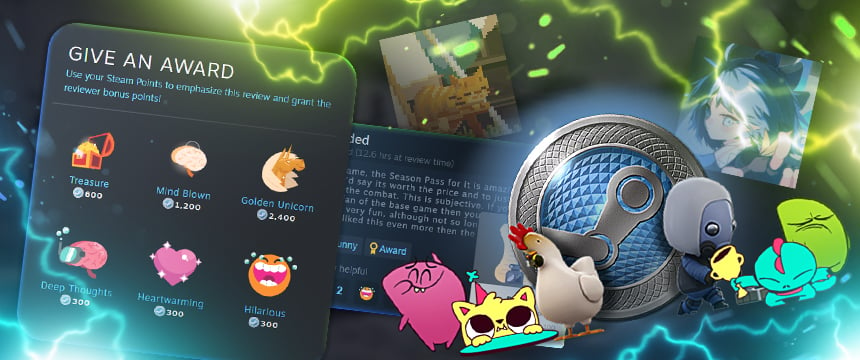
A personalização do seu perfil no Steam dá um toque pessoal à sua personalidade no jogo. Veja como você pode torná-lo seu:
- Foto do perfil: Escolha uma imagem de perfil exclusiva que reflita sua personalidade. Você pode carregar sua própria imagem ou selecionar da coleção de avatares do Steam.
- Plano de fundo do perfil: Melhore seu perfil com uma imagem de fundo. O Steam oferece uma variedade de planos de fundo disponíveis para compra ou por meio da Loja de Pontos Steam.
- Exibição de perfil: Destaque seus jogos, conquistas ou obras de arte favoritos em seu perfil. Você pode apresentar até dez mostruários, incluindo jogos, conquistas, capturas de tela ou itens de oficina.
- Distintivos: Colecione e exiba emblemas obtidos ao criar emblemas de jogos, participar de eventos ou concluir tarefas. Os emblemas exibem suas conquistas e realizações em seu perfil.
- Caixa de informações personalizada: Adapte seu perfil com uma caixa de informações personalizada. Compartilhe detalhes sobre você, suas preferências de jogo ou links para seus perfis de mídia social.
- Status do perfil: Defina uma mensagem de status personalizada para atualizar os amigos sobre suas atividades ou pensamentos. Altere seu status na janela Amigos do Steam ou diretamente no seu perfil.
- Jogo em destaque: Mostre seu jogo favorito definindo-o como o jogo em destaque. Esse jogo será exibido com destaque para os visitantes.
- Nível Steam: Aumente o seu nível Steam criando distintivos, concluindo tarefas e participando de eventos da comunidade. Um nível Steam mais alto desbloqueia recursos adicionais de personalização de perfil.
Quantos pontos custa a personalização do perfil do Steam?
O preço da personalização do perfil do Steam varia de acordo com os itens ou recursos específicos que você escolher. Aqui você encontra um detalhamento de como os pontos são normalmente utilizados para a personalização do perfil Steam:
- Emoticons e adesivos: Esses itens podem variar de 50 a 200 pontos cada, dependendo do design e da demanda.
- Planos de fundo do perfil: Essesplanos de fundo geralmente variam de 100 a 500 pontos na Loja de Pontos Steam, dependendo de sua raridade e popularidade.
- Efeitos de perfil: Efeitos especiais, como planos de fundo animados ou efeitos de bate-papo, podem ter custos de pontos mais altos, normalmente variando de 200 a 1.000 pontos.
- Vitrines de perfil: As vitrines para exibir jogos, conquistas, trabalhos artísticos ou capturas de tela no seu perfil podem custar entre 100 e 500 pontos por espaço.
Como configurar um avatar animado do Steam/PFP no Counter-Strike 2?
Ao configurar um avatar animado ou uma foto de perfil (PFP) no CS2, você pode dar dinamismo à sua personalidade nos jogos. Aqui está um guia passo a passo para ajudar você a conseguir isso:
- Escolha um avatar animado: comece selecionando uma imagem animada para servir como avatar. Certifique-se de que a imagem esteja em um formato compatível, como GIF ou APNG, e que atenda aos requisitos de tamanho do Steam.
- Faça o upload da imagem para o Steam: Faça login na sua conta do Steam e acesse seu perfil. Clique em “Editar perfil” e, em seguida, escolha “Avatar” no menu. Opte por carregar um novo avatar, selecionando o arquivo de imagem animada do seu dispositivo.
- Ajustar o avatar: ao carregar a imagem animada, talvez você precise cortá-la ou redimensioná-la para atender às especificações do Steam.
- Salvar alterações: Quando você estiver satisfeito com a aparência do seu avatar animado, salve as alterações para aplicá-las ao seu perfil do Steam. Seu novo avatar animado deverá ficar visível para outras pessoas quando elas visualizarem seu perfil no CS2 e em outros jogos compatíveis com o Steam.
Maneiras práticas de obter o melhor avatar de anime para streaming
A criação do avatar de anime ideal para sua transmissão envolve várias etapas práticas:
- Selecione seu personagem: Comece escolhendo o personagem de anime que você deseja usar como avatar. Considere elementos como os traços do personagem, a aparência e a relevância para o tema ou o conteúdo da sua transmissão.
- Verifique a compatibilidade: Certifique-se de que o trabalho artístico que você selecionar esteja de acordo com as diretrizes e as dimensões da sua plataforma de streaming. A maioria das plataformas tem critérios específicos para imagens de avatar, incluindo o tamanho do arquivo e a proporção de aspecto.
- Personalize conforme necessário: Se você não conseguir encontrar a imagem perfeita, considere a possibilidade de personalizar o trabalho artístico existente para que se alinhe melhor às suas preferências. Utilize um software de design gráfico, como o Photoshop, ou editores on-line gratuitos para ajustar elementos como cores, tamanho ou plano de fundo.
- Otimize para streaming: Quando você tiver o avatar de anime ideal, otimize-o para fins de streaming. Confirme se a imagem é clara, distinta e facilmente reconhecível, mesmo em tamanhos menores. Evite designs muito complexos ou desordenados que possam prejudicar o conteúdo da transmissão.
- Teste em sua transmissão: Antes de escolher seu avatar, teste-o em seu fluxo para avaliar sua aparência em ação. Avalie como ele aparece em vários dispositivos e tamanhos de tela para garantir que ele mantenha a clareza e a visibilidade.
Como adicionar um avatar de GIF estático ou animado ao Steam?
Adicionar um avatar GIF estático ou animado ao seu perfil do Steam é um processo simples. Aqui você encontra um guia passo a passo:
- Prepare seu avatar: certifique-se de que você tenha uma imagem estática ou um GIF animado que atenda às diretrizes de avatar do Steam, incluindo requisitos de tamanho e formato.
- Faça login no Steam: Acesse sua conta Steam por meio do cliente Steam no seu computador ou pelo site do Steam usando suas credenciais de login.
- Acesse o seu perfil: Navegue até o seu perfil clicando no seu nome de usuário ou na foto do perfil no canto superior direito do cliente Steam ou do site.
- Editar perfil: Clique no botão “Edit Profile” (Editar perfil) na página do seu perfil para acessar as opções de edição.
- Carregar Avatar: Procure a seção “Avatar” no menu de edição do perfil. Clique em “Upload” e selecione a imagem estática ou o GIF animado desejado em seu computador.
- Salve as alterações: Quando estiver satisfeito, clique em “Salvar alterações” para confirmar e aplicar o novo avatar ao seu perfil do Steam.
- Verifique seu perfil: Depois de salvar, volte ao seu perfil para verificar se o novo avatar foi carregado com sucesso e está visível para outras pessoas.
Mais informações sobre o perfil do Steam
Saiba mais sobre o Steam explorando nossos artigos, confira um guia sobre como ativar o Steam Guard, como maximizar sua confiança no CS2 e muito mais no blog da Hellcase.

Radosław Davidović é o gerente de sucesso do cliente da Hellcase. Ele gosta de escrever em blogs para compartilhar seu conhecimento e experiência com os clientes.
