

Guia técnico sobre como criar um mapa no Counter-Strike (CS2/CS:GO)
 el-pollo-diablo
Apesar de sua idade, o Counter-Strike (CS2/CS:GO) continua sendo um dos jogos mais populares do gênero, tendo recentemente quebrado o recorde de maior número de jogadores simultâneos.
O principal motivo para essa estabilidade e prosperidade são as atualizações do jogo, que incluem skins, atualizações visuais e mapas, trazendo mais variedade ao jogo.

Mas não é só a Valve que cria novos mapas para o Counter-Strike (CS2/CS:GO), você também pode fazer isso. Neste artigo, explicaremos a você em detalhes como criar um mapa no Counter-Strike (CS2/CS:GO) e enviá-lo para que todos vejam.
In article you will find:
O que você precisa antes de começar a criar mapas no CS?
Antes de prosseguir com o processo de criação de mapas, você precisa instalar o editor para criação de mapas – “Counter-Strike: Global Offensive – SDK”.
Os jogadores que compraram o Counter-Strike (CS2/CS:GO) antes de ele se tornar gratuito para jogar já têm esse editor. Ele era uma ferramenta adicional após a compra do CS. Se você começou a jogar CS após a atualização em que ele se tornou gratuito, precisará comprar esse editor. Ele vem com o status Prime no Steam.

Também vale a pena dizer que o editor é muito fácil de aprender. Em apenas algumas etapas, você aprenderá todos os conceitos básicos da criação de mapas.
Criando um mapa no Counter-Strike (CS2/CS:GO)
Absolutamente todos os mapas que você já jogou foram criados com esse editor. Isso significa que, com habilidade e paciência suficientes, você poderá criar algo tão bom quanto Anubis ou Dust. Então, vamos diretamente ao processo criativo em si.
Etapa 1: Inicie o Hammer World Editor
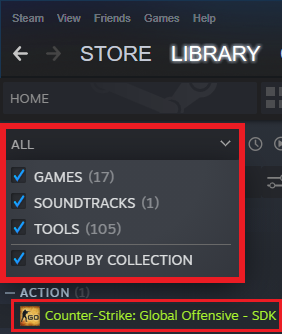
Primeiro, precisamos localizar e executar nossa ferramenta. Abra o Steam e vá para a Biblioteca. No canto superior esquerdo, você precisa definir todos os marcadores e, na barra de pesquisa, escreva “SDK” e execute-o.
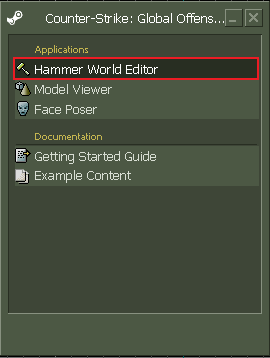
Após o lançamento, uma caixa de diálogo deverá aparecer na tela com o antigo design nostálgico do CS 1.6. Aqui, precisamos selecionar “Hammer World Editor”, no qual continuaremos nosso trabalho.
O editor também tem o estilo do Windows XP, mas é provável que os desenvolvedores tenham feito isso para otimizar o programa.
Etapa 2: Criar um novo projeto
A próxima coisa que precisamos fazer é criar um novo arquivo de trabalho. Para fazer isso, no canto superior direito, clique em “File” (Arquivo) e selecione “New” (Novo) ou use a combinação de teclas de atalho Ctrl + N.
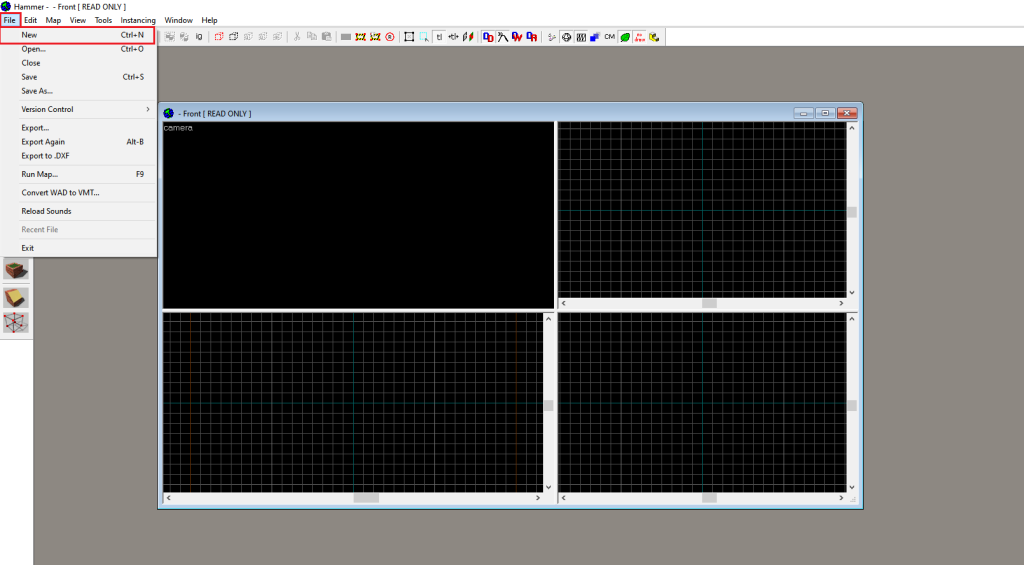
Na tela, você verá quatro campos. A parte superior direita é uma visualização superior, a parte inferior direita é uma visualização lateral, a parte inferior esquerda é uma visualização frontal e a parte superior esquerda é uma renderização em 3D do que você estiver criando. Você pode alterar o ângulo de visualização usando as teclas de seta “wasd” e a roda do mouse.
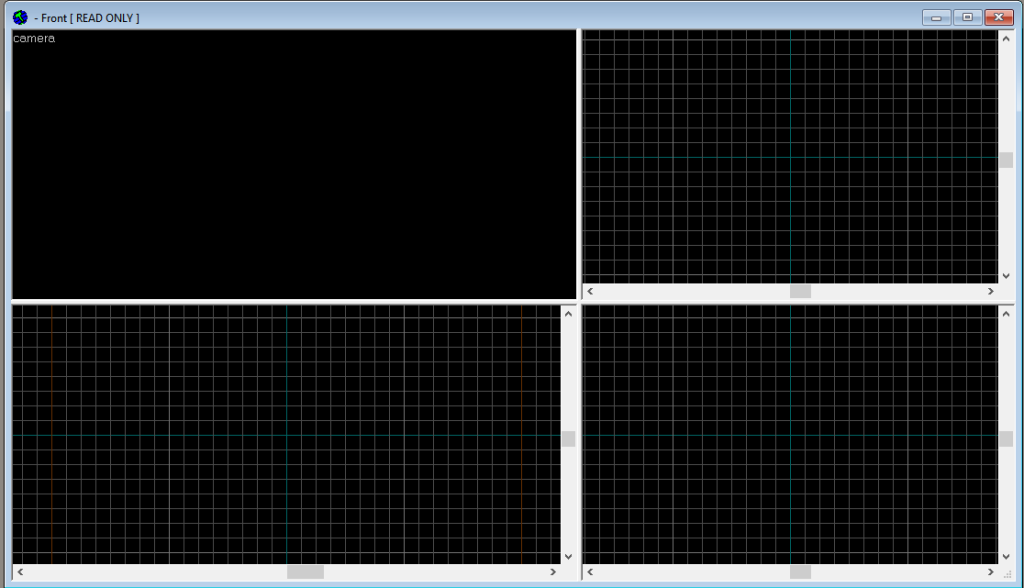
Você se familiarizou com o campo de trabalho, agora podemos prosseguir com a criação do mapa propriamente dito.
Etapa 3: Comece a criar seus primeiros objetos no mapa
Primeiro, precisamos criar um espaço de mapa. Selecione a ferramenta mostrada na figura e desenhe um quadrado ou retângulo.
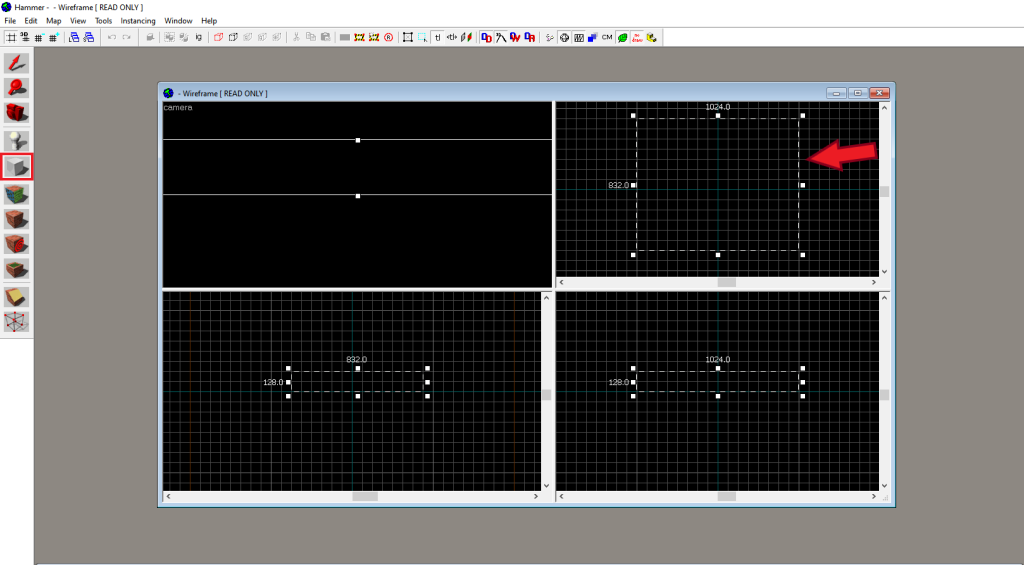
Na janela inferior esquerda, altere a altura do mapa e pressione Enter. Agora, selecione o espaço que você criou com a “Selection Tool” (Ferramenta de seleção) e clique nele na janela superior esquerda (ele deve brilhar em amarelo). E, na janela superior direita, clique com o botão direito do mouse, selecione a opção “Make Hollow” (Tornar oco) e defina o valor como “-32”.
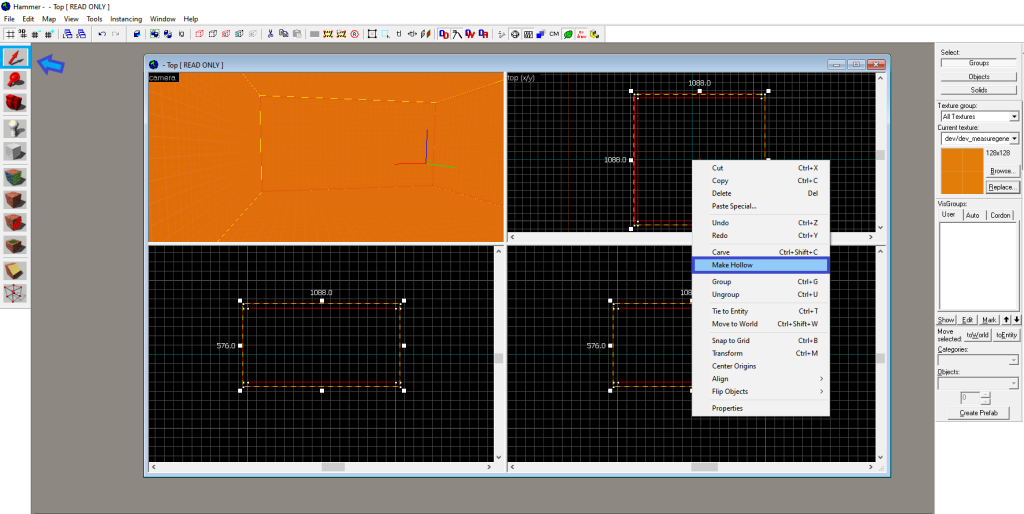
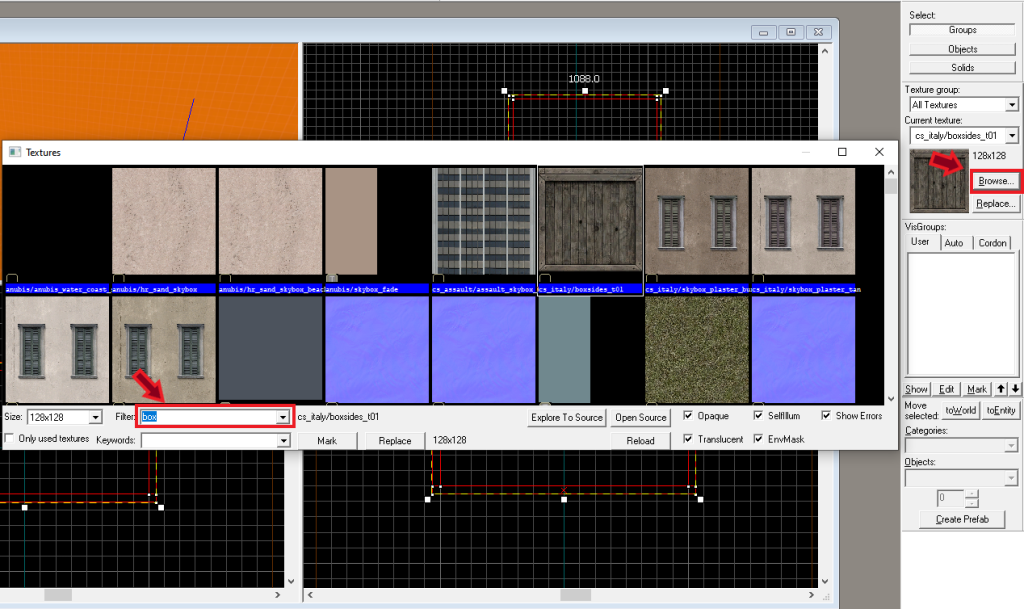
Agora seu cubo tem uma cavidade e podemos adicionar alguns detalhes dentro dele. Vamos criar uma caixa. Primeiro, você precisa escolher a textura da sua caixa. Para fazer isso, clique em “Browse” (Procurar) no lado direito da tela, digite a palavra box (caixa) na linha de filtro e selecione uma textura na lista de sugestões.
Agora, selecione a ferramenta com a qual desenhamos a área do nosso mapa e desenhe uma caixa na janela superior direita. Altere a altura nos outros dois campos e pressione Enter.
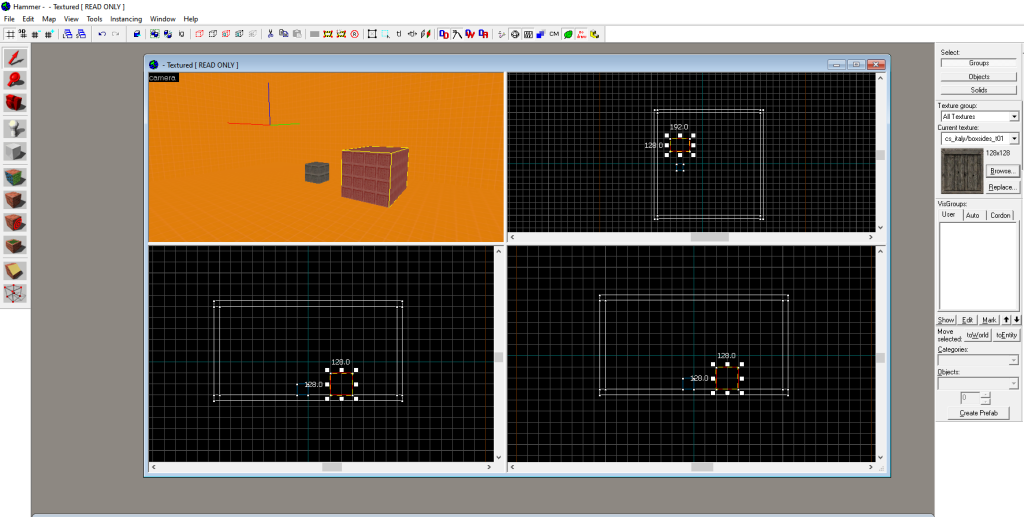
Você também pode cortar e girar em torno do eixo dos objetos criados. Para girá-los, clique duas vezes no objeto. E arraste o mouse na direção necessária.
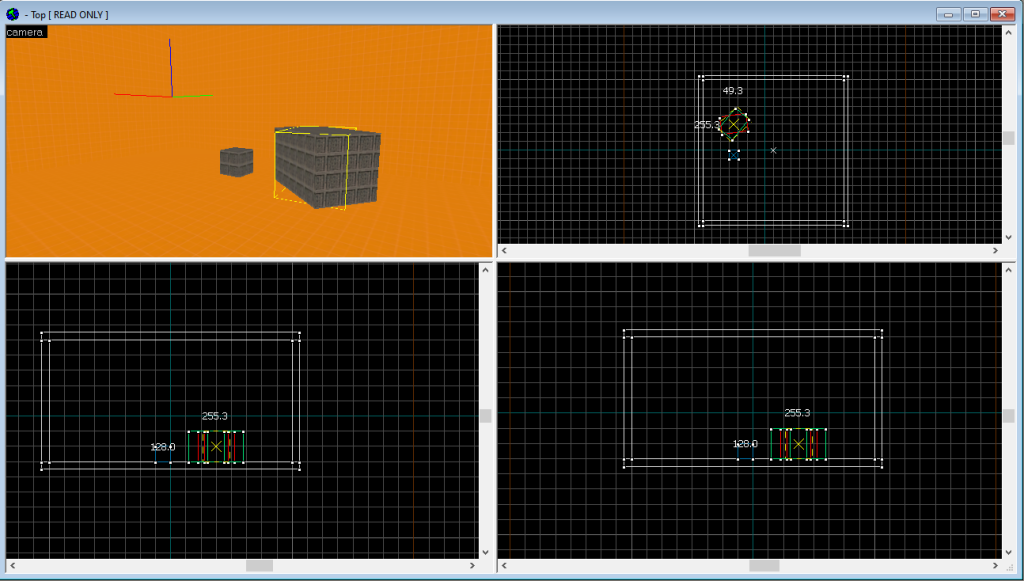
Para cortar os objetos, você precisa escolher o objeto com a “Ferramenta de seleção” e usar a “Ferramenta de recorte”. O objeto pré-selecionado será destacado em vermelho, e você poderá cortá-lo em qualquer uma das janelas, exceto na superior esquerda.
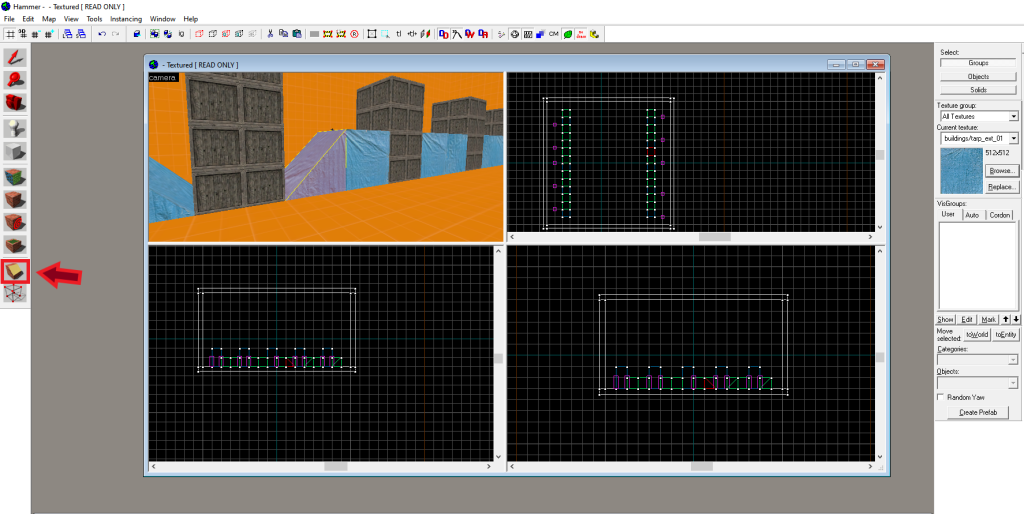
Vamos criar várias caixas atrás das quais colocaremos o spawn dos jogadores.
Etapa 4: Defina as áreas de surgimento de jogadores
Para criar um spawn, selecione a ferramenta Entity (Entidade) e desenhe locais para spawns na janela superior direita. Crie spawns atrás das caixas, os primeiros terroristas, porque eles estão definidos como padrão. Depois de colocar os spawns de T no canto inferior direito, você precisa alterar “info_player_terrorist” para “info_player_counterterrorist” e, em seguida, colocar os spawns de CT.
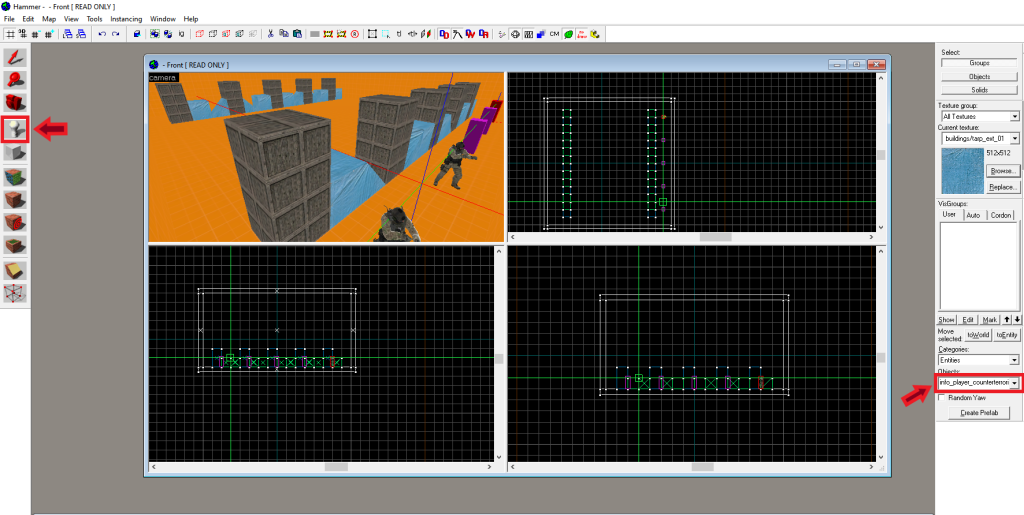
Você deve terminar com algo assim:
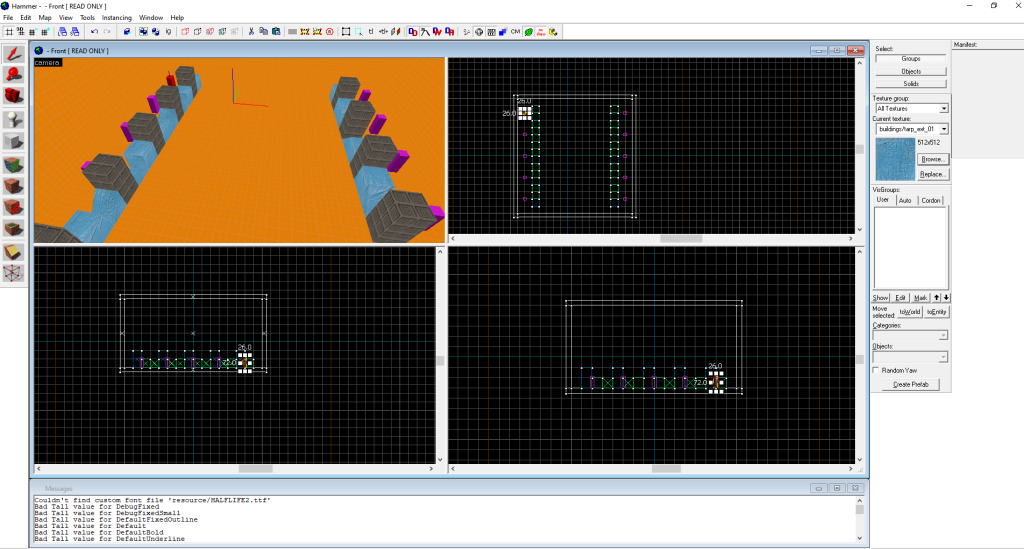
Agora você deve criar um visual mais jogável para o nosso mapa.
Etapa 5: Dar texturas e iluminação aos nossos mapas
Vamos alterar as texturas do piso. Para fazer isso, selecione a ferramenta “Toggle texture application” (Alternar aplicação de textura) e selecione o piso na janela superior esquerda. Em seguida, na janela que se abre, selecione “Browse” (Navegar) na linha de pesquisa “Filter” (Filtro), escreva “floor” (piso), escolha a textura que você deseja e clique duas vezes nela.
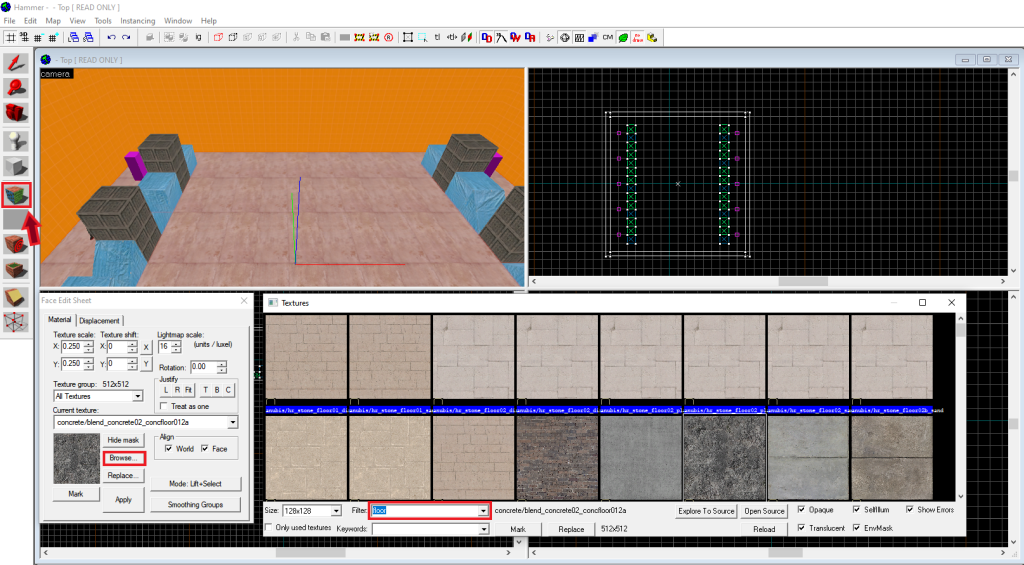
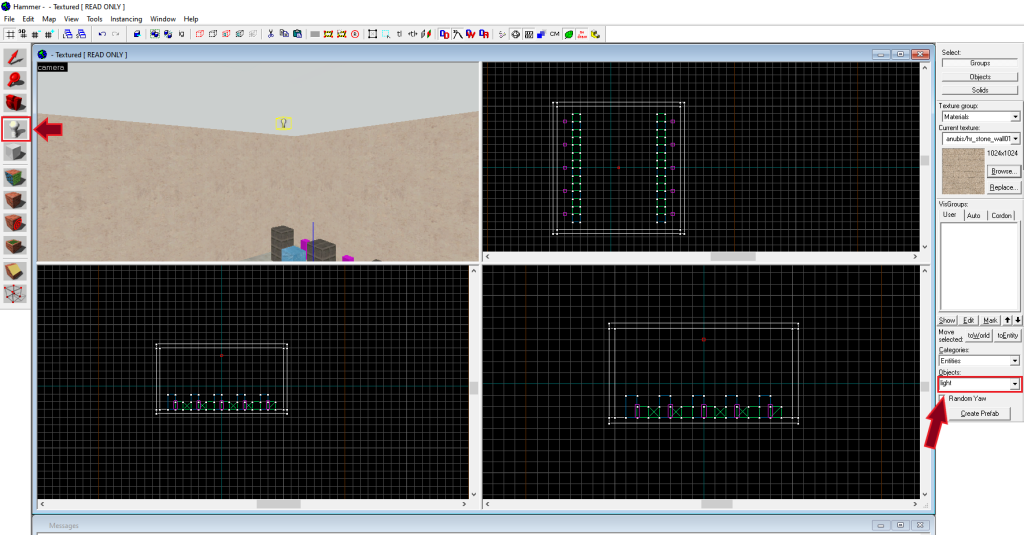
Faça o mesmo com as paredes e o teto. Ele começa a parecer um bom “aim_1vs1_map”, mas você ainda precisa adicionar luz ao nosso mapa. Para isso, use a “Entity tool” (Ferramenta de entidade), que usamos para criar spawns, escreva “light” (luz) e desenhe um ponto na janela superior direita. Tente colocá-lo em uma altura suficiente e no centro para que ele ilumine todo o mapa de maneira uniforme.
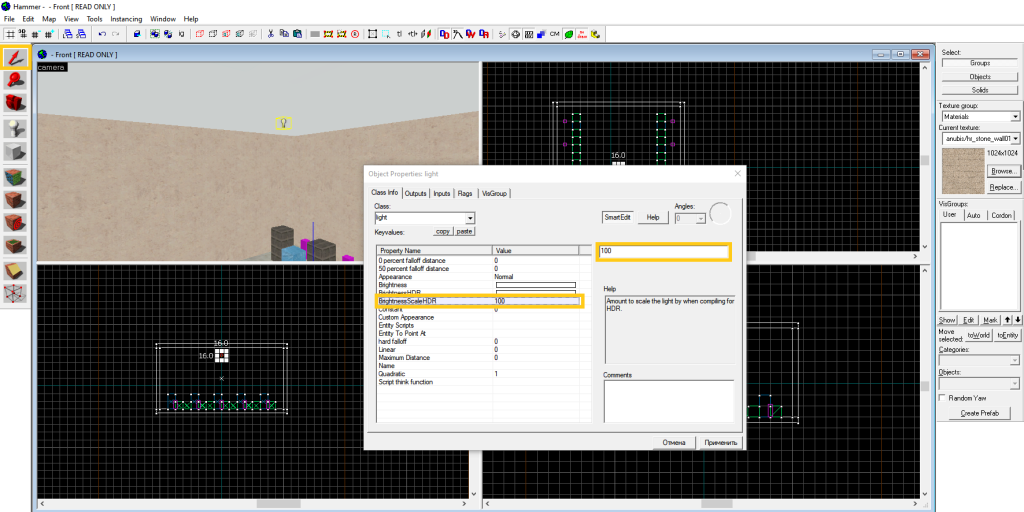
Em seguida, usando a “Selection tool” (ferramenta de seleção), clique duas vezes na lâmpada na janela de visualização 3D. Defina “BrightnessScaleHDR” como 100 e clique em “Apply” (Aplicar).
O mapa está quase pronto, só falta adicionar uma zona de compra ou, como esse é um mapa de mira, vamos adicionar armas diretamente no mapa.
Etapa 6: Colocação de armas no mapa
Para fazer isso, selecione “Entity tool” (Ferramenta de entidade) e, na linha em que você digitou “light” (luz), escreva “weapon_ak47” (arma_ak47) e, na janela superior direita, selecione o local em que a arma ficará. Vamos colocá-la imediatamente no modelo do jogador para que, após o surgimento, a arma apareça em suas mãos.
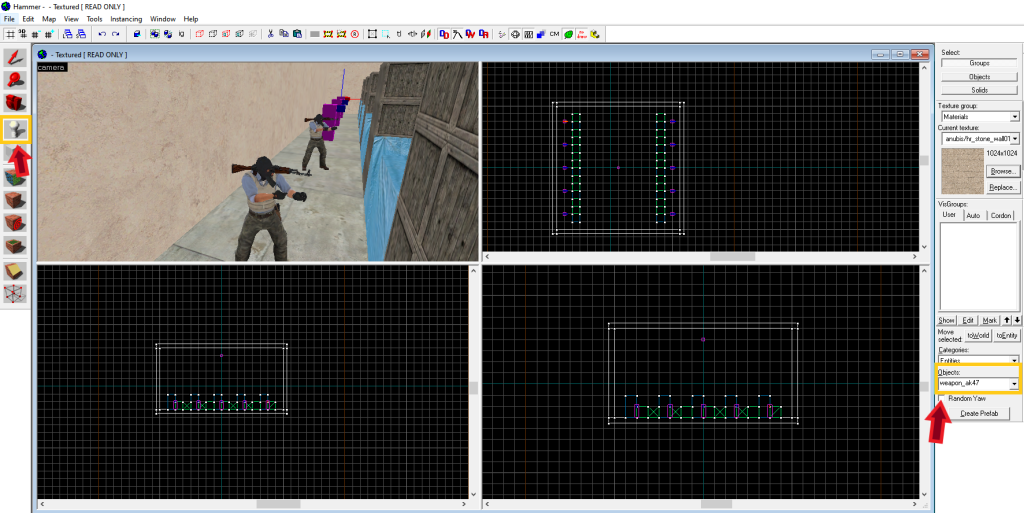
Para aqueles que gostam de atirar com M4, Deagle ou outros tipos de armas, você também pode adicioná-las ao mapa. Agora vamos testar o que você tem.
Etapa 7: Compilar e executar seu mapa
Para fazer isso, no canto superior direito, clique em “File” (Arquivo) e selecione “Run Map…” (Executar mapa…)
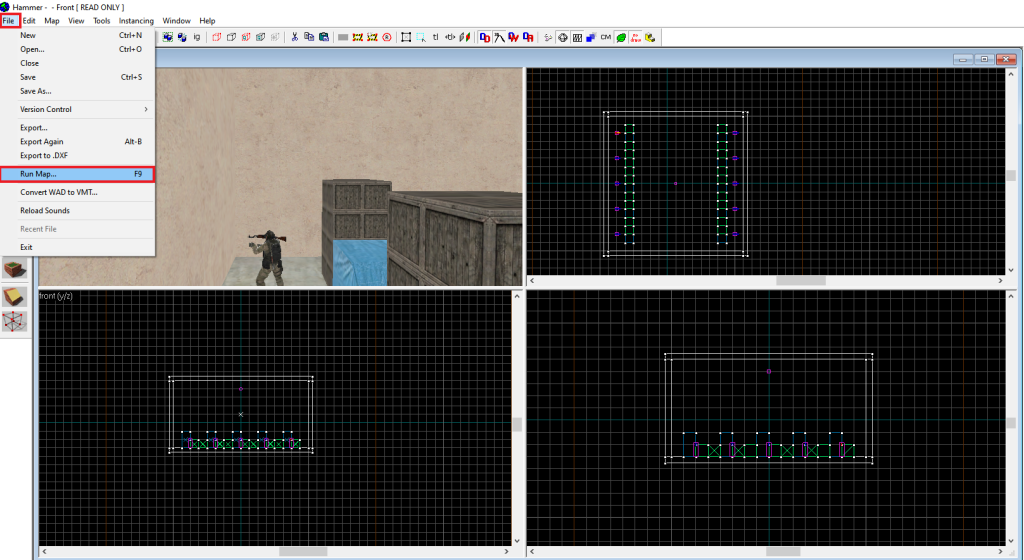
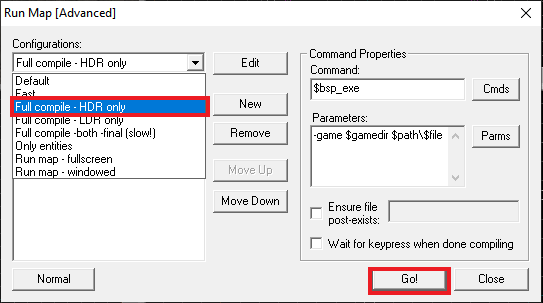
Você verá uma janela de salvamento na qual deverá nomear o mapa e, em seguida, verá a janela de opções de inicialização. Nessa janela, você precisa clicar em “Expert” e, em seguida, na linha “Configurations” (Configurações), selecionar “Full compile – HDR only” (Compilação completa – somente HDR) e clicar em “Go!” (Ir).
Parabéns, você criou seu primeiro mapa no Counter-Strike (CS2/CS:GO)! Falamos a você apenas sobre os princípios básicos do uso do editor Hammer Editor. Há muitas outras funções, mas recomendamos que você aprenda tudo gradualmente.
Outros detalhes técnicos que você deve considerar antes de criar mapas CS
À medida que você se aprofunda e adquire conhecimento e habilidades na criação de mapas no Counter-Strike (CS2/CS:GO), pode passar para detalhes mais complexos. Os desenvolvedores oferecem a você uma grande variedade deles:
- Melhorias na iluminação
- Novos recursos de sombreamento
- Aprimoramentos no Hammer Editor
Para obter mais detalhes, você pode se familiarizar com esses aprimoramentos no site oficial.
Depois de dominar esses recursos, você poderá deixar seu mapa em perfeitas condições e, talvez, no futuro, a Valve ofereça a você a possibilidade de adicionar seu mapa ao jogo, e ele se tornará o favorito de milhões de pessoas. Sim, esse processo não será rápido, mas você precisa começar de algum lugar.
Uma ótima decisão será começar adicionando seu produto ao Maps Workshop para que todos vejam.
Carregando seu mapa para o Workshop de Counter-Strike (CS2/CS:GO)
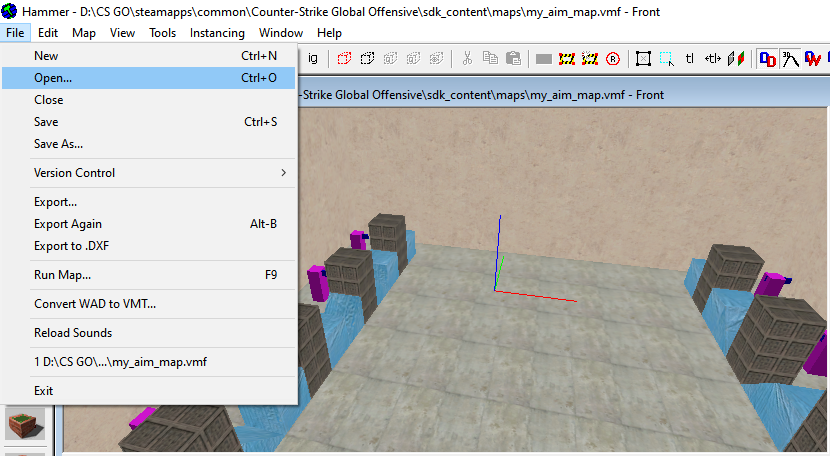
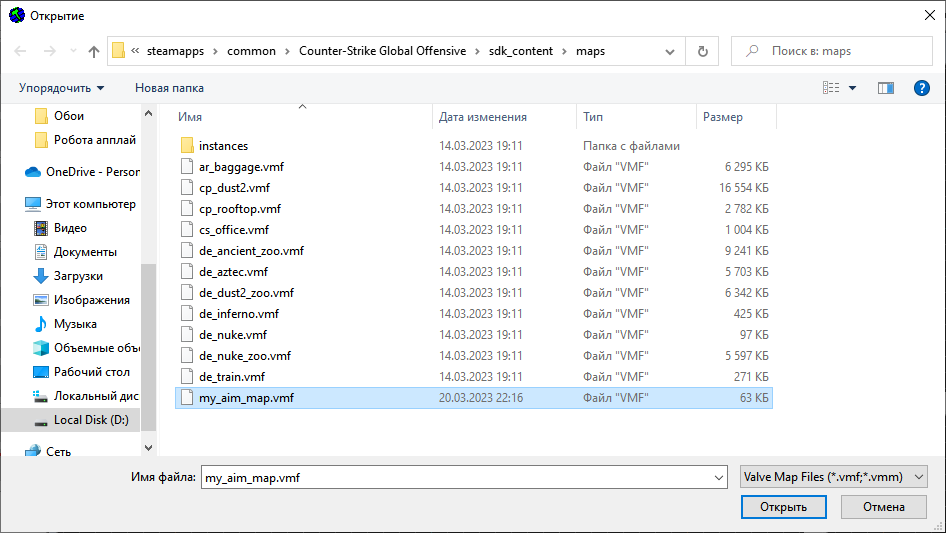
Para carregar seu mapa no Workshop, primeiro você deve acessar o Hammer Editor. Se você fechou o editor antes, precisará abrir suas economias. Para fazer isso, clique em “Open” (Abrir) e selecione o mapa que você precisa. No nosso caso, é “my_aim_map.vmf”.
Em seguida, inicie o mapa como mostramos anteriormente, mas defina as seguintes configurações de inicialização:
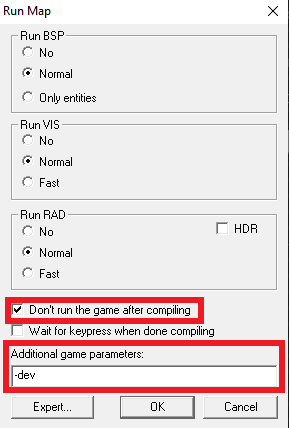
Depois disso, vá para o próprio jogo e ative o console. Se você não sabe como ativar o console, recomendamos que leia nosso artigo sobre esse tópico. Então, abra o console e digite o seguinte comando “workshop _publish” (sem aspas).
Na janela aberta, você seleciona “Map” (Mapa) e, no canto inferior direito, clica em “Add” (Adicionar), preenche os campos obrigatórios e adiciona uma imagem. Também recomendamos que você defina os seguintes parâmetros em “Game Type” (Tipo de jogo) para um mapa de formato não padrão, como um mapa de mira.
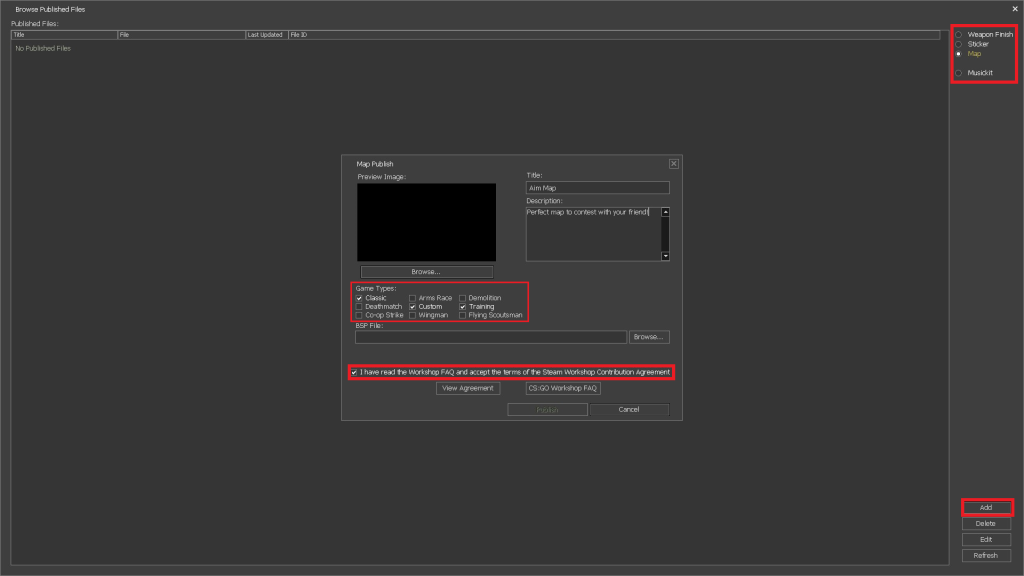
Em seguida, você precisa selecionar seu mapa nos arquivos do jogo. Para fazer isso, no item “BSP File” (Arquivo BSP), clique em “Browse” (Procurar), depois em “csgo\maps” e, em algum lugar dessa lista, você encontrará seu mapa. Selecione-o e clique em “Publish” (Publicar). Depois disso, será aberta uma janela de acordo na qual você deverá inserir a frase “I understand” (Eu entendo). Parabéns, seu mapa está agora no Workshop!
Para encerrar!
Criar mapas no CS é uma tarefa bastante difícil. Mas também é uma ótima oportunidade para você se sentir como um desenvolvedor. Não será fácil dominar esse ofício, mas o trabalho árduo sempre é recompensado. Se a comunidade gostar do mapa que você criou, há uma chance de que os desenvolvedores o adicionem ao jogo, e você terá lucro com isso.
Descrevemos isso em mais detalhes em nosso artigo sobre o Workshop. Também aconselhamos você a visitar nosso blog. Mantenha-se atualizado com as notícias sobre o mundo do Counter-Strike (CS2/CS:GO) conosco.
PERGUNTAS FREQUENTES
Q1: Como faço para adicionar um mapa ao workshop?
R1: Abra o console do desenvolvedor no jogo e digite o comando “workshop_publish”. Em “BSP File:”, selecione “csgo”, depois “maps”, selecione o mapa salvo anteriormente e clique em “Publish”.
P2: Como você faz um mapa no Counter-Strike?
A2: Absolutamente todos os mapas do Counter-Strike (CS2/CS:GO) são criados com o Hammer Editor, que você pode adquirir junto com o Prime Status. Se você comprou o Counter-Strike (CS2/CS:GO) antes de ele se tornar gratuito, você já tem esse editor na sua biblioteca do Steam, na seção “Tools” (Ferramentas).

El Pollo Diablo é autor de artigos e guias de jogos. Ele sabe as respostas para todas as suas perguntas sobre mecânicas de jogo, atualizações e torneios.
