

Como ativar o Steam Guard: Um guia passo a passo
 riley-st-john
No mundo digital de hoje, proteger suas contas de jogos é mais importante do que nunca – e o Steam não é exceção. Uma das maneiras mais eficazes de proteger sua conta é usar o Autenticador Móvel Steam Guard. Essa ferramenta, parte do sistema de segurança de várias camadas do Steam, desempenha um papel crucial na prevenção de acesso não autorizado e na proteção de seus valiosos ativos digitais.
Mas como você ativa o Steam Guard e o que ele faz exatamente? Neste guia passo a passo, explicaremos como ativar o Autenticador Móvel do Steam Guard, mostraremos a você como ativar o Steam Guard na sua conta e destacaremos os benefícios de usar o Autenticador Móvel do Steam Guard. Se você está se perguntando como ativar o Steam Guard no Steam pela primeira vez ou se deseja apenas entender como funciona o Autenticador Steam Guard, este guia o ajudará.

In article you will find:
O que é o Steam Guard?
Antes de saber como ativá-lo, vamos primeiro entender o que é o Steam Guard e por que ele é essencial para a segurança da sua conta. O Steam Guard Mobile Authenticator é um recurso de autenticação de dois fatores (2FA) desenvolvido pela Valve, os criadores da plataforma Steam. Ele fornece uma camada adicional de proteção ao exigir não apenas a sua senha, mas também um código sensível ao tempo gerado no seu dispositivo móvel.
Essa ferramenta de segurança, geralmente chamada de Steam Guard Authenticator ou Steam Mobile Guard Authenticator, ajuda a garantir que, mesmo que alguém obtenha acesso às suas credenciais de login, essa pessoa não poderá acessar a sua conta sem a sua aprovação.
Ao usar o Autenticador Móvel Steam Guard, você reduz significativamente o risco de acesso não autorizado à sua conta e protege seus jogos digitais, itens e fundos da carteira. Quer você seja novo no Steam ou esteja procurando aumentar a segurança da sua conta, saber como ativar o Steam Guard é um primeiro passo fundamental.
Como o Steam Guard funciona no CS:GO?
Depois de configurar o Steam Guard em um smartphone usando o aplicativo móvel Steam, sempre que tentar fazer login na sua conta Steam, você será solicitado a inserir um código exclusivo gerado pelo autenticador. Esse código muda a cada 30 segundos, o que significa que, mesmo que outra pessoa consiga obter a sua senha, ela também precisará do código atual do seu autenticador para acessar a sua conta.
O Autenticador Móvel Steam Guard também desempenha um papel no mercado da comunidade e no sistema de trocas do Steam. Se a sua conta for comprometida e alguém tentar trocar itens da sua conta para a dele ou vender seus itens no mercado, o Steam poderá reter a troca ou a listagem no mercado por até 15 dias.
Agora que terminamos o básico, vamos descobrir quais são os principais motivos para configurar um Autenticador Móvel do Steam Guard no seu telefone e como você se beneficiará com isso.
Por que você precisa ativar o Steam Guard?
Vamos explorar as vantagens que você pode obter ao usar o Autenticador Móvel Steam Guard. Aqui estão os motivos para configurá-lo agora mesmo se, por algum motivo, você ainda não o fez:
- Autenticação de dois fatores
O Autenticador Móvel do Steam Guard implementa a autenticação de dois fatores, o que significa que, mesmo que alguém obtenha o nome de usuário e a senha da sua conta, essa pessoa também precisará do código exclusivo e sensível ao tempo gerado pelo Autenticador no seu dispositivo móvel, o que reduz bastante o risco de acesso não autorizado.
- Proteção de sua biblioteca e inventário
Muitos usuários têm uma vasta coleção de jogos e itens digitais em suas contas Steam, e alguns desses ativos digitais podem ser valiosos ou insubstituíveis. Ao usar o Authenticator, você protege esses ativos digitais contra roubo.
- Negociação e venda seguras
Para aqueles que negociam ou vendem itens ativamente no mercado Steam, o Autenticador ajuda a proteger essas transações. As trocas e listagens do mercado podem ser retidas por até 15 dias se você estiver trocando com alguém que não tenha tido a conta protegida pelo Steam Guard nos últimos 15 dias. Isso é feito para proteger os usuários de terem seus itens roubados se a conta deles for comprometida. Se você tiver o autenticador móvel ativo, essas negociações e retenções de mercado poderão ser evitadas.
- Recuperação de conta
Se a sua conta for roubada ou você perder o acesso a ela por qualquer motivo, ter o Autenticador Móvel Steam Guard pode tornar o processo de recuperação da conta mais fácil e mais rápido, além de ajudar a provar que você é o proprietário original da conta.
- Evitando restrições
Alguns recursos e atividades do Steam, como troca e venda no mercado, podem ser restritos ou atrasados se você não tiver o Steam Guard ou o Autenticador Móvel ativado. Ao usar o Autenticador, você pode garantir acesso total a todos os recursos do Steam.
Por todos esses motivos, é altamente recomendável que os usuários do Steam usem o Steam Guard Mobile Authenticator como parte das medidas de segurança da conta. Agora, vamos examinar o guia de configuração.
Como ativar o Steam Guard para a conta CS2?
Agora, vamos aprender como você pode contornar o autenticador móvel do Steam. O aplicativo oficial do Steam Guard está disponível na App Store, Google Store e Microsoft Store, o que significa que você pode baixá-lo em um telefone, seja ele iOS ou Android.
Seja qual for o sistema operacional do seu telefone, o fluxo de configuração do aplicativo é idêntico. Portanto, vamos começar o passo a passo da configuração do Steam Guard, que se baseia no guia oficial do Suporte do Steam.
Então, como você pode ativar o Steam Guard? Depois de baixar o aplicativo e fazer login usando os detalhes da sua conta Steam, você será direcionado para a seção Steam Guard. Aqui, você deve clicar em “Adicionar autenticador” para inicializar o autenticador.
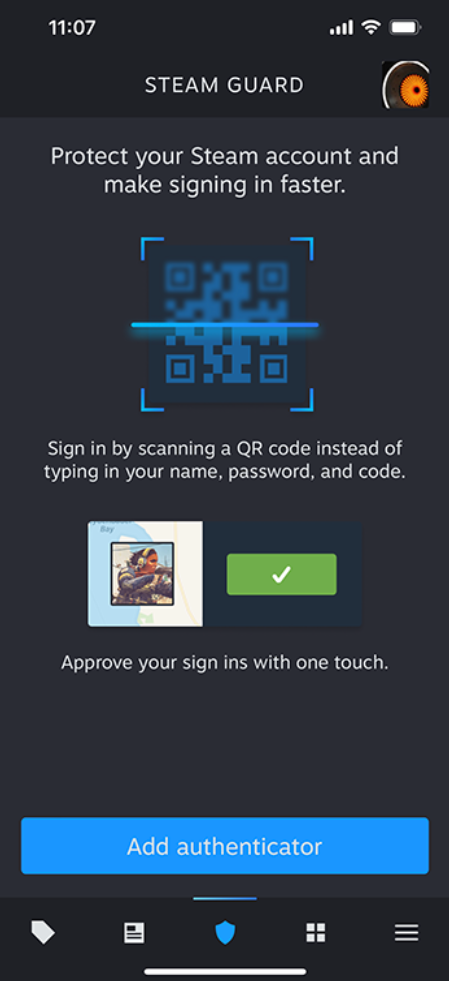
Em seguida, você deverá inserir um número de telefone que o Steam possa verificar por meio de uma mensagem de texto. Se você ficar sem acesso à sua conta Steam, esse número de telefone será útil, pois o Steam poderá enviar uma mensagem de texto de recuperação para ele.
Digite seu número de telefone, certificando-se de incluir o código internacional do menu suspenso fornecido.
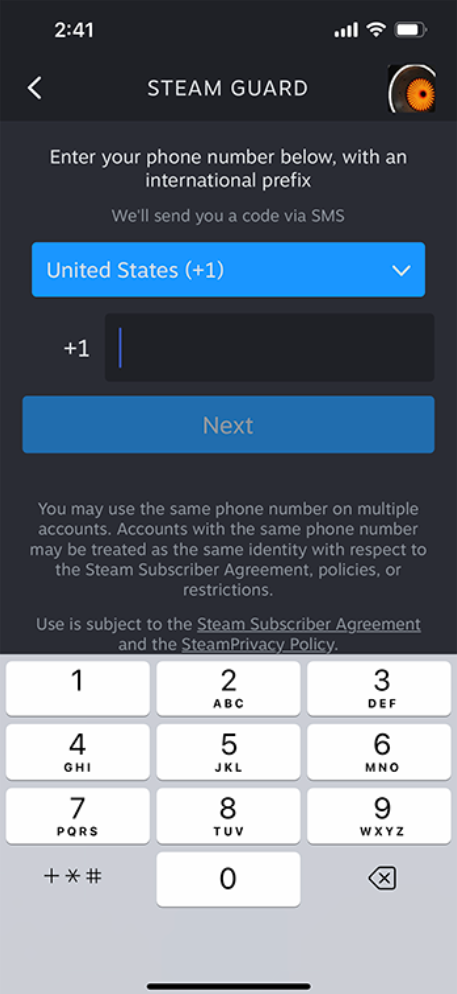
Depois disso, digite o código de confirmação do SMS que você recebeu. Caso você não o tenha recebido, tente reenviá-lo. Dependendo do seu provedor de serviços, pode haver breves atrasos na entrega de mensagens. Se você ainda não conseguir receber o texto depois de esperar por algumas horas, tente entrar em contato com o Suporte do Steam para obter mais ajuda.

Depois que você inserir o código com êxito, o aplicativo fornecerá um código de recuperação, que é extremamente importante anotar e manter em segurança. Esse código será fundamental se você perder o telefone ou o autenticador, pois ele permitirá que você recupere o acesso à sua conta de forma independente.
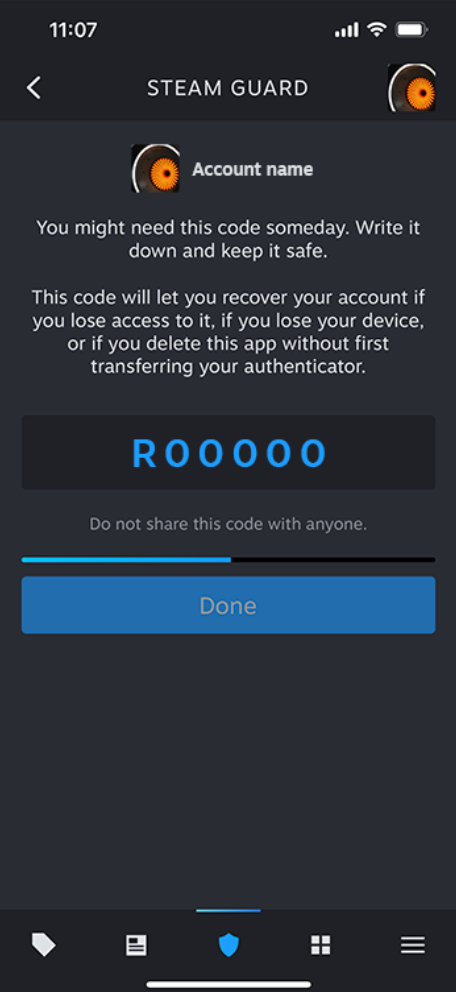
Depois de anotar o código de recuperação do Steam Guard e clicar em “Done” (Concluído), você estará pronto para usar o Steam Guard Mobile Authenticator.
Como proteger várias contas Steam com o Steam Guard
Se você gerencia mais de uma conta Steam, talvez queira saber como ativar o Autenticador Móvel Steam para cada uma delas. Felizmente, o aplicativo Steam suporta várias contas e facilita a proteção delas usando o Autenticador Móvel Steam Guard.
Para começar, navegue até a guia Steam Guard no aplicativo. A partir daí, selecione uma conta usando o menu suspenso azul ou escolha a opção para adicionar uma nova conta. Em seguida, basta seguir as mesmas etapas descritas anteriormente para anexar o Autenticador do Steam Guard à conta selecionada.
Depois de configurar com sucesso o Autenticador do Steam Mobile Guard para vários perfis, você poderá ativar o Steam Guard e validar os logins em todas as suas contas do Steam, independentemente de qual delas estiver conectada no momento no aplicativo. Isso garante proteção abrangente e tranquilidade, especialmente para usuários com inventários valiosos ou comunidades de jogos ativas.
Como fazer login usando o código QR do Steam Guard
Agora que você sabe como ativar o Steam Guard, é hora de aprender a usá-lo ao fazer login na sua conta.
O aplicativo móvel Steam oferece um recurso conveniente que permite que você escaneie um código QR como um método para fazer login na sua conta Steam em um PC ou navegador da Web. Esse recurso oferece uma alternativa sem complicações para você digitar o nome da sua conta, a senha e o código do Steam Guard. Veja como você pode usá-lo:
- Inicie o aplicativo Steam. Supondo que você já esteja conectado à sua conta no aplicativo, navegue até o menu do Steam Guard tocando no ícone do “escudo” do meio na barra de navegação inferior. Aqui, você encontrará o botão “Scan a QR code”.
- Quando você estiver tentando fazer login no Steam no seu PC ou navegador, um código QR será exibido no painel de login. Posicione seu telefone para escanear esse código QR usando o aplicativo móvel.
- Quando o código QR for digitalizado, o aplicativo apresentará uma página de confirmação. Essa página inclui detalhes da tentativa de login, inclusive um mapa que indica a localização geográfica aproximada do dispositivo a partir do qual você está tentando fazer o login. Se as informações parecerem corretas, aprove a solicitação para finalizar o processo de login.
Esse método aumenta a segurança combinando algo que você sabe (as credenciais da sua conta) com algo que você tem (um código QR no seu telefone), oferecendo um sistema robusto de autenticação multifator.
Como adicionar um número de telefone a uma conta Steam
Ao vincular um número de telefone à sua conta Steam, você aumenta significativamente a segurança da sua conta e oferece opções adicionais para a recuperação da conta. Se você esquecer a senha ou se a sua conta for comprometida, poderá utilizar o recurso de mensagens SMS para redefinir a senha.
Além disso, o número de telefone pode facilitar a transferência do seu Steam Guard Mobile Authenticator de um dispositivo para outro. Aqui está um guia passo a passo sobre como adicionar um número de telefone à sua conta Steam:
- Faça login na sua conta Steam, seja por meio do aplicativo Steam ou de um navegador da Web.
- Clique no apelido do seu perfil, que está localizado no canto superior direito.
- No menu suspenso, escolha “Detalhes da conta”.
- Na seção “Informações de contato”, clique no botão “Adicionar um número de telefone”. Se um número de telefone já tiver sido adicionado, você verá “Manage your phone number” (Gerenciar seu número de telefone).
- Digite seu número de telefone e clique em “Next” para receber uma mensagem SMS com um código de confirmação.
- Digite o código de confirmação fornecido para verificar a exatidão do número de telefone inserido.
Com essas etapas concluídas, seu número de telefone será associado à sua conta Steam. Você pode utilizar isso para ações como redefinir a senha ou mover o Autenticador Móvel Steam Guard de um dispositivo móvel para outro via SMS.
No entanto, é importante observar que você só pode associar um número de telefone a uma conta Steam por vez.
Como transferir o Authenticator para um novo telefone
Para transferir o autenticador para um novo telefone, é necessário ter acesso ao número de telefone anterior vinculado à sua conta, pois o Steam precisará enviar uma mensagem de texto para esse número para confirmar a sua identidade.
Para iniciar o processo, tente entrar em sua conta pelo aplicativo móvel Steam. Quando o aplicativo solicitar que você autentique seu login por meio do aplicativo, escolha a opção “Não tenho mais acesso ao meu autenticador”. Em seguida, siga as instruções fornecidas pelo aplicativo para transferir o autenticador para o novo dispositivo.
Após a transferência, todas as novas negociações ou listagens de mercado ficarão suspensas por alguns dias. Essa é uma medida de segurança criada para proteger seus itens, caso a transferência do seu autenticador seja realizada por uma pessoa não autorizada.
Caso tenha perdido o acesso ao número de telefone ao qual você associou a sua conta Steam, entre em contato com o Suporte Steam.
Como desativar o autenticador móvel do Steam Guard
A autenticação de dois fatores pode ser desativada de sua conta seguindo estas etapas: Inicie o aplicativo móvel Steam, vá para a página Steam Guard, clique no símbolo de engrenagem e escolha “Remover autenticador”. Isso o levará a uma página de verificação onde você poderá confirmar sua decisão.
Observe que a eliminação da segurança do seu autenticador fará com que suas negociações e listagens do Community Market sofram atrasos. Isso dá a você mais tempo para avaliá-los completamente.
Dicas para manter sua conta Steam segura
Embora o Autenticador Móvel Steam Guard aumente significativamente a segurança da sua conta, você também deve se lembrar de seguir outras práticas recomendadas de segurança. Aqui estão algumas das melhores dicas para ajudar você a manter sua conta Steam protegida contra golpistas.
- Sempre use uma senha forte e exclusiva para sua conta
- Evite clicar em links suspeitos ou fornecer os detalhes de sua conta a qualquer pessoa.
- Tenha cuidado ao fazer login na sua conta Steam em computadores públicos ou redes não seguras, pois isso pode representar um risco à segurança da sua conta.
- Sempre mantenha a confidencialidade de sua senha e do código de autenticação móvel. Nunca os divulgue a ninguém.
- Evite inserir suas credenciais de login ou código de autenticação em qualquer site que não seja oficialmente operado pela Valve. Desconfie de links que possam parecer semelhantes aos da Valve, mas que contenham erros de ortografia sutis. Em caso de dúvida, evite clicar.
- Nem o Suporte Steam nem nenhum funcionário da Valve jamais solicitará sua senha ou código de autenticação móvel.
- Evite baixar e executar qualquer software sugerido por e-mail ou bate-papo, pois muitas vezes eles são golpes ou contêm software malicioso.
- Evite fazer download ou usar qualquer programa que alegue “melhorar”, “otimizar” ou “reparar” o Steam; esse software pode conter malware projetado para comprometer a sua conta.
- Nunca compartilhe um código de recuperação ou remoção de SMS com ninguém. Esses códigos destinam-se especificamente a adicionar ou remover dispositivos autenticadores. O compartilhamento desses códigos com outras pessoas pode representar um risco substancial para a segurança da sua conta.
Por fim, é aconselhável gerar e imprimir uma lista de códigos de backup com os quais você pode contar em caso de emergência. Vamos descobrir o que são códigos de backup do Steam Guard, como gerá-los e como usá-los.
Para encerrar!
Em resumo, o Steam Guard é um recurso essencial que todo jogador de CS:GO deve usar, pois acrescenta uma camada adicional de segurança à sua conta e protege seus itens cosméticos raros e valiosos do jogo contra possíveis ameaças de golpistas.
Lembre-se, é sempre melhor prevenir do que remediar no mundo dos jogos digitais, portanto, utilize este guia para garantir que você esteja aproveitando ao máximo as medidas de segurança oferecidas pelo Steam. Explore o Hellcase Blog para obter mais conteúdo sobre skins de CS:GO e outros itens cosméticos, guias detalhados de jogos e notícias sobre esportes eletrônicos. Fique ligado, jogador!
PERGUNTAS FREQUENTES
O Steam Guard é um recurso de segurança crucial fornecido pelo Steam e seu principal objetivo é proteger as contas dos usuários contra acesso não autorizado. O Steam Guard é especialmente importante para usuários com itens raros e valiosos no inventário do Steam
Para proteger a sua conta Steam com o Steam Guard, você precisará fazer o download do aplicativo móvel oficial e ativar esse sistema de segurança por meio do seu dispositivo móvel. Obtenha as instruções completas em nosso guia detalhado do Steam Guard.
O Steam Guard adiciona uma camada extra de segurança ao implementar a autenticação de dois fatores, reduzindo o risco de acesso não autorizado. Esse sistema de segurança protege seus ativos digitais e credenciais, elimina várias restrições e é útil quando a recuperação da conta é necessária.
Não, você só pode autenticar sua conta Steam com um dispositivo. No entanto, o aplicativo permite que você proteja várias contas Steam com o Steam Guard em um dispositivo.
Inicie o aplicativo móvel Steam, vá para a página do Steam Guard, clique no símbolo de engrenagem e escolha “Remover autenticador”. Isso o levará a uma página de verificação onde você poderá confirmar sua decisão. Observe que, ao remover a proteção do Steam Guard de sua conta, você ativará uma proibição de comércio de 15 dias que não poderá ser suspensa.

Apreciador médio de CS. Sabe tudo sobre skins de CS, incluindo quais delas combinam melhor com suas armas.
