

Guia de configurações de radar do CS2 (CS:GO) – Como obter o radar do mapa grande
 el-pollo-diablo
O sucesso de um jogador de CS2 (CS:GO) é determinado por muitos fatores, como o desempenho individual, a capacidade de jogar em equipe, a experiência do jogador e, é claro, a velocidade do processamento de informações e da tomada de decisões. Uma das principais fontes de informação é o radar e, neste artigo, mostraremos a você como tornar as configurações do seu radar o mais convenientes e informativas possível.
In article you will find:
Por que você deve personalizar as configurações do seu radar?
O CS2 (CS:GO) é um jogo muito bem equilibrado, e não há ferramentas legais que dariam a você uma vantagem significativa. Mas várias configurações podem dar a você, embora escassas, mas ainda assim uma vantagem. Um radar devidamente ajustado é uma delas.

Quanto mais informações você obtiver, mais rápido tomará uma decisão. Isso permitirá que você se antecipe às ações dos adversários e encontre instantaneamente as opções certas de contramedidas.
Como você personaliza o radar do CS2 (CS:GO)?
Como em qualquer recurso de personalização, o radar no CS2 (CS:GO) pode ser personalizado de duas maneiras. A primeira e mais fácil é você acessar as configurações do jogo. Lá você poderá ajustar o tamanho do HUD, o zoom do mapa do radar e a orientação do mapa do radar.
A segunda maneira oferece a você mais opções. Essa é a configuração do radar por meio do console. Usando essas configurações, você poderá criar seu próprio radar CS2 (CS:GO). Recomendamos a segunda opção por causa de sua variabilidade.
Vamos ver quais comandos do console você deve usar para definir a melhor configuração de radar para você.
Comandos do console para configurar as definições do radar
Também vale a pena mencionar que todos os comandos de console usados abaixo podem ser alterados por meio do arquivo de configuração. Se você não sabe como fazer isso, recomendamos que leia nosso artigo sobre config.cfg.
Recomendamos que você não insira os comandos do console todos de uma vez. Faça isso um de cada vez. Isso reduzirá a chance de você cometer um erro em algum lugar ao digitar.
CL_RADAR_SCALE
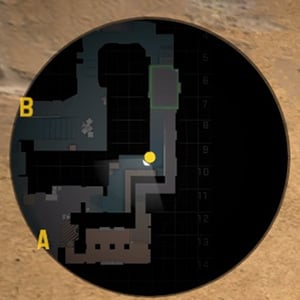
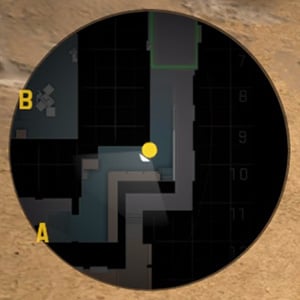
Esse comando de console aumenta ou diminui o zoom do seu radar. Os valores válidos são de 0,3 a 1,3. Quanto menor o valor que você definir, maior será a área do mapa exibida no radar.
Na primeira foto, o valor é cl_radar_scale 0,6 e, na segunda, cl_radar_scale 1,3
CL_HUD_RADAR_SCALE
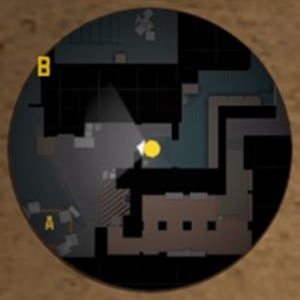
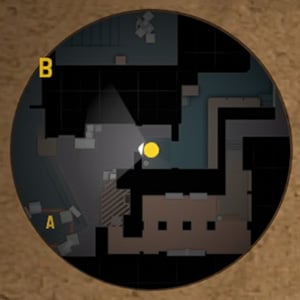
Com esse comando do console, você pode reduzir ou aumentar o tamanho do radar no seu visor. A primeira foto foi tirada com um cl_hud_radar_scale mínimo de 0,8 e a segunda com um cl_hud_radar_scale máximo de 1,3.
CL_RADAR_ICON_SCALE_MIN
Esse comando altera o tamanho do seu ponto no radar. Ele varia de 0,4 a 1. O valor padrão é 0,6, mas a primeira foto mostra um exemplo com o comando cl_radar_icon_scale_min 0,4 e a segunda foto mostra a ampliação máxima do ponto cl_radar_icon_scale_min 1.
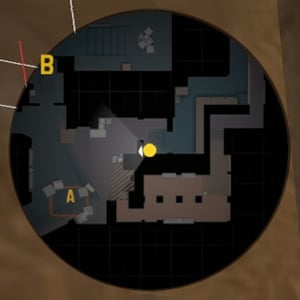
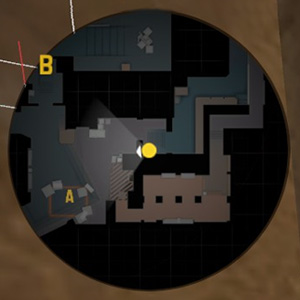
Se você não vir nenhuma alteração ao digitar esse comando, isso significa que você provavelmente está com o zoom máximo no radar. Tente reduzir um pouco esse zoom com cl_radar_scale, conforme mostrado acima.
CL_RADAR_ALWAYS_CENTERED
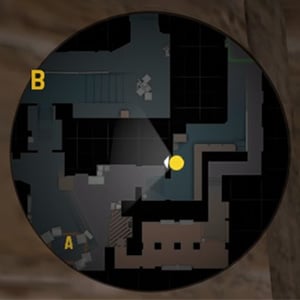
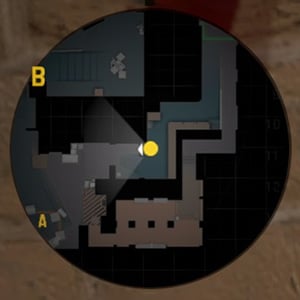
Esse comando é responsável por centralizar o radar em direção a você. Quando você estiver na borda do mapa e tiver definido um valor de 0, terá mais espaço para análise. A seleção varia de 0 a 1.
Na primeira foto, cl_radar_always_centered 0 e, na segunda, cl_radar_always_centered 1.
CL_RADAR_ROTATE
Essa função desativa ou ativa a rotação do mapa no radar em relação à rotação do mouse. Muitos jogadores desativam a rotação do radar porque, na opinião deles, é mais fácil navegar pelo mapa, mas você decide como será mais conveniente para você. Os valores disponíveis são 0 e 1.
Na primeira foto, o radar é estático e, na segunda, é dinâmico.
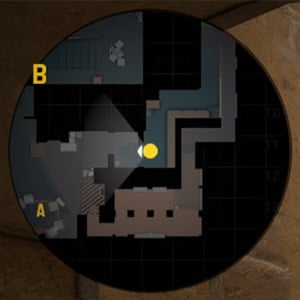
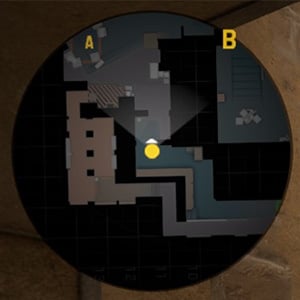
O que é o Simple Radar?
O Simple Radar é um mod criado pela comunidade que substitui o radar do jogo e o torna mais útil. Ele usa um esquema de cores mais contrastante para acelerar a percepção das informações pelo usuário. Nele, você pode adicionar o nome das posições no minimapa e destacar os contornos dos locais de bombas, spawns etc.
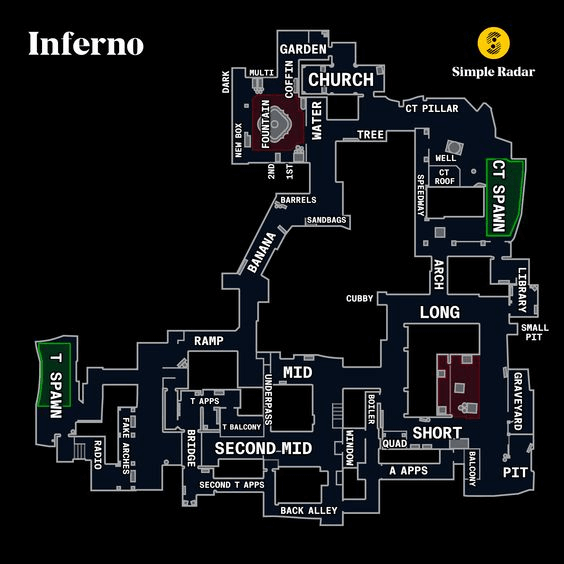
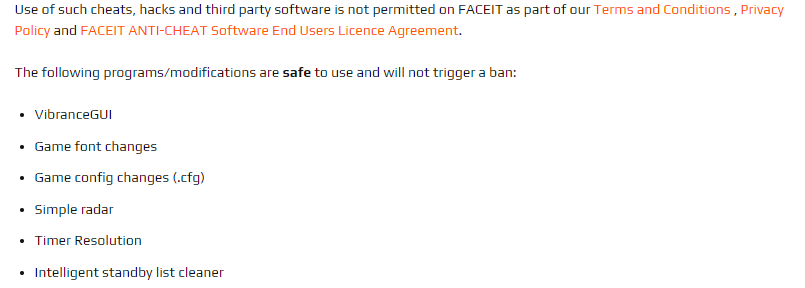
Esse mod não é um software proibido, portanto você não precisa se preocupar com a proibição. Você pode usá-lo na criação de partidas regulares e na plataforma FACEIT.
As melhores configurações de radar do CSGO
Como a função geral do radar é receber informações dele, você precisa maximizar o campo de visão. Você também precisa torná-lo estático para que seus movimentos não afetem o minimapa de forma alguma, e ele sempre estará na mesma estrutura. Para fazer isso, digite os seguintes comandos de console:
- cl_radar_always_centered 0
- cl_radar_rotate 0
- cl_radar_icon_scale_min 0.4
- cl_radar_scale 0,4
- cl_hud_radar_scale 1.3
Veja como será a aparência no jogo:
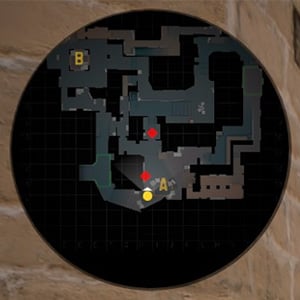
Você também pode personalizar qualquer um dos comandos acima para si mesmo, criando assim seu radar ideal.
Como criar uma ligação de zoom de radar?
Anteriormente, o CS2 (CS:GO) tinha um recurso interessante relacionado ao radar. Quando a fumaça era dissipada, o ícone do inimigo no minimapa era exibido mais rápido do que você podia ver o modelo na tela. Para fazer isso, os jogadores usavam uma vinculação no zoom do radar.
Embora esse recurso tenha sido removido do jogo há muito tempo, o bind ainda é usado pelos jogadores. Por exemplo, s1mple disse em uma de suas entrevistas:
“Na tecla” C “, tenho um ajuste de zoom do radar. Se necessário, posso aumentá-lo ou diminuí-lo.”
bind c incrementvar cl_radar_scale 0 1 0,25
Provavelmente, o indivíduo usa essa vinculação quando percebe que não precisa mais de espaço extra no radar. Por exemplo, quando você precisa repelir um ataque inimigo em um dos pontos ou retomar o local.
Outros jogadores profissionais também usam essa combinação, por exemplo, Jonathan “EliGE” Jablonowski e Boris “magixx” Vorobyev.
Configurações padrão e personalizadas do radar
Muitos jogadores, especialmente os novos, costumam fazer essa pergunta: Por que os desenvolvedores não fazem com que o radar seja o melhor por padrão? Por que temos que configurá-lo nós mesmos?
A resposta é bem simples. Todas as configurações, seja a sensibilidade do mouse, a resolução da tela ou as teclas de atalho, são puramente individuais para cada jogador. Todas as configurações, de acordo com o padrão, devem apresentar o jogo ao jogador e, depois, ele deve, no processo de desenvolvimento de habilidades, ajustá-las por si mesmo. O mesmo vale para as configurações do radar.
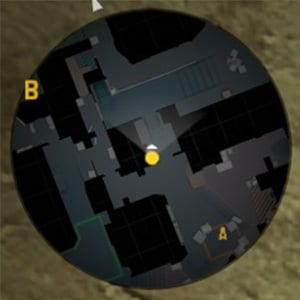
Aqui estão as configurações padrão do radar:
- cl_radar_always_centered 1
- cl_radar_scale 0,7
- cl_hud_radar_scale 1
- cl_radar_icon_scale_min 0,6
- cl_radar_rotate 1
- cl_radar_square_with_scoreboard 1
E agora você pode comparar com as configurações personalizadas do radar:
- cl_radar_always_centered 0
- cl_radar_rotate 0
- cl_radar_icon_scale_min 0.4
- cl_radar_scale 0,4
- cl_hud_radar_scale 1.3
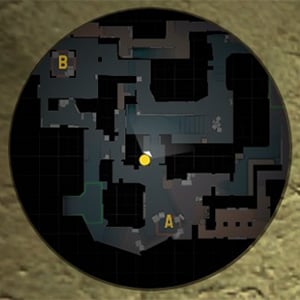
Como você pode ver, a diferença é enorme. Com a ajuda de um radar personalizado, você pode ver a atividade em quase todos os cantos do mapa. Por exemplo, no Mirage do “conector”, você pode ver a localização dos aliados no local B. E isso funciona com absolutamente qualquer mapa no CS2 (CS:GO).
Se você tiver alguma dificuldade ao configurar o radar, basta redefinir as configurações do radar para o padrão e começar novamente. Mas, às vezes, outros problemas também surgem, e agora vamos considerar um deles.
Como encontrar o radar se ele não estiver aparecendo
Uma causa comum desse problema são as atualizações nas quais os desenvolvedores do CS2 (CS:GO) cortam caminho. Se o problema surgiu por conta própria e você tem certeza de que isso não aconteceu por causa de suas ações, faça o seguinte.
Vá para o mapa no jogo em que você perdeu o radar e escreva o comando no console:
cl_drawhud_force_radar 0
Se o radar não for exibido, faça o seguinte:
- Abra o Steam Steam.
- Encontre o CS2 (CS:GO) na lista de jogos e clique com o botão direito do mouse nele.
- Selecione “Properties” (Propriedades), depois Local Files (Arquivos locais) e Verify the integrity of the files (Verifique a integridade dos arquivos).
O sistema baixará automaticamente os arquivos de jogo corrompidos ou ausentes. Em seguida, você pode acessar o CS2 (CS:GO) e verificar se o problema foi resolvido.
Na maioria dos casos, esses métodos ajudam a resolver esse bug. Mas se o radar ainda não aparecer, espere um pouco. Talvez os desenvolvedores lancem em breve um patch no qual esse problema será corrigido.
Para encerrar!
Você pode pensar que o radar é algo insignificante, mas, na verdade, ele é uma das ferramentas mais importantes do jogo. Você precisa aprender a usar o radar corretamente para melhorar seu jogo e, finalmente, obter o desejado Global Elite ou nível 10 do FACEIT.
Depois de aprender a usar o radar, será muito mais fácil para você tomar as decisões certas e vencer as rodadas. Se você achou este artigo útil, recomendamos que consulte outros guias em nosso blog.

El Pollo Diablo é autor de artigos e guias de jogos. Ele sabe as respostas para todas as suas perguntas sobre mecânicas de jogo, atualizações e torneios.
