

Como Resolver Problemas de Gagueira no CS2: Correções de Atraso no CS2
 radoslaw-davidovic
A gagueira e o atraso do CS2 estão arruinando suas sessões de Counter-Strike 2 ? Imagine você jogando com tranquilidade, superando os adversários sem que os problemas técnicos atrapalhem o jogo. Este guia mostrará a você como eliminar esses problemas frustrantes, melhorando sua experiência de jogo. Desde o ajuste das configurações até a otimização do seu hardware, abordaremos as etapas práticas para que você possa jogar sem problemas. Continue lendo para descobrir como você pode desfrutar de uma experiência CS2 perfeita e envolvente!
In article you will find:
Por que o CS2 está tão lento?
Com a chegada do Counter-Strike 2 em 27 de setembro de 2023, vieram várias mudanças, incluindo o novo mecanismo Source 2, que trouxe melhores visuais e efeitos. Ao mesmo tempo, esse é um mecanismo relativamente novo, portanto, muitos recursos ainda precisam ser aprimorados. Infelizmente, os requisitos do sistema também aumentaram, e a maioria dos usuários continua com o mesmo hardware, que não apresentava problemas de desempenho antes da transição do jogo para o novo mecanismo.

Vários fatores podem causar picos de lag e gagueira no CS2. Drivers gráficos desatualizados, hardware insuficiente e problemas de rede são os culpados mais comuns. Aplicativos em segundo plano que consomem recursos e configurações de jogo inadequadas também podem contribuir para o atraso do CS2. Além disso, problemas no servidor ou ping alto podem resultar em um atraso perceptível durante o jogo. Compreender essas causas é fundamental para que você possa lidar com os problemas de desempenho de forma eficaz.
Felizmente, a maioria dos problemas pode ser corrigida usando os métodos descritos no artigo a seguir.
Agora, vamos ver como você pode remover o atraso de entrada com as configurações do CS2 para aprimorar sua experiência de jogo.
Como remover o atraso de entrada com as configurações do CS2?
Todos querem aproveitar o CS2 com as configurações gráficas mais altas e os novos recursos do jogo. Infelizmente, o Source 2 exige um hardware mais potente, portanto, mesmo que o CS: GO tenha funcionado sem problemas para você, o CS2 pode ser uma história diferente. Se você estiver enfrentando gagueira e baixo FPS, talvez seja necessário jogar sem os novos aprimoramentos gráficos.
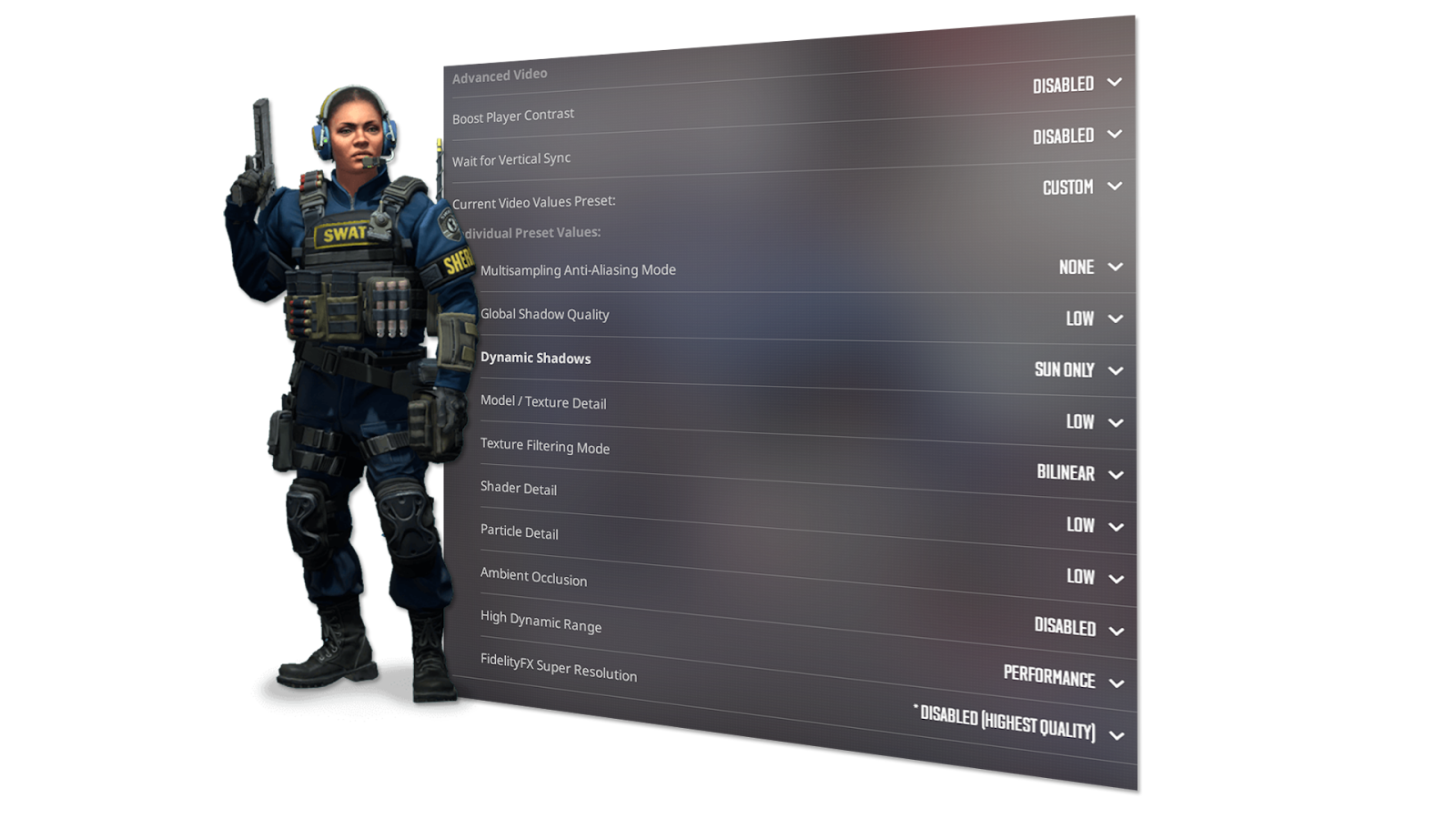
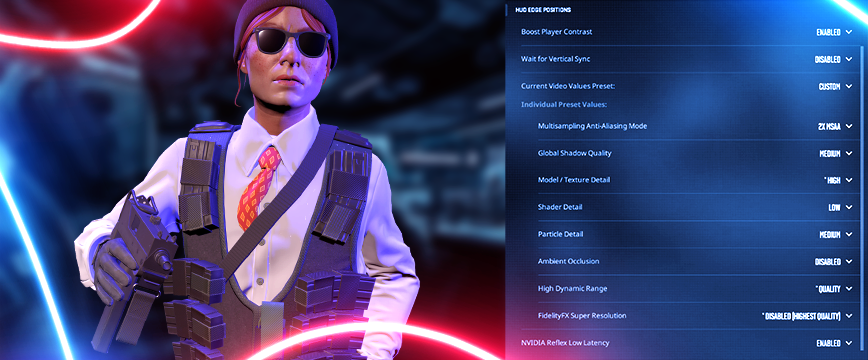
Quando você iniciar o CS2, ele deverá detectar o hardware e selecionar as configurações ideais. No entanto, se você ainda estiver sofrendo com a gagueira, tente diminuir as configurações de vídeo para obter uma experiência mais suave:
Qualidade global da sombra: Baixa
Detalhe do modelo/função: Baixo
Detalhe da partícula: Baixa
Detalhe da sombra: Baixa
Aumentar o contraste do player: Desativado
Renderização multicore: Ativado
Oclusão de ambiente: Desativado
Modo Anti-Aliasing de amostragem múltipla: 2x MSAA
Alta faixa dinâmica: Qualidade
Super-resolução do FidelityFX: Desativado
NVIDIA Reflex Low Latency: Ativado
Modo de filtragem de textura: Bilinear
Aguardar a sincronização vertical: Desativado
Essas configurações ajudarão a minimizar o atraso de entrada e a interromper a gagueira do CS2. Mas há outra maneira, com alguns comandos úteis, de melhorar o resultado e interromper completamente o atraso do CS2. Vamos descobrir isso.
Comandos para corrigir gagueira e atraso no CS2
Abrir o console é a porta de entrada para liberar o poder dos comandos de desempenho e outra maneira de parar a gagueira do CS2. Aqui está um guia simples sobre como fazer isso:
- Inicie o CS2 e clique no ícone de engrenagem para abrir as Configurações.
- Clique na guia“Game” (Jogo) na parte superior.
- Defina o menu suspenso“Ativar console do desenvolvedor” como“Sim”.
- Feche o menu Configurações.
- Pressione (~) ou (`) no teclado para abrir o console do CS2.
Por padrão, a tecla de atalho para abrir o console no CS2 é a tecla entre TAB e ESC no seu teclado. Nos layouts do Reino Unido, ela deve ser (`), enquanto nos layouts dos EUA, deve ser (~).
Para melhorar seu FPS e reduzir o atraso no CS2, experimente estes comandos principais do CS2 para corrigir o atraso:
| Comando do console | Descrição |
| fps_max 0: | Remove o limite de FPS, permitindo que seu sistema execute o CS2 o mais rápido possível. |
| cl_disable_ragdolls 1: | Desativa a física ragdoll para cadáveres de jogadores, o que pode liberar recursos da CPU. |
| vprof_off: | Desativa o criador de perfil VProf, que pode melhorar o desempenho em sistemas com CPU limitada. |
| iv_off: | Desativa o criador de perfil de variável de interpolação para otimizar a jogabilidade. |
| cl_autohelp 0: | Desativa as dicas no jogo, que podem ter um efeito marginal no desempenho. |
| cl_hide_avatar_images 1: | Desativa as imagens do avatar do jogador, liberando recursos. |
| cl_crosshair_friendly_warning 0: | Remove o aviso de fogo amigo em sua mira. |
| cl_interp 0,015625: | Ajusta o tempo de interpolação para que você tenha uma jogabilidade mais suave. |
| cl_updaterate 128: | Define a taxa de atualização da interpolação. |
| cl_interp_ratio 1: | Ajusta a taxa de interpolação. |
| demo_flush 0: | Interrompe um processo específico de gravar dados em um arquivo a cada atualização da rede. |
Certifique-se de definir esses comandos em um arquivo autoexec.cfg, para que sejam aplicados sempre que você iniciar o CS2. Veja aqui como você pode configurar um arquivo:
- Clique com o botão direito do mouse em Counter-Strike 2 na biblioteca do Steam.
- Clique em “Manage” (Gerenciar) > “Browse Local Files”(Procurar arquivos locais).
- Vá para a pasta “Game” > “CSGO” > “CFG”.
- Clique com o botão direito do mouse e selecione “New” (Novo) > “Text Document”(Documento de texto).
- Renomeie-o para “autoexec.cfg” (remova o “.txt”).
- Abra o arquivo “autoexec.cfg” com o Bloco de Notas.
- Adicione seus comandos de console.
- Salve e feche o arquivo.
Por fim, clique com o botão direito do mouse em Counter-Strike 2 na biblioteca do Steam, vá para “Propriedades” e, na guia “Geral”, digite “+exec autoexec.cfg” na caixa “Opções de inicialização”. Feche a janela e inicie o CS2 para aplicar seus comandos.
Se os métodos acima não o ajudaram a eliminar o atraso do CS2 e a gagueira do CS2, ou se você quiser obter o máximo de resultados, deverá aplicar todos os métodos possíveis, que também explicaremos a você.
Outras maneiras de corrigir atrasos e gagueira no CS2
Abaixo, listamos vários métodos adicionais que não são estritamente necessários, mas que ajudarão a complementar as abordagens anteriores e a otimizar o desempenho, eliminando os picos de atraso do CS2.
Verificar arquivos de jogos
Se você estiver tendo problemas com algum jogo do Steam, como o Counter-Strike 2, a primeira etapa deve ser sempre a verificação dos arquivos do jogo. Esse processo rápido pode redefinir as configurações gráficas e corrigir todos os arquivos corrompidos que possam estar causando gagueira e arruinando sua experiência de jogo.
– Abra sua biblioteca do Steam e encontre o Counter Strike 2.
– Clique com o botão direito do mouse no CS2 e escolha “Propriedades”.
– Clique na guia “Installed Files”(Arquivos instalados).
– Selecione “Verify the integrity of game files” (Verificar a integridade dos arquivos do jogo).
Dependendo da velocidade da sua Internet, isso pode levar algum tempo, pois o Steam pode precisar baixar novamente os arquivos do jogo. Essa simples correção geralmente resolve os problemas de gagueira do CS2 sem muito incômodo.
Atualize seus drivers gráficos
Se o seu PC atender aos requisitos do CS2, mas você ainda estiver enfrentando gagueira e baixo FPS, a causa provavelmente é um driver gráfico desatualizado. Visite o site do fabricante da placa de vídeo para fazer o download gratuito dos drivers mais recentes.
Entretanto, os novos drivers podem, às vezes, introduzir bugs e problemas. Se você suspeitar disso, tente reverter para uma versão anterior do driver para ver se isso resolve a gagueira do CS2.
Desativar o modo de tela cheia
Se o seu computador tiver dificuldades para executar o CS2 sem problemas, desativar o modo de tela cheia pode melhorar o desempenho. Nas configurações de vídeo, tente executar o jogo no modo de janela sem bordas. Isso pode proporcionar a você um melhor desempenho e manter a aparência do jogo semelhante.
Verifique sua conexão com a Internet
As conexões com fio são melhores para que você tenha um desempenho ideal em jogos cheios de ação, como o Counter-Strike 2. Se você estiver usando uma conexão sem fio, um ping alto pode causar atrasos e falhas. Tente redefinir a conexão com a Internet e o roteador para melhorar a estabilidade.
Esses são provavelmente os últimos e mais eficazes métodos para interromper os picos de atraso do CS2 e devem ajudar a eliminar a gagueira do CS2. Então, vamos encerrar o assunto.
Concluindo
Concluindo, para lidar com o atraso e a gagueira no Counter-Strike 2, você precisa de uma abordagem estratégica. Os jogadores podem melhorar significativamente sua experiência de jogo ajustando as configurações e otimizando o hardware. Seja ajustando as opções do jogo ou atualizando os componentes do sistema, o objetivo é obter uma jogabilidade suave e ininterrupta. Com essas soluções, os jogadores podem se concentrar mais na estratégia e na habilidade, aproveitando o CS2 em seu potencial máximo sem obstáculos técnicos.
Perguntas frequentes sobre a correção de gagueira no CS2
O aviso “Slow server frame” (Quadro lento do servidor) no CS2 normalmente indica que o servidor está sofrendo atrasos no processamento de dados do jogo, o que pode levar a atrasos ou falhas na jogabilidade.
Para resolver os problemas de “quadro de servidor lento” no CS2, você pode tentar as seguintes etapas:
– Verifique a estabilidade da conexão com a Internet.
– Escolha servidores com ping mais baixo e melhor qualidade de conexão.
– Feche todos os aplicativos em segundo plano que consomem a largura de banda da rede.
– Reinicie o roteador e o modem para atualizar a conexão.
Os problemas de gagueira no CS2 podem ser causados por vários fatores, como:
– Recursos insuficientes do sistema (CPU, RAM).
– Drivers gráficos desatualizados ou incompatíveis.
– Configurações gráficas elevadas no jogo.
– Processos em segundo plano que consomem recursos do sistema.
Para atualizar os drivers da placa de vídeo e potencialmente melhorar o desempenho do CS2, siga estas etapas:
– Identifique o fabricante da placa de vídeo (NVIDIA, AMD, Intel).
– Visite o site oficial do fabricante.
– Faça download dos drivers mais recentes para o modelo específico da placa de vídeo.
– Instale os drivers atualizados seguindo as instruções do fabricante.
Ajuste estas configurações no CS2 para reduzir a gagueira:
– Diminua as configurações gráficas (por exemplo, qualidade da textura, qualidade da sombra, anti-aliasing).
– Limite a taxa de quadros para que corresponda à taxa de atualização do monitor para uma jogabilidade mais suave.
– Desative os aplicativos em segundo plano e as sobreposições que possam interferir no desempenho do jogo.
– Otimize as configurações de energia do computador para priorizar o desempenho em relação à economia de energia.

Radosław Davidović é o gerente de sucesso do cliente da Hellcase. Ele gosta de escrever em blogs para compartilhar seu conhecimento e experiência com os clientes.
