

Comandos do console do CS2 (CS:GO)
 radoslaw-davidovic
Você está procurando aprimorar sua experiência com o CS2? Mergulhe no reino dos comandos do console do CS2, repleto de uma infinidade de funcionalidades ocultas e opções de personalização. Não importa se você deseja otimizar o desempenho ou dominar estratégias complexas, esses comandos oferecem o caminho para liberar suas habilidades de jogo ao máximo.
In article you will find:
Como abrir o console do CS2 (CS:GO)
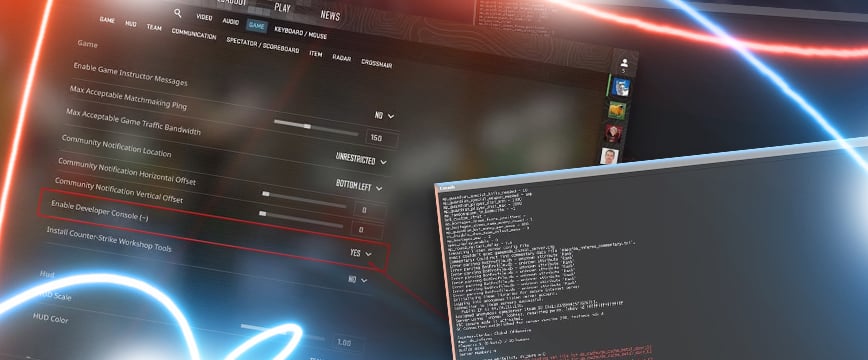
No CS2, o acesso ao console permite que os jogadores tenham uma série de comandos e as melhores configurações para personalizar a experiência de jogo. Para abrir o console, siga estas etapas:

- Inicie o CS2 e vá para o menu principal.
- Selecione o ícone de engrenagem situado no canto inferior esquerdo para abrir o menu de configurações.
- No menu de configurações, escolha a guia “Game Settings” (Configurações do jogo).
- Role para baixo até que você localize a opção “Enable Developer Console (~)”. Confirme se ela está selecionada como “Sim”.
- Pressione a tecla “~” no teclado para revelar o console. Normalmente, ela está posicionada abaixo da tecla “Esc” e acima da tecla “Tab”.
Quando o console estiver acessível, você poderá inserir diversos comandos para ajustar as configurações, personalizar a mira, alterar as combinações de teclas e muito mais. Basta digitar o comando no console e pressionar “Enter” para executá-lo. Tenha cuidado ao executar os comandos do console, principalmente aqueles que podem influenciar a jogabilidade ou as configurações.
Como você pode recuperar a chave do console no CS2 (CS:GO)
Para alterar a vinculação da tecla do console no CS2, siga estas etapas:
- Abra o Counter-Strike 2.
- Uma vez no menu principal, clique no ícone de engrenagem localizado no canto inferior esquerdo para acessar as configurações.
- No menu de configurações, navegue até a guia “Teclado/Mouse”.
- Role a tela para baixo até que você localize o comando “Toggle Console”.
- Clique no atalho de tecla atual exibido ao lado do comando “Toggle Console”, normalmente definido como a tecla til (~) por padrão.
- Pressione a tecla desejada no teclado para atribuí-la como a nova tecla do console. Por exemplo, você pode optar pela tecla (\) etc.
- Depois que você selecionar a nova chave, a ligação deverá ser atualizada automaticamente. Para confirmar a alteração, feche o menu de configurações e teste a nova chave do console pressionando-a para abrir o console.
Lista de comandos do console do CS2 (CS:GO)
No Counter-Strike 2, os comandos do console oferecem aos jogadores uma ampla gama de funcionalidades, que vão desde o ajuste das configurações do jogo até a solução de problemas e a experimentação. Veja abaixo uma compilação dos principais comandos do console:
- cl_showfps 1: Exibe a contagem atual de quadros por segundo (FPS) na tela do jogo.
- net_graph 1: Exibe estatísticas de rede, abrangendo métricas como ping e perda de pacotes.
- fps_max [number]: Estabelece o limite máximo de quadros por segundo (FPS).
- cl_radar_scale [number]: Ajusta a escala do radar.
- cl_crosshairsize [number]: Modifica o tamanho da mira.
- cl_crosshaircolor [color]: Determina a cor da mira.
- cl_crosshairdot [1/0]: Controla a visibilidade de um ponto no centro da mira.
- cl_crosshairstyle [style]: Especifica o estilo da mira.
- sv_cheats 1: ativa comandos de trapaça para o servidor, exigindo privilégios de host do servidor ou de administrador para uso.
- deus: Torna o jogador invulnerável, protegendo-o de qualquer dano recebido.
- noclip: Concede ao jogador a capacidade de se mover livremente através de obstáculos e terrenos, permitindo efetivamente um modo de movimento irrestrito.
- bot_add: Introduz um bot no jogo.
- bot_kick: Remove todos os bots da sessão de jogo em andamento.
- mp_freezetime [time]: Estabelece a duração do tempo de congelamento inicial no início de cada rodada.
- mp_maxrounds [number]: Define o número máximo de rodadas a serem jogadas antes da transição para um novo mapa.
- mp_restartgame 1: Inicia um reinício da rodada do jogo em andamento.
- mp_roundtime [time]: Especifica a duração de cada rodada do jogo em minutos.
- give weapon_[nome da arma]: Equipa o jogador com uma arma especificada, por exemplo, “give weapon_AWP”.
- Sair: Fecha o jogo e sai para a área de trabalho.
Melhores comandos de console do CS2 (CS:GO) para FPS e atraso
Garantir o FPS (quadros por segundo) ideal e minimizar o atraso é essencial para que você tenha uma experiência de jogo perfeita. Veja a seguir alguns dos comandos de console mais eficazes para aumentar o FPS e reduzir o atraso:
- net_graph [1/0]: Apresenta estatísticas de rede, como ping e perda de pacotes, auxiliando na identificação de problemas de atraso relacionados à rede.
- fps_max [number]: Estabelece o limite máximo de FPS. A redução desse valor pode ajudar a estabilizar o FPS, principalmente em sistemas menos potentes.
- rate [valor]: Define a taxa máxima de dados para o tráfego de rede, o que pode melhorar a capacidade de resposta da jogabilidade on-line.
- cl_showfps [1/0]: Ativa ou desativa a exibição de FPS na tela, fornecendo monitoramento de desempenho em tempo real.
- cl_forcepreload [1/0]: Impõe o pré-carregamento de todos os ativos de mapas e modelos, reduzindo a gagueira e o atraso durante as transições entre áreas.
- mat_queue_mode [valor]: Determina o modo de renderização multithread, com modos diferentes que oferecem possíveis melhorias de desempenho em CPUs com vários núcleos.
- cl_disablehtmlmotd [1/0]: Desativa as telas HTML MOTD (Message of the Day), que podem contribuir para reduzir o atraso durante o carregamento do mapa.
- r_dynamic [1/0]: Ativa ou desativa os efeitos de iluminação dinâmica, o que pode aumentar o FPS em sistemas menos potentes.
- r_drawtracers_firstperson [1/0]: Gerencia a visibilidade dos rastreadores de balas em primeira pessoa, sendo que a desativação desse recurso pode levar a pequenos aprimoramentos de desempenho.
Melhor CS2 (CS:GO) Comandos de prática
Aperfeiçoar as habilidades é essencial para que você obtenha sucesso no CS2. O uso de comandos de prática permite que os jogadores refinem suas habilidades e dominem várias facetas do jogo. Aqui estão alguns dos principais comandos de prática para você aprimorar suas habilidades:
- sv_cheats 1: Ativa comandos de trapaça no servidor, concedendo acesso a uma série de comandos de prática. Observe que a permissão do host ou do administrador do servidor é necessária para que você possa utilizar os cheats.
- sv_showimpacts 1: Exibe os impactos da bala, auxiliando no refinamento da mira e na compreensão da trajetória da bala.
- sv_showimpacts_time [time]: Determina a duração em que os impactos das balas são visíveis, facilitando a revisão dos disparos e o ajuste da mira conforme necessário.
- sv_infinite_ammo 1: Fornece munição ilimitada, eliminando a necessidade de recarga durante as sessões de prática.
- weapon_accuracy_nospread 1: Desativa a dispersão da arma, permitindo que você pratique tiro de precisão com exatidão.
- sv_grenade_trajectory 1: Revela a trajetória de granadas lançadas, aprimorando as habilidades de colocação de granadas e a compreensão tática.
- mp_freezetime 0: reduz o tempo de congelamento no início de cada rodada para zero, permitindo que você pratique imediatamente e sem demora.
- mp_round_restart_delay [time]: Especifica o atraso antes do reinício de cada rodada, dando a você tempo para avaliar o desempenho e fazer os ajustes necessários.
- mp_warmup_end: Conclui a fase de aquecimento e inicia a partida, fazendo uma transição perfeita da prática para o jogo ao vivo.
Comandos para gerenciar bots no CS2 (CS:GO)
O gerenciamento eficaz de bots no CS2 pode melhorar muito a sua experiência de jogo, quer você esteja aprimorando suas habilidades sozinho ou hospedando um servidor para amigos. Aqui estão alguns comandos essenciais para você gerenciar bots no CS2:
- bot_add [T/CT]: Esse comando adiciona um bot à equipe Terrorista ou Contra-Terrorista, de acordo com a sua preferência. Por exemplo, ao digitar “bot_add CT”, você adicionará um bot à equipe Antiterrorista.
- bot_kick: Use esse comando para remover todos os bots do jogo, o que é útil quando você prefere jogar sem oponentes de IA.
- bot_difficulty [nível de dificuldade]: Ajusta o nível de dificuldade dos bots, com opções que variam de 0 (fácil) a 3 (especialista). Por exemplo, “bot_difficulty 3” define os bots para a dificuldade expert.
- bot_stop [0/1]: Esse comando congela ou descongela todos os bots do jogo. Se você definir esse valor como 1, ele congelará os bots, enquanto se definir como 0, ele descongelará.
- bot_place: Coloca manualmente um bot na posição de sua mira, o que é útil para criar cenários específicos ou praticar contra bots fixos.
- bot_mimic [nome do jogador]: Faz com que o bot imite o movimento e as ações de um jogador específico, o que é útil para o treinamento, pois o bot replica o comportamento do jogador selecionado.
- bot_allow_shotguns [0/1]: Ativa ou desativa a capacidade dos bots de usar espingardas. Se você definir esse valor como 0, os bots não poderão usar espingardas, enquanto se definir como 1, eles poderão usá-las.
- bot_zombie [0/1]: Quando definido como 1, os bots se tornam “zumbis”, ou seja, não atacam nem se movem. Esse comando é útil para você explorar mapas sem a interferência de bots.
Comandos de inicialização do CS2 (CS:GO) que você deve usar
Os comandos de inicialização desempenham um papel fundamental no aprimoramento da sua experiência de jogo, ajustando o desempenho, as configurações visuais e a jogabilidade de acordo com as suas preferências. Aqui você encontra uma compilação dos comandos de inicialização essenciais do CS2:
- –Alta: Aumenta a prioridade do CS2 no Gerenciador de Tarefas do Windows para potencialmente melhorar o desempenho, alocando mais recursos do sistema para o jogo.
- -tela cheia: Inicie o CS2 no modo de tela cheia para obter o melhor desempenho e minimizar o atraso de entrada.
- -windowed: Opte pelo modo de janela, que é útil para multitarefa ou para resolver problemas relacionados à tela cheia.
- -novid: ao ignorar o vídeo introdutório, esse comando agiliza o acesso ao menu principal ao iniciar o CS2.
- -freq [Hz]: Especifique a taxa de atualização do seu monitor com esse comando, substituindo [Hz] pela taxa desejada (por exemplo, -freq 144 para um monitor de 144 Hz).
- -threads [number]: Personalize o uso de threads da CPU especificando o número desejado, otimizando o desempenho com base nos recursos do seu processador (por exemplo, -threads 4 para uma CPU quad-core).
- -noaafonts: Desativa o anti-aliasing de fontes para melhorar o desempenho, principalmente em sistemas mais antigos.
- -language [código de idioma]: Defina o idioma do jogo inserindo o código do idioma desejado (por exemplo, -language deutsch para Deutsch).
- -w [largura] -h [altura]: Especifique a resolução da janela do jogo usando esses comandos, substituindo [largura] e [altura] pelos valores que você preferir (por exemplo, -w 1920 -h 1080 para uma resolução de 1920×1080).
- -novr: Desativa o modo de realidade virtual, garantindo que o CS2 seja iniciado sem a funcionalidade de RV se o hardware de RV for detectado.
PERGUNTAS FREQUENTES
Uma seleção de comandos do console CS2 usados com frequência inclui “cl_crosshair” para modificar a aparência da mira, “fps_max” para limitar o máximo de quadros por segundo e “cl_radar_scale” para redimensionar o radar. Esses comandos são amplamente utilizados pelos jogadores para adaptar sua experiência de jogo e aprimorar o desempenho de acordo com as preferências individuais.
Para aumentar o FPS no CS2 por meio de comandos do console, você pode ajustar as definições e configurações. Por exemplo, ao ativar “cl_showfps 1”, você revela o FPS do jogo, enquanto o ajuste de “fps_max” impõe um limite máximo de FPS. Ao refinar os comandos associados à qualidade dos gráficos e às configurações de rede, você pode obter melhorias adicionais de desempenho.
Sim, os comandos do console são funcionais no CS2, oferecendo aos jogadores uma variedade de recursos para personalizar seus encontros nos jogos, ajustar as preferências e otimizar o desempenho. Esses comandos podem ser acessados pelo console do desenvolvedor no jogo, permitindo ajustes convenientes.

Radosław Davidović é o gerente de sucesso do cliente da Hellcase. Ele gosta de escrever em blogs para compartilhar seu conhecimento e experiência com os clientes.
