

Jak umożliwić obu drużynom wspólny czat głosowy w CS2: kompleksowy przewodnik
 milica-dobrev
Cześć, gracze CS2! Jeśli chcecie skonfigurować wspólny czat głosowy podczas rozgrywek, to trafiliście we właściwe miejsce. Ten poradnik przeprowadzi was krok po kroku przez wszystko, co musicie wiedzieć o tym, jak umożliwić obu drużynom korzystanie z tego samego czatu głosowego w CS2. Niezależnie od tego, czy organizujecie zabawne wydarzenia społecznościowe, rozgrywki towarzyskie, czy po prostu chcecie przywrócić klasyczne sesje przekomarzania się w przerwie, mamy dla was rozwiązanie.
In article you will find:
Jak działają czaty głosowe w CS2
Zanim zagłębimy się w kwestie techniczne, zajmijmy się… no cóż, właśnie tymi kwestiami technicznymi i spróbujmy zrozumieć, jak korzystać z czatu głosowego w grze CS2. Domyślnie gra oddziela komunikację między członkami drużyny. Słyszysz tylko to, co mówią (lub krzyczą) twoi koledzy z drużyny przez mikrofony, ale nie słyszysz rozmów przeciwników. I tak, ma to sens w rozgrywkach turniejowych, gdzie strategia i komunikaty są kluczowe. Jak można wygrać decydujące momenty, skoro drużyna przeciwna celowo wprowadza cię w błąd na wspólnym czacie głosowym?

Czasami jednak może się zdarzyć, że chcesz, aby wszyscy użytkownicy na serwerze mogli ze sobą rozmawiać, prawda? Na przykład na serwerach społecznościowych o swobodnym charakterze lub podczas sesji treningowych z przyjaciółmi.
Czy w CS2 można podsłuchać rozmowy głosowe drużyny przeciwnej?
Domyślnie gra CS2 została celowo zaprojektowana tak, aby oddzielić komunikację między drużynami, co ma na celu zachowanie uczciwości rozgrywek oraz zapobieganie przeciekaniu informacji, wskazówek i innych ważnych elementów strategicznych między drużynami. Istnieją jednak legalne sposoby na umożliwienie komunikacji między drużynami.
Jeśli prowadzisz własny serwer, możesz włączyć czat głosowy między drużynami, co w praktyce oznacza, że obie drużyny będą miały dostęp do tego samego czatu głosowego w CS2. Niektóre serwery społecznościowe mają tę funkcję domyślnie włączoną, więc jest to opcja dla tych, którzy chcą się tak bawić bez konieczności konfigurowania w tym celu całego prywatnego serwera.
No cóż, oficjalne serwery gry ściśle egzekwują podział na drużyny w czacie głosowym i nie ma możliwości obejścia tego ograniczenia. W tym poradniku podzielimy się wskazówkami, jak korzystać z czatu głosowego w grze na serwerach CS2, które można modyfikować.
Polecenia konsoli CS2 służące do konfiguracji ustawień czatu głosowego
Przeanalizujmy wszystkie polecenia konsoli w CS2, które będą nam potrzebne, aby obie drużyny mogły korzystać z tego samego czatu głosowego w CS2. I oczywiście dowiedzmy się, do czego służy każde z tych ustawień.
| Polecenie | Gdy ustawiono wartość „1” | Gdy ustawiono wartość „0” | Najlepiej nadaje się do: |
| sv_alltalk | Każdy może cały czas słyszeć wszystkich pozostałych | Zespoły mogą słyszeć wyłącznie swoich członków | Serwery rekreacyjne, wydarzenia społecznościowe |
| sv_auto_full_alltalk_podczas_rozgrzewki_koniec_połowy | Umożliwia czat między zespołami wyłącznie podczas rozgrzewki i przerwy w meczu | Zapewnia zachowanie odległości między członkami zespołu nawet w takich momentach | Serwery turniejowe, które chcą zachować klasyczny klimat CS:GO |
| sv_full_alltalk | Wszyscy (w tym widzowie) mogą słyszeć całą rozmowę głosową | Widzowie mają ograniczony dostęp do czatu głosowego | Serwery społecznościowe, sesje szkoleniowe |
| sv_deadtalk | Zmarli gracze mogą rozmawiać z każdym | Zmarli gracze mogą rozmawiać wyłącznie z innymi zmarłymi graczami | Tryby rekreacyjne, sesje treningowe, walka z graczami siedzącymi na tylnym siedzeniu. |
Jak umożliwić obu drużynom korzystanie ze wspólnego czatu głosowego w CS2
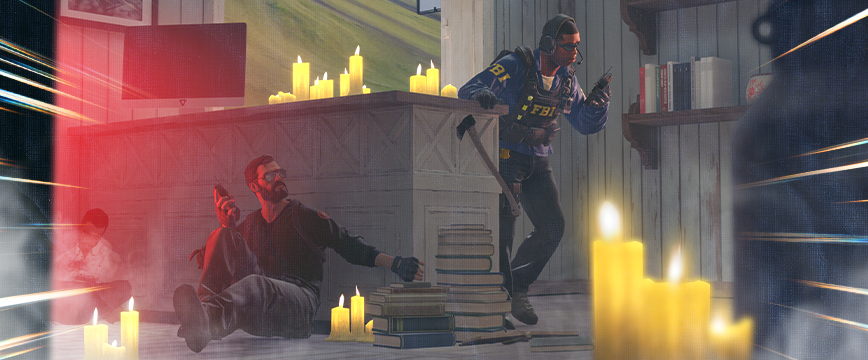
Jeśli masz dostęp do serwera, możesz włączyć komunikację między zespołami za pomocą poleceń konsoli. Aby oba zespoły miały dostęp do tego samego czatu głosowego w CS2, wykonaj poniższe proste kroki.
Krok 1: Utwórz prywatny serwer CS2
Jeśli nie masz jeszcze skonfigurowanego i uruchomionego serwera CS2, musisz:
- Wynajmij serwer od dostawcy serwerów do gier (np. BisectHosting, OVH itp.).
- Jeśli masz odpowiednią wiedzę techniczną, skonfiguruj własny serwer.
- Kup gotowy pakiet serwerowy.
Znasz się na technologii i chcesz mieć większą kontrolę nad ustawieniami serwera CC2? W takim razie możesz skonfigurować własny serwer. Dla większości osób najlepszym rozwiązaniem jest jednak wynajem.
Krok 2: Przejdź do katalogu serwera
- Zaloguj się do panelu sterowania serwera.
- Zatrzymaj serwer (⚠️ bardzo ważne przed wprowadzeniem jakichkolwiek zmian).
- Przejdź do menedżera plików lub połącz się przez FTP.
- Znajdź ścieżkę do katalogu konfiguracyjnego serwera.
Musisz znaleźć specjalny folder, który zazwyczaj znajduje się w ścieżce /home/container/game/csgo/cfg/. Może to wyglądać nieco przerażająco, jeśli nie masz doświadczenia w sprawach komputerowych, ale nie martw się – to tylko adres wskazujący, gdzie znaleźć odpowiednie pliki.
Krok 3: Znajdź plik konfiguracyjny serwera CS2
- Znajdź plik server.cfg w katalogu cfg.
- Jeśli taki plik nie istnieje, utwórz nowy plik o nazwie server.cfg.
- Otwórz plik w edytorze tekstowym.
Krok 4: Dodaj polecenia konsoli do pliku konfiguracyjnego
Aby obie drużyny miały dostęp do tego samego czatu głosowego w CS2, dodaj poniższe polecenia CS2 (przynajmniej jedno z nich) w celu dostosowania ustawień czatu głosowego na swoim serwerze. Wybierz opcje, które najlepiej odpowiadają Twoim potrzebom. Możesz użyć jednego polecenia lub połączyć kilka poleceń.
- sv_alltalk „1”
// Umożliwić wszystkim graczom wzajemne słyszenie się przez cały czas
- sv_auto_full_alltalk_during_warmup_half_end „1”
// Klasyczne gadanie o przerwie i rozgrzewce
- sv_full_alltalk „1”
// Dodaj widzów do czatu głosowego
- sv_deadtalk „1”
// Pozwól martwym graczom rozmawiać ze wszystkimi
Gdy to zrobisz, nadszedł czas, aby zapisać skonfigurowany plik.
Krok 5: Zapisz ustawienia i baw się dobrze!
- Zapisz plik konfiguracyjny.
- Uruchom serwer CS2.
- Połącz się z serwerem i przetestuj czat głosowy.
- W razie potrzeby wprowadź zmiany.
Po zapisaniu ustawień nadszedł czas, aby wszystko uruchomić od nowa. Uruchom ponownie serwer i dołącz do niego, aby wszystko przetestować. Poproś o pomoc jednego lub dwóch znajomych i upewnij się, że wszyscy słyszą się nawzajem wtedy, kiedy powinni.
Wskazówki dotyczące korzystania ze wspólnego czatu głosowego na serwerze CS2
Zacznij od ustalenia jasnych zasad dotyczących czatu głosowego na serwerze – upewnij się, że wszyscy wiedzą, jakiego rodzaju komunikacji się oczekuje. Obecność moderatorów pomaga utrzymać przyjazną atmosferę i dobrą zabawę. Dobrze jest przetestować ustawienia czatu głosowego z niewielką grupą znajomych przed udostępnieniem serwera publicznie, ponieważ może zaistnieć potrzeba dostosowania takich parametrów, jak poziom głośności czy czas trwania rozmowy.
Wspólny czat głosowy najlepiej sprawdza się w meczach nieformalnych, w których gracze grają dla zabawy, a nie w ramach poważnych rozgrywek. Aby zachować pewien element rywalizacji, warto rozważyć włączenie czatu głosowego tylko w określonych momentach, takich jak rozgrzewka lub przerwa w meczu. Jeśli zauważysz, że w czacie głosowym robi się zbyt chaotycznie, nie wahaj się dostosować ustawień. Możesz spróbować ograniczyć go wyłącznie do przerwy w meczu lub poeksperymentować z różnymi kombinacjami określającymi, kto i kiedy może mówić.
Nie zastanawiaj się jednak nad tym zbyt długo. Jeśli gracze dobrze się bawią na twoim serwerze i nawiązują przyjaźnie ponad podziałami drużynowymi, to znaczy, że wszystko robisz dobrze.
Dlaczego warto korzystać ze wspólnego czatu głosowego podczas rozgrywek w CS2?
Choć umożliwienie komunikacji drużynom przeciwnym może wydawać się sprzeczne z intuicją, istnieje kilka istotnych powodów, dla których warto rozważyć włączenie tej funkcji w niektórych sytuacjach. Wspólny czat głosowy może znacząco zmienić dynamikę gry. Dzięki niemu rozgrywki mogą stać się bardziej towarzyskie i przyjemniejsze, ale może on nie nadawać się do poważnych rozgrywek turniejowych. Kluczem jest stosowanie tej funkcji w sytuacjach, w których korzyści społeczne przeważają nad względami rywalizacji.
Rozwiązywanie problemów z czatem głosowym w trybie współdzielonym w CS2
Konfiguracja serwera CS2 może być dość skomplikowana. Jeśli napotykasz trudności przy próbie zapewnienia obu drużynom dostępu do tej samej funkcji czatu głosowego w CS2, poniżej przedstawiamy typowe problemy i rozwiązania, które mogą okazać się pomocne:
| Problem | Rozwiązania |
| Czat głosowy nie działa | Sprawdź, czy serwer został ponownie uruchomiony po wprowadzeniu zmian. Sprawdź uprawnienia do pliku server.cfg. Upewnij się, że nie ma żadnych sprzecznych poleceń. Sprawdź, czy klienci mają w swoich ustawieniach opcję voice_enable ustawioną na „1”. |
| Nowe ustawienia nie są stosowane | Upewnij się, że plik server.cfg znajduje się w odpowiednim katalogu. Sprawdź, czy plik jest uruchamiany podczas uruchamiania serwera. Upewnij się, że masz uprawnienia do zapisu. Sprawdź, czy nie ma innych plików konfiguracyjnych, które mogłyby nadpisać te ustawienia. |
| Słaba lub niska jakość głosu | Sprawdź ustawienia przepustowości serwera. Sprawdź szybkości klientów. Monitoruj wydajność serwera. Rozważ wprowadzenie ograniczeń `voice_maxgain`. |
Zarządzając czatem głosowym na serwerze CS2, warto stosować się do kilku kluczowych zasad, które pozwolą uniknąć poważnych problemów w przyszłości. Oto kilka wskazówek, które warto zastosować dla wygody i sprawnego działania serwera:
- Po wprowadzeniu zmian zawsze uruchom ponownie serwer (choć może się to wydawać oczywiste).
- Zrób sobie folder z kopami zapasowymi działających konfiguracji – to prawdziwe ratunek.
- Wprowadzaj po jednej zmianie na raz, aby sprawdzić, czy działa zgodnie z zamierzeniami (i nie powoduje żadnych problemów).
- Przed uruchomieniem serwisu przetestuj nowe funkcje i zmiany w wąskim gronie znajomych.
- Zrób notatki na temat tego, co sprawdza się w Twojej konfiguracji serwera CS2 (uwagi dotyczące udanych konfiguracji, znanych problemów oraz tego, co już wypróbowałeś).
Możliwe alternatywy
Jeśli wiesz, jak korzystać z czatu głosowego w grze CS2, ale modyfikacja serwera nie wchodzi w grę, rozważ alternatywne rozwiązania, takie jak Discord i Teamspeak. Konfiguracja obu aplikacji i zapewnienie wszystkim dostępu zajmie trochę czasu i wysiłku, ale są to realne alternatywy. Możesz też dołączyć do istniejących serwerów społecznościowych, na których funkcja „all-talk” jest już włączona.
Podsumowanie
To wszystko! Powinieneś teraz mieć wszystko, czego potrzebujesz do skonfigurowania i zarządzania wspólnym czatem głosowym w CS2. Pamiętaj, aby brać pod uwagę potrzeby swojej społeczności i nie bój się eksperymentować z różnymi ustawieniami, aby znaleźć te, które najlepiej sprawdzają się na Twoim serwerze.
Zapraszamy do zapoznania się z naszym blogiem, graczu. Znajdziesz tu mnóstwo treści dotyczących skórek do CS2 i innych elementów kosmetycznych. Mamy też sporo przydatnych poradników, takich jak ten czy ten o opanowaniu ekonomii w CS2. Bądź na bieżąco!

Milica Dobrev is a writer/editor at Hellcase. Her favorite computer games are CS2 and Rust. She likes to share her experience and knowledge with CS2, Rust and Hellcase lovers.
