

Jak oglądać nagrania demonstracyjne w CS2: nagrywaj, oglądaj i analizuj swoją rozgrywkę
 radoslaw-davidovic
Oglądanie i analizowanie nagrań z rozgrywek w CS2 to jeden z najskuteczniejszych sposobów na poprawę swoich umiejętności, analizę strategii i ponowne przeżycie ulubionych meczów. Niezależnie od tego, czy chcesz oglądać mecze w CS2, studiować zagrania profesjonalistów, czy też analizować własne błędy, opanowanie obsługi przeglądarki nagrań z CS2 jest niezbędne.
W tym przewodniku pokażemy Ci krok po kroku, jak oglądać nagrania z rozgrywek w CS2, gdzie znaleźć folder z nagraniami w CS2 oraz jak nagrywać i analizować rozgrywkę. Dzięki opanowaniu prawidłowego nagrywania i analizy nagrań z rozgrywki zyskasz cenne spostrzeżenia dotyczące pozycjonowania, taktyki i podejmowania decyzji, co zapewni Ci przewagę niezbędną do podniesienia poziomu gry i zdominowania kolejnego meczu.

In article you will find:
Rodzaje nagrań demonstracyjnych CS2
W grze Counter-Strike 2 nagrania demo to pliki rejestrujące przebieg meczu, które umożliwiają późniejsze ponowne obejrzenie i przeanalizowanie każdego momentu. Istnieje kilka rodzajów nagrań demo w CS2, z których każdy służy innemu celowi:
Prezentacje systemu kojarzenia par (automatyczne nagrania)
Te nagrania są automatycznie zapisywane po oficjalnych meczach rozgrywkowych, takich jak rozgrywki rankingowe czy tryb Premier. Doskonale nadają się do analizy własnych wyników bez konieczności ręcznego uruchamiania nagrywania. Można je znaleźć bezpośrednio w folderze z nagraniami CS2 lub za pomocą przeglądarki nagrań w grze.
Nagrania demonstracyjne obsługi ręcznej
Gracze mogą w dowolnym momencie ręcznie rozpocząć nagrywanie demo, korzystając z poleceń konsoli w grze, takich jak „record [nazwa_pliku]”. Ta opcja doskonale nadaje się do rejestrowania meczów sparingowych, sesji treningowych lub gier niestandardowych, które nie są automatycznie nagrywane przez CS2.
Prezentacje POV (punkt widzenia)
Nagrania z perspektywy gracza (POV) skupiają się wyłącznie na Twojej własnej perspektywie rozgrywki. Są one szczególnie przydatne do identyfikowania własnych błędów, czasu reakcji oraz procesu podejmowania decyzji w kluczowych momentach.
GOTV lub prezentacje dla widzów
Nagrania te przedstawiają przebieg meczu z perspektywy widza, pokazując wszystkich graczy i wszystkie ujęcia. Materiały demonstracyjne GOTV są powszechnie wykorzystywane przez analityków, trenerów i organizacje e-sportowe do analizy strategii drużynowych lub studiowania profesjonalnych meczów.
Zrozumienie różnych rodzajów powtórek pomoże Ci wybrać tę, która najlepiej odpowiada Twoim celom – niezależnie od tego, czy chcesz doskonalić swoje indywidualne umiejętności, przeanalizować grę zespołową, czy po prostu ponownie przeżyć wspaniały mecz.
Jak nagrywać dema w CS2
Jak widać, zanim zaczniesz oglądać dema z CS2, musisz najpierw dowiedzieć się, jak je nagrywać. To łatwiejsze, niż się wydaje. Przede wszystkim musisz otworzyć konsolę deweloperską, używając klawisza „`” lub „~” na klawiaturze. Aby uzyskać dostęp do tej konsoli, musisz ją włączyć w ustawieniach.
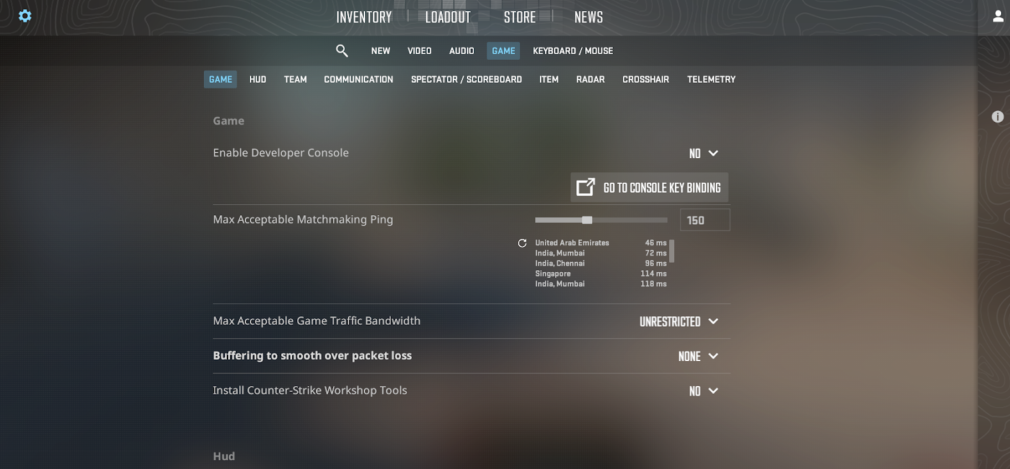
Następnie, gdy będziesz gotowy do rozpoczęcia meczu, wpisz „record” i naciśnij klawisz „Enter”. Jeśli chcesz zatrzymać nagrywanie, po prostu wpisz w konsoli „stop” i naciśnij klawisz „Enter”. Pamiętaj, aby przed rozpoczęciem nagrywania wpisać nazwę dema – ułatwi to zapamiętanie i nawigację. Należy ją wpisać po komendzie „record”.
Oto przykład, który pomoże lepiej to zrozumieć:
- wpisz demo_test + Enter
- stop + Enter
Jak oglądać prezentacje w CS2
Kolejne pytanie dotyczy tego, jak oglądać dema z CS2. Można by pomyśleć, że jest to skomplikowany proces wymagający skupienia i cierpliwości. W rzeczywistości wszystko jest prostsze, niż sądzi większość graczy. Oto zaledwie dwa kroki, które pozwalają obejrzeć dema z CS2 i je przeanalizować.
Krok 1 — Lokalizacja wersji demonstracyjnych CS2
Pierwszym krokiem jest ustalenie, gdzie znajdują się pliki demo gry CS2. Domyślnie gra zapisuje je w folderze, w którym znajduje się instalacja gry.
Jeśli pobierasz dema CS2 z zewnętrznego źródła, zapisz je w następującym folderze: „Steam\steamapps\common\Counter-Strike Global Offensive\csgo”. Warto to zrobić w ten sposób, aby w przyszłości łatwiej było uzyskać dostęp do konkretnego dema.
Krok 2 — Otwieranie wersji demonstracyjnych za pomocą konsoli programisty
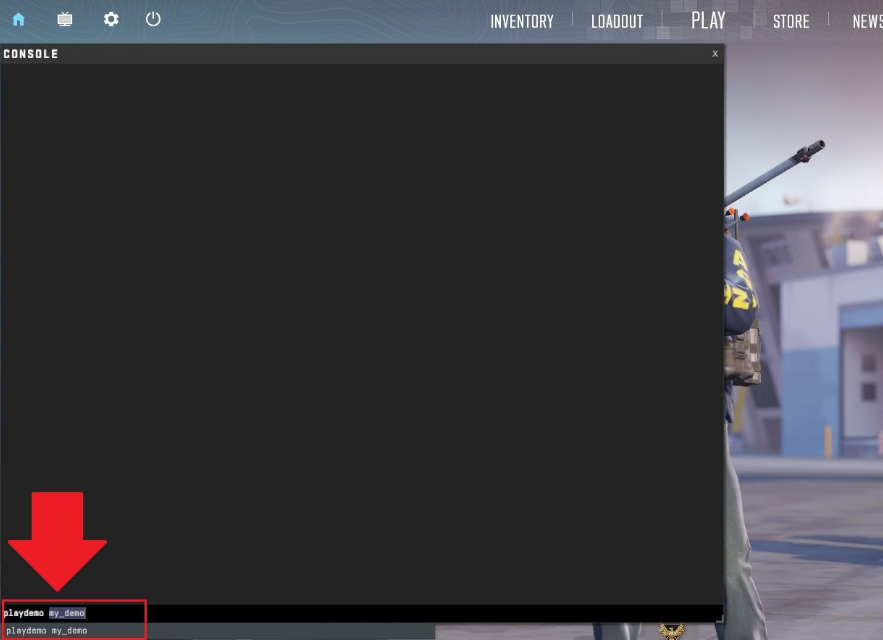
Gdy tylko pobierzesz pliki, musisz wiedzieć, jak uruchomić demo CS2. Wpisz w konsoli deweloperskiej „playdemo demo_name”. Część „demo_name” to nazwa konkretnego pliku, którego w danej chwili potrzebujesz. Przykład:
- playdemo demo_test + Enter
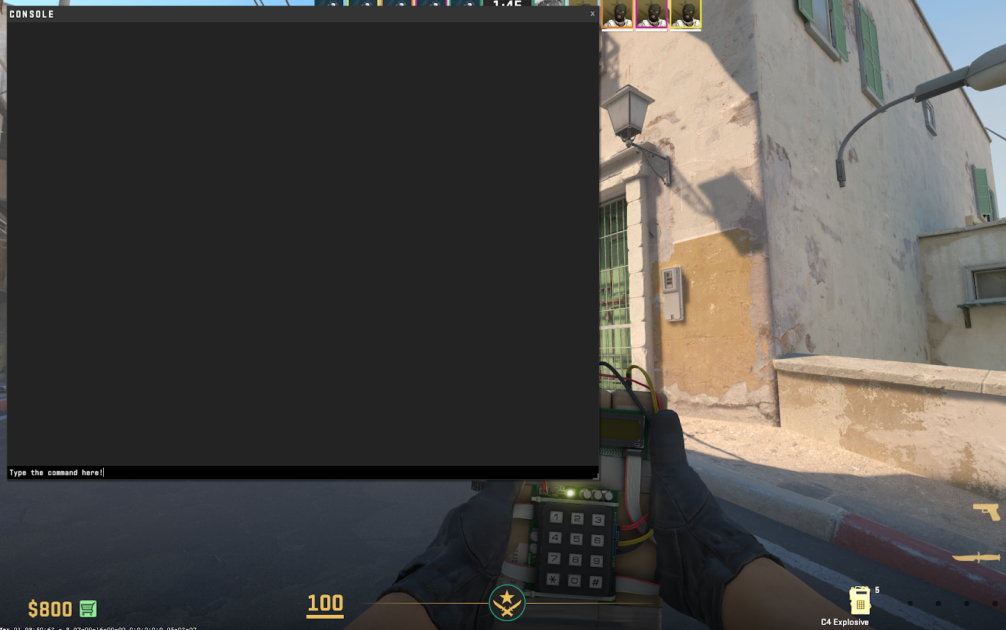
Wpisz „demoui” w konsoli, aby skorzystać z rozszerzonej przeglądarki wersji demonstracyjnych. Przykład:
- demoui + Enter
Wszystkie elementy sterujące w wersji demonstracyjnej gry Counter-Strike 2
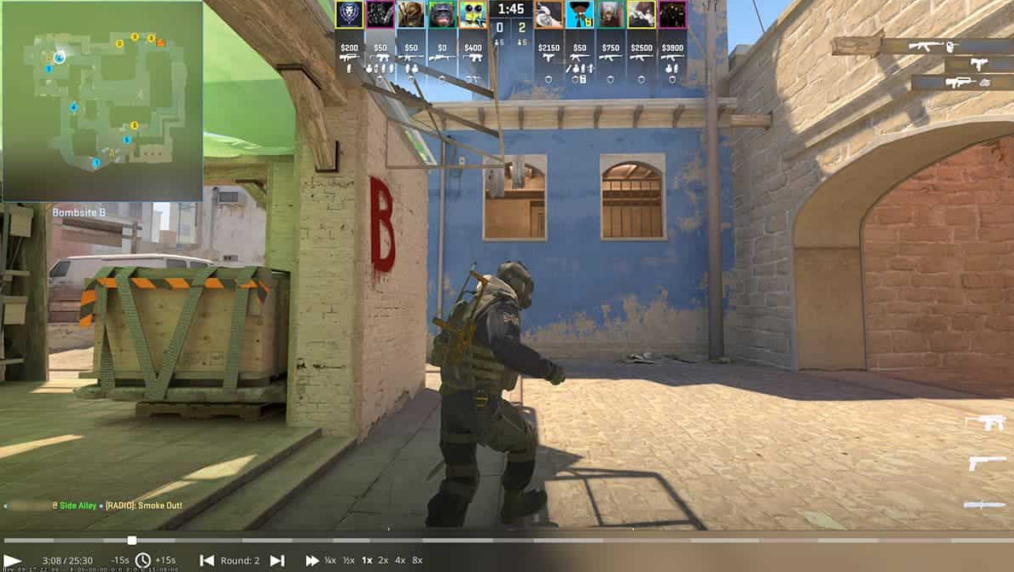
Jak zapewne już zauważyliście, elementy sterowania w wersji demonstracyjnej gry Counter-Strike 2 zapewniają lepsze wrażenia z gry. Można na przykład przeglądać lub analizować przebieg rozgrywki. Przyjrzyjmy się zatem każdemu z tych elementów sterowania.
Nagrywanie wersji demonstracyjnych programu CS2
Wpisz „record demo_name” w konsoli programisty w grze, aby rozpocząć nagrywanie. Wpisz „stop” w konsoli, aby zatrzymać nagrywanie. Przykład:
- wpisz demo_test + Enter
- stop + Enter
Odtwarzanie wersji demonstracyjnych
Aby obejrzeć dema CS2, otwórz konsolę programisty i wpisz „play demo nazwa_demo”. Przykład:
- uruchom wersję demonstracyjną demo_test + Enter
Przeglądaj prezentacje programu CS2
Wpisz „demoui” w konsoli programisty lub naciśnij klawisze Shift + F2, aby otworzyć elementy sterujące wersji demonstracyjnej. Przykład:
- demoui + Enter
Podstawowe elementy sterowania odtwarzaniem
Oto lista podstawowych elementów sterujących odtwarzaniem, które są Ci potrzebne:
- Odtwarzaj/Wstrzymaj: Rozpocznij lub wstrzymaj odtwarzanie wersji demonstracyjnej CS2.
- Regulacja prędkości: Możesz regulować prędkość odtwarzania wersji demonstracyjnej CS2, aby oglądać rozgrywkę w zwolnionym tempie lub w przyspieszonym tempie albo znaleźć konkretny fragment, który Cię interesuje.
- Pomijanie rund: Funkcja umożliwiająca przechodzenie do kolejnych lub poprzednich rund.
- Sterowanie dla widza: Funkcje te pozwalają widzowi wybrać punkt widzenia podczas meczu (np. konkretnego gracza lub tryb swobodnej kamery).
- Ustawienia widoczności: Za pomocą poleceń możesz kontrolować, co chcesz widzieć na ekranie.
Zaawansowane opcje sterowania odtwarzaniem w CS2
Do oglądania demo z CS2 może być Ci również potrzebna lista z zaawansowanymi opcjami sterowania odtwarzaniem:
- Śledzenie czasu: Ta funkcja pokazuje czas całkowity i czas, który upłynął.
- Natychmiastowe przewijanie: Podczas oglądania nagrań z CS2 możesz natychmiast przeskoczyć o 15 sekund do przodu lub do tyłu.
- Nawigacja po rundach: Przechodź między rundami, aby wybrać tę, której potrzebujesz.
- Przełączanie między postaciami: Przełączaj się między perspektywami postaci za pomocą myszki lub klawiatury (klawisze numeryczne).
- Tryby kamery: Użyj klawisza spacji, aby przełączać się między widokiem z perspektywy pierwszej osoby, trzeciej osoby lub swobodnym widokiem kamery.
- Przegląd taktyczny: Aby sprawdzić pozycje wszystkich graczy na mapie, naciśnij klawisz „Q” na klawiaturze.
- Dostęp do tablicy wyników: Klawisz Tab wyświetla tabelę wyników meczu.
Analiza różnych punktów widzenia i perspektyw w demo CS2
Wiesz już, jak grać w wersję demo CS2. Być może jednak masz pytania dotyczące przełączania się między różnymi ujęciami i perspektywami w wersjach demo CS2. Możesz to zrobić za pomocą klawisza „C” na klawiaturze. Jeśli chcesz wybrać konkretnego gracza, naciśnij klawisz numeryczny na klawiaturze (np. 1, 2, 3, 4 itd.).
Kolejną ważną funkcją pozwalającą zidentyfikować najlepsze momenty strategiczne jest polecenie „prędkość” (lub skrót klawiszowy Shift + F2). Dzięki niemu można regulować prędkość odtwarzania i obserwować ruchy poszczególnych graczy. Przykład:
- prędkość 1 + Enter
- prędkość 0,5 + Enter
Jak oglądać nagrania z profesjonalnych meczów
Możesz też obejrzeć nagrania z profesjonalnych meczów CS2, aby poznać strategie bojowe i ekonomiczne drużyn e-sportowych. Tutaj znajdziesz nasz przewodnik po ekonomii w CS2.
Aby obejrzeć nagrania z profesjonalnych meczów CS2, zajrzyj jednak na strony ESL.com lub HLTV.org. Oto lista zawierająca instrukcje, jak to zrobić:
- Najpierw musisz wybrać odpowiednią wersję demonstracyjną meczu.
- Następnie pobierz go na swój komputer.
- Teraz musisz rozpakować pobrane pliki i wybrać folder, w którym ma odbyć się instalacja.
Analiza wersji demonstracyjnych za pomocą narzędzi innych producentów
Ponadto pliki z nagraniami z rozgrywek w CS2 można oglądać za pomocą narzędzi innych firm, takich jak Leetify czy CSGO Demos Manager. Platformy te zazwyczaj oferują więcej funkcji niż standardowa funkcja CS2.
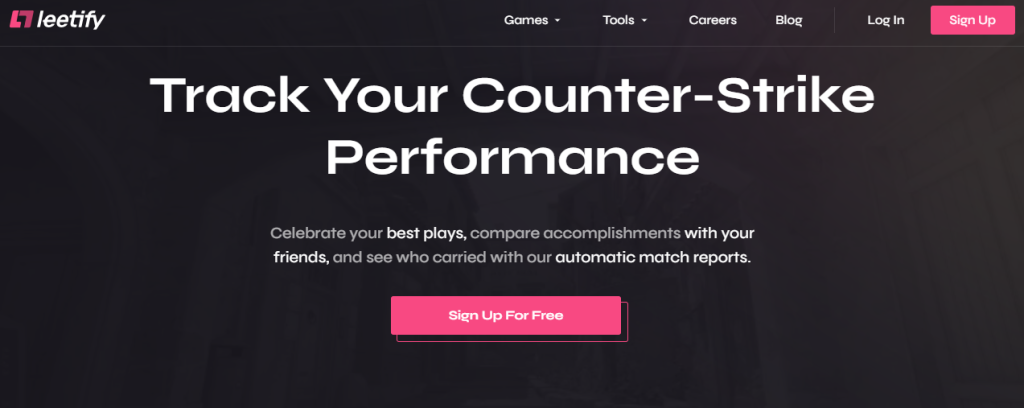
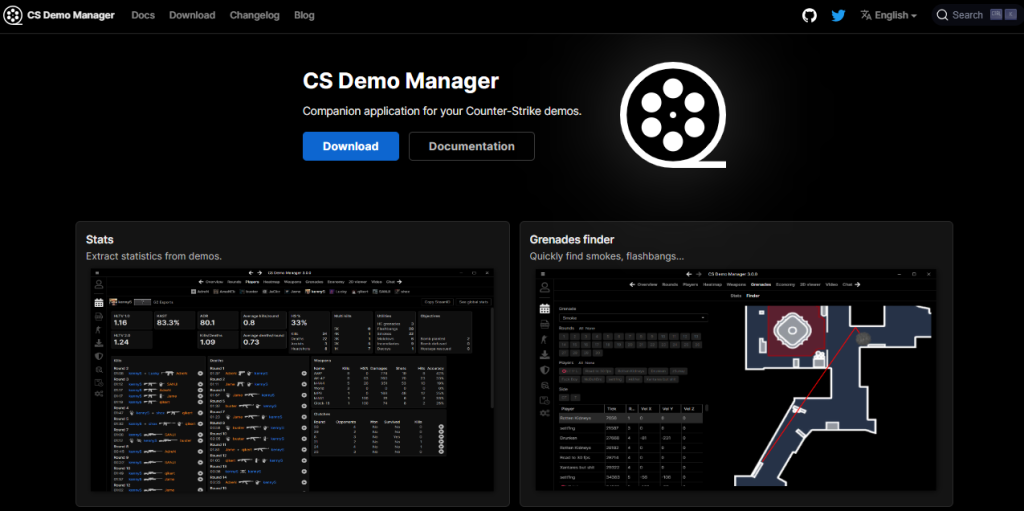
Korzystając z tych platform, możesz zaoszczędzić czas, nie musząc szukać lokalizacji wersji demonstracyjnych CS2. Wystarczy pobrać pliki z wersjami demonstracyjnymi CS2 i od razu zacząć je oglądać. Nie musisz też logować się na swoje konto Steam, co dla niektórych graczy może być sporym atutem.
Dlaczego warto oglądać dema z CS2?
Jednym z głównych pytań jest to, dlaczego warto oglądać dema z CS2. Czego można się z nich nauczyć i jak to wykorzystać?
Po pierwsze, możesz przeanalizować błędy swoje lub swoich kolegów z drużyny z ostatniego meczu. Jeśli chodzi o nagrania z profesjonalnych rozgrywek, możesz poznać nowe strategie stosowane przez graczy e-sportowych.
Ponadto filmy demonstracyjne z CS2 pokazują różnice w zadawanych obrażeniach w określonych momentach. Aby lepiej to zrozumieć, zalecamy zapoznanie się z naszym przewodnikiem po obrażeniach, w którym znajdziesz szczegółowe informacje.
A co, jeśli w grze nie ma konsoli?
Jak już wspomnieliśmy, aby otworzyć konsolę programisty w programie CS2, należy nacisnąć klawisz „`” lub „~” na klawiaturze. Może to jednak powodować problemy.
Jeśli nie możesz otworzyć konsoli, otwórz menu ustawień i przejdź do ustawień gry. Następnie znajdź opcję „Włącz konsolę programisty” i ustaw ją na „Tak”.
Podsumowując
Jak widać, oglądanie nagrań z rozgrywek w CS2 może pomóc w udoskonaleniu strategii poprzez wyciąganie wniosków z błędów i analizowanie ruchów poszczególnych graczy. To świetny sposób na podniesienie poziomu swojej gry. Omówiliśmy, jak nagrywać, pobierać i oglądać nagrania z rozgrywek w CS2. Pamiętaj, aby ćwiczyć swoje umiejętności, a wkrótce zauważysz poprawę w swojej grze.
Możesz również odwiedzić blog Hellcase, aby zapoznać się z dodatkowymi materiałami na temat strategii w CS2, poradników dotyczących gry, elementów kosmetycznych oraz najnowszych wiadomości ze świata e-sportu. Bądź z nami i ciesz się grą!
Najczęściej zadawane pytania
Aby pobrać wersje demonstracyjne CS2, musisz znaleźć grę CS2 na platformie Steam. Następnie przejdź do sekcji „Dane gry” > „Mecze Premier” > „Pobierz powtórkę GOTV”.
Aby obejrzeć dema CS2, naciśnij klawisze Shift + F2 lub wpisz „playdemo nazwa_demo” w konsoli programisty. Przykład:
playdemo demo_test
Otwórz serwis Steam w przeglądarce i zaloguj się. Wybierz zakładkę „Dane gry” > odpowiednią zakładkę „Mecze” > kliknij „Pobierz powtórkę”. Teraz musisz rozpakować plik i obejrzeć go.
Otwórz konsolę programisty, naciskając klawisz „`” lub „~” na klawiaturze. Wpisz „record” + nazwa_demo, aby nadać nagrywce nazwę ułatwiającą zapamiętanie i nawigację. Wpisz „stop”, gdy tylko zechcesz zatrzymać nagrywanie. Przykład:
record demo_test + Enter
stop + Enter
Jasne. Musisz zajrzeć na strony z profesjonalnymi nagraniami z meczów (takie jak HLTV.org czy ESL.com) i znaleźć dostępne nagrania.

Radosław Davidović is Hellcase’s customer success manager. He enjoys blogging to share his knowledge and experience with customers.
