

Jak dodać animowane obrazki do swojego profilu na Steamie – poradnik dotyczący animowanych awatarów na Steamie
 radoslaw-davidovic
Chcesz zwiększyć atrakcyjność swojego profilu na Steamie? Odkryj świat animowanych awatarów! W tym przewodniku odkryjesz sekrety tworzenia fascynujących animowanych awatarów na Steamie, dzięki którym Twój profil będzie się wyróżniał spośród morza innych, budząc podziw i zainteresowanie wśród innych graczy. Niezależnie od tego, czy jesteś doświadczonym artystą, czy dopiero zaczynasz przygodę z animacją, oferujemy kompleksowe wskazówki i porady ekspertów, które pomogą Ci uwolnić kreatywność i z łatwością ożywić swojego awatara.
In article you will find:
Czym jest sklep Steam Points?
Sklep z punktami Steam odgrywa kluczową rolę w ekosystemie Steam, zapewniając użytkownikom innowacyjny sposób na zdobywanie i wykorzystywanie punktów Steam. Punkty te można zdobywać poprzez transakcje na platformie Steam lub uczestnicząc w różnych działaniach, takich jak przeglądanie biblioteki gier czy udział w wydarzeniach społecznościowych. Zgromadzone punkty Steam można wymienić na szeroki wachlarz zasobów cyfrowych, od tła profilu i emotikonów po naklejki i dodatki do czatu. Ta funkcja pozwala użytkownikom dostosować swoje profile na Steamie tak, aby skutecznie odzwierciedlały ich indywidualność.

Jak dostosować swój profil na Steamie?
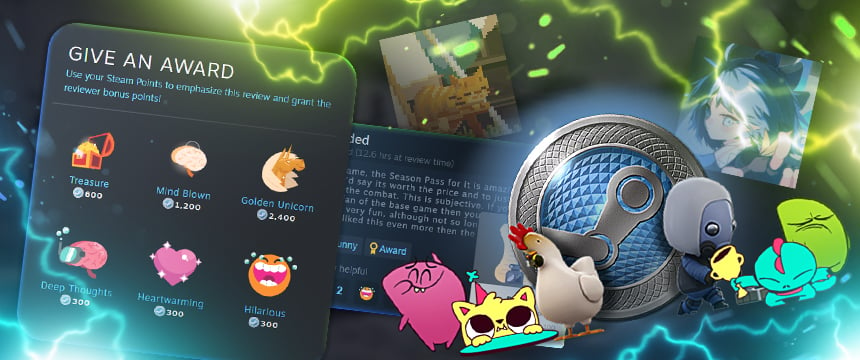
Dostosowanie profilu Steam pozwala nadać Twojej postaci w grach osobisty charakter. Oto, jak możesz go spersonalizować:
- Zdjęcie profilowe: Wybierz oryginalne zdjęcie profilowe, które odzwierciedla Twoją osobowość. Możesz przesłać własne zdjęcie lub wybrać je z kolekcji awatarów serwisu Steam.
- Tło profilu: Uatrakcyjnij swój profil, dodając obraz tła. Steam oferuje szeroki wybór tła, które można kupić lub zdobyć w sklepie Steam Points.
- Prezentacja profilu: Wyeksponuj na swoim profilu ulubione gry, osiągnięcia lub grafiki. Możesz dodać maksymalnie dziesięć elementów do prezentacji, w tym gry, osiągnięcia, zrzuty ekranu lub przedmioty z Warsztatu.
- Odznaki: Zbieraj i prezentuj odznaki zdobyte poprzez tworzenie odznak w grze, udział w wydarzeniach lub wykonywanie zadań. Odznaki pokazują Twoje osiągnięcia i sukcesy w Twoim profilu.
- Spersonalizowane pole informacyjne: Dostosuj swój profil za pomocą spersonalizowanego pola informacyjnego. Podziel się informacjami o sobie, swoich preferencjach dotyczących gier lub linkami do swoich profili w mediach społecznościowych.
- Status profilu: Ustaw własny komunikat o statusie, aby poinformować znajomych o swoich działaniach lub przemyśleniach. Zmień swój status w oknie „Znajomi na Steamie” lub bezpośrednio w swoim profilu.
- Polecana gra: Wyeksponuj swoją ulubioną grę, ustawiając ją jako grę polecaną. Gra ta będzie wyraźnie widoczna dla odwiedzających.
- Poziom Steam: Podnieś swój poziom Steam, tworząc odznaki, wykonując zadania i biorąc udział w wydarzeniach społecznościowych. Wyższy poziom Steam odblokowuje dodatkowe opcje dostosowywania profilu.
Ile punktów kosztuje dostosowanie profilu na Steamie?
Cena dostosowania profilu Steam zależy od konkretnych elementów lub funkcji, które wybierzesz. Poniżej przedstawiono zestawienie typowych sposobów wykorzystania punktów przy dostosowywaniu profilu Steam:
- Emotikony i naklejki: Cena tych przedmiotów waha się od 50 do 200 punktów za sztukę, w zależności od ich wyglądu i popytu.
- Tła profili: Ceny tychteł w sklepie Steam Points Shop wahają się zazwyczaj od 100 do 500 punktów, w zależności od ich rzadkości i popularności.
- Efekty profilowe: Efekty specjalne , takie jak animowane tła czy efekty czatu, mogą wiązać się z wyższymi kosztami punktowymi, zazwyczaj wynoszącymi od 200 do 1000 punktów.
- Witryny profilowe: Witryny służące do prezentowania gier, osiągnięć, grafiki lub zrzutów ekranu na Twoim profilu mogą kosztować od 100 do 500 punktów za jedno miejsce.
Jak skonfigurować animowaną awatarkę/zdjęcie profilowe w serwisie Steam w grze Counter-Strike 2?
Skonfigurowanie animowanego awatara lub zdjęcia profilowego (PFP) w CS2 może nadać Twojej postaci w grze więcej dynamiki. Oto przewodnik krok po kroku, który pomoże Ci to osiągnąć:
- Wybierz animowany awatar: Zacznij od wybrania animowanego obrazka, który posłuży jako Twój awatar. Upewnij się, że obrazek jest w kompatybilnym formacie, takim jak GIF lub APNG, oraz spełnia wymagania Steam dotyczące rozmiaru.
- Prześlij obrazek do serwisu Steam: Zaloguj się na swoje konto Steam i przejdź do swojego profilu. Kliknij „Edytuj profil”, a następnie wybierz z menu opcję „Awatar”. Wybierz opcję przesłania nowego awatara, wybierając plik z animowanym obrazkiem z urządzenia.
- Dostosuj awatar: Po przesłaniu animowanego obrazu może zaistnieć konieczność jego przycięcia lub zmiany rozmiaru, aby spełniał wymagania serwisu Steam.
- Zapisz zmiany: Gdy będziesz zadowolony z wyglądu swojego animowanego awatara, zapisz zmiany, aby zastosować je w swoim profilu Steam. Twój nowy animowany awatar powinien być widoczny dla innych użytkowników, gdy będą przeglądać Twój profil w grze CS2 oraz w innych grach obsługujących platformę Steam.
Praktyczne sposoby na wybranie najlepszego awatara z anime do streamowania
Stworzenie idealnego awatara anime do transmisji na żywo wymaga wykonania kilku praktycznych kroków:
- Wybierz swoją postać: Zacznij od wybrania postaci z anime, którą chcesz wykorzystać jako swój awatar. Weź pod uwagę takie czynniki, jak cechy charakteru postaci, jej wygląd oraz powiązanie z tematyką lub treścią Twojej transmisji.
- Sprawdź zgodność: Upewnij się, że wybrana grafika jest zgodna z wytycznymi i wymiarami Twojej platformy streamingowej. Większość platform ma określone wymagania dotyczące obrazów awatarów, w tym rozmiar pliku i proporcje.
- Dostosuj według potrzeb: Jeśli nie możesz znaleźć idealnego obrazu, rozważ spersonalizowanie istniejącej grafiki, aby lepiej odpowiadała Twoim preferencjom. Skorzystaj z programów do projektowania graficznego, takich jak Photoshop, lub bezpłatnych edytorów internetowych, aby dostosować takie elementy, jak kolory, rozmiar czy tło.
- Optymalizacja pod kątem streamowania: Gdy już wybierzesz idealny awatar anime, zoptymalizuj go pod kątem streamowania. Upewnij się, że obraz jest wyraźny, ostry i łatwo rozpoznawalny, nawet w mniejszych rozmiarach. Unikaj zbyt skomplikowanych lub przeładowanych wzorów, które mogą odwracać uwagę od treści Twojego streamu.
- Przetestuj awatar podczas transmisji: Zanim ostatecznie wybierzesz awatar, przetestuj go podczas transmisji, aby sprawdzić, jak wygląda w ruchu. Sprawdź, jak prezentuje się na różnych urządzeniach i ekranach o różnych rozmiarach, aby upewnić się, że zachowuje wyrazistość i czytelność.
Jak dodać awatar w postaci zdjęcia lub animowanego pliku GIF na Steamie?
Dodanie statycznego lub animowanego awatara w formacie GIF do profilu na Steamie to prosta procedura. Oto instrukcja krok po kroku:
- Przygotuj swoją awatarkę: Upewnij się, że dysponujesz obrazem statycznym lub animowanym plikiem GIF, który spełnia wytyczne serwisu Steam dotyczące awatarek, w tym wymagania dotyczące rozmiaru i formatu.
- Zaloguj się do serwisu Steam: Uzyskaj dostęp do swojego konta Steam za pomocą klienta Steam na komputerze lub poprzez stronę internetową Steam, podając swoje dane logowania.
- Dostęp do profilu: Przejdź do swojego profilu, klikając nazwę użytkownika lub zdjęcie profilowe w prawym górnym rogu klienta Steam lub strony internetowej.
- Edytuj profil: Kliknij przycisk „Edytuj profil” na stronie swojego profilu, aby uzyskać dostęp do opcji edycji.
- Prześlij awatar: Znajdź sekcję „Awatar” w menu edycji profilu. Kliknij „Prześlij” i wybierz z komputera żądany obraz statyczny lub animowany plik GIF.
- Zapisz zmiany: Gdy wszystko będzie gotowe, kliknij „Zapisz zmiany”, aby potwierdzić i zastosować nowy awatar w swoim profilu Steam.
- Sprawdź swój profil: Po zapisaniu wróć do swojego profilu, aby upewnić się, że nowy awatar został pomyślnie załadowany i jest widoczny dla innych.
Więcej informacji na temat profilu Steam
Dowiedz się więcej o serwisie Steam, zapoznając się z naszymi artykułami – na blogu Hellcase znajdziesz poradnik dotyczący aktywacji funkcji Steam Guard, wskazówki, jak zwiększyć poziom zaufania w grze CS2 oraz wiele innych informacji.

Radosław Davidović is Hellcase’s customer success manager. He enjoys blogging to share his knowledge and experience with customers.
