

Jak włączyć funkcję Steam Guard: przewodnik krok po kroku
 riley-st-john
W dzisiejszym cyfrowym świecie ochrona kont graczy jest ważniejsza niż kiedykolwiek — a platforma Steam nie stanowi tu wyjątku. Jednym z najskuteczniejszych sposobów zabezpieczenia konta jest korzystanie z aplikacji Steam Guard Mobile Authenticator. To narzędzie, stanowiące część wielowarstwowego systemu zabezpieczeń platformy Steam, odgrywa kluczową rolę w zapobieganiu nieautoryzowanemu dostępowi i zabezpieczaniu cennych zasobów cyfrowych.
Ale jak włączyć Steam Guard i na czym dokładnie polega jego działanie? W tym przewodniku krok po kroku wyjaśnimy, jak włączyć aplikację Steam Guard Mobile Authenticator, przeprowadzimy Cię przez proces aktywacji Steam Guard na Twoim koncie oraz przedstawimy zalety korzystania z aplikacji Steam Guard Mobile Authenticator. Niezależnie od tego, czy zastanawiasz się, jak po raz pierwszy włączyć Steam Guard w serwisie Steam, czy po prostu chcesz zrozumieć, jak działa aplikacja Steam Guard Mobile Authenticator, ten przewodnik zawiera wszystkie potrzebne informacje.

In article you will find:
Czym jest Steam Guard?
Zanim przejdziemy do wyjaśnienia, jak ją włączyć, spróbujmy najpierw zrozumieć, czym jest Steam Guard i dlaczego ma kluczowe znaczenie dla bezpieczeństwa Twojego konta. Aplikacja Steam Guard Mobile Authenticator to funkcja uwierzytelniania dwuskładnikowego (2FA) opracowana przez firmę Valve, twórców platformy Steam. Zapewnia ona dodatkową warstwę ochrony, wymagając nie tylko podania hasła, ale także kodu jednorazowego generowanego na urządzeniu mobilnym.
To narzędzie zabezpieczające, często nazywane „Steam Guard Authenticator” lub „Steam Mobile Guard Authenticator”, pomaga zapewnić, że nawet jeśli ktoś uzyska dostęp do Twoich danych logowania, nie będzie w stanie uzyskać dostępu do Twojego konta bez Twojej zgody.
Korzystając z aplikacji Steam Guard Mobile Authenticator, znacznie zmniejszasz ryzyko nieuprawnionego dostępu do swojego konta oraz chronisz swoje gry cyfrowe, przedmioty i środki w portfelu. Niezależnie od tego, czy dopiero zaczynasz korzystać ze Steam, czy też chcesz zwiększyć bezpieczeństwo swojego konta, wiedza o tym, jak aktywować Steam Guard, stanowi kluczowy pierwszy krok.
Jak działa Steam Guard w grze CS:GO?
Po skonfigurowaniu funkcji Steam Guard na smartfonie za pomocą aplikacji mobilnej Steam, przy każdej próbie zalogowania się na konto Steam pojawi się prośba o wprowadzenie unikalnego kodu wygenerowanego przez aplikację Authenticator. Kod ten zmienia się co 30 sekund, co oznacza, że nawet jeśli komuś uda się zdobyć Twoje hasło, będzie potrzebował również aktualnego kodu z Twojego autentykatora, aby uzyskać dostęp do Twojego konta.
Aplikacja Steam Guard Mobile Authenticator odgrywa również rolę w systemie rynku społecznościowego i wymiany przedmiotów w serwisie Steam. Jeśli Twoje konto zostanie przejęte i ktoś spróbuje wymienić przedmioty z Twojego konta na swoje lub sprzedać je na rynku, serwis Steam może wstrzymać tę wymianę lub ofertę na rynku na okres do 15 dni.
Skoro omówiliśmy już podstawy, zastanówmy się, jakie są główne powody, dla których warto skonfigurować aplikację Steam Guard Mobile Authenticator na telefonie i jakie korzyści z tego wynikają.
Dlaczego warto włączyć funkcję Steam Guard
Przyjrzyjmy się korzyściom, jakie możesz odnieść dzięki korzystaniu z aplikacji Steam Guard Mobile Authenticator. Oto powody, dla których warto ją skonfigurować już teraz, jeśli z jakiegoś powodu jeszcze tego nie zrobiłeś:
- Uwierzytelnianie dwuskładnikowe
Aplikacja Steam Guard Mobile Authenticator umożliwia uwierzytelnianie dwuskładnikowe, co oznacza, że nawet jeśli ktoś zdobędzie nazwę użytkownika i hasło do Twojego konta, będzie potrzebował również unikalnego, ograniczonego czasowo kodu wygenerowanego przez aplikację Authenticator na Twoim urządzeniu mobilnym, co znacznie zmniejsza ryzyko nieautoryzowanego dostępu.
- Ochrona biblioteki i zasobów
Wielu użytkowników posiada na swoich kontach Steam ogromną kolekcję gier i zasobów cyfrowych, a niektóre z tych zasobów mogą być cenne lub niezastąpione. Korzystając z aplikacji Authenticator, chronisz te zasoby cyfrowe przed kradzieżą.
- Bezpieczny handel i sprzedaż
Dla osób, które aktywnie wymieniają się przedmiotami lub sprzedają je na rynku Steam, aplikacja Authenticator pomaga zabezpieczyć te transakcje. Transakcje wymiany i oferty na rynku mogą zostać wstrzymane na okres do 15 dni, jeśli wymienia się przedmioty z osobą, której konto nie było chronione przez Steam Guard przez ostatnie 15 dni. Ma to na celu ochronę użytkowników przed kradzieżą przedmiotów w przypadku włamania na ich konto. Jeśli masz włączony mobilny Authenticator, można uniknąć tych blokad transakcji i ofert na rynku.
- Odzyskiwanie konta
Jeśli kiedykolwiek dojdzie do włamania na Twoje konto lub z jakiegokolwiek powodu stracisz do niego dostęp, posiadanie aplikacji Steam Guard Mobile Authenticator może ułatwić i przyspieszyć proces odzyskiwania konta, a także pomoże Ci udowodnić, że jesteś jego pierwotnym właścicielem.
- Unikanie ograniczeń
Niektóre funkcje i działania w serwisie Steam, takie jak wymiana i sprzedaż na rynku, mogą być ograniczone lub opóźnione, jeśli nie masz włączonej funkcji Steam Guard lub mobilnego autentykatora. Korzystając z autentykatora, zapewnisz sobie pełny dostęp do wszystkich funkcji serwisu Steam.
Z tych wszystkich powodów zdecydowanie zaleca się, aby użytkownicy platformy Steam korzystali z aplikacji Steam Guard Mobile Authenticator w ramach zabezpieczeń swojego konta. Przejdźmy teraz do instrukcji konfiguracji.
Jak włączyć Steam Guard na koncie CS2?
A teraz dowiedzmy się, jak obejść mobilny autentykator Steam. Oficjalna aplikacja Steam Guard jest dostępna w App Store, Google Store i Microsoft Store, co oznacza, że można ją pobrać na telefon z systemem iOS lub Android.
Niezależnie od systemu operacyjnego zainstalowanego w telefonie, proces konfiguracji aplikacji przebiega identycznie. Rozpocznijmy więc instrukcję konfiguracji funkcji Steam Guard, opartą na oficjalnym przewodniku udostępnionym przez dział pomocy technicznej serwisu Steam.
Jak więc włączyć Steam Guard? Po pobraniu aplikacji i zalogowaniu się przy użyciu danych konta Steam zostaniesz przekierowany do sekcji Steam Guard. W tym miejscu musisz kliknąć „Dodaj urządzenie uwierzytelniające”, aby zainicjować działanie urządzenia uwierzytelniającego.
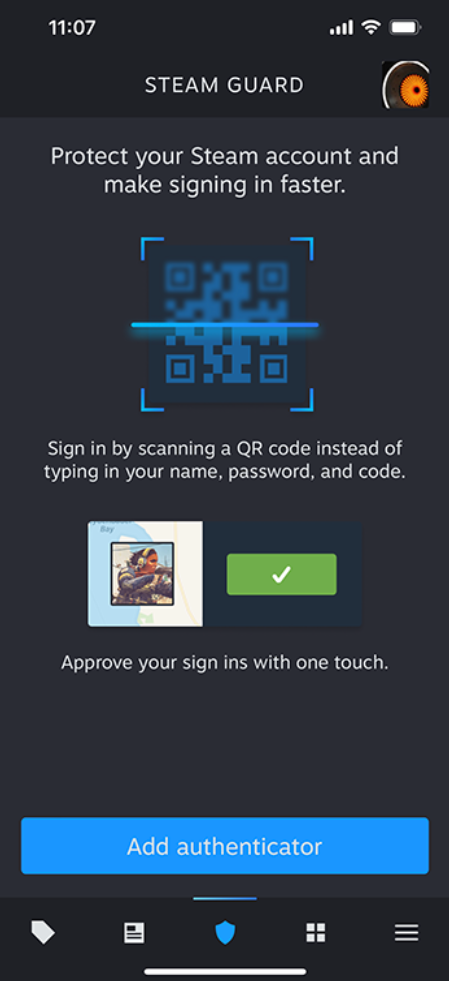
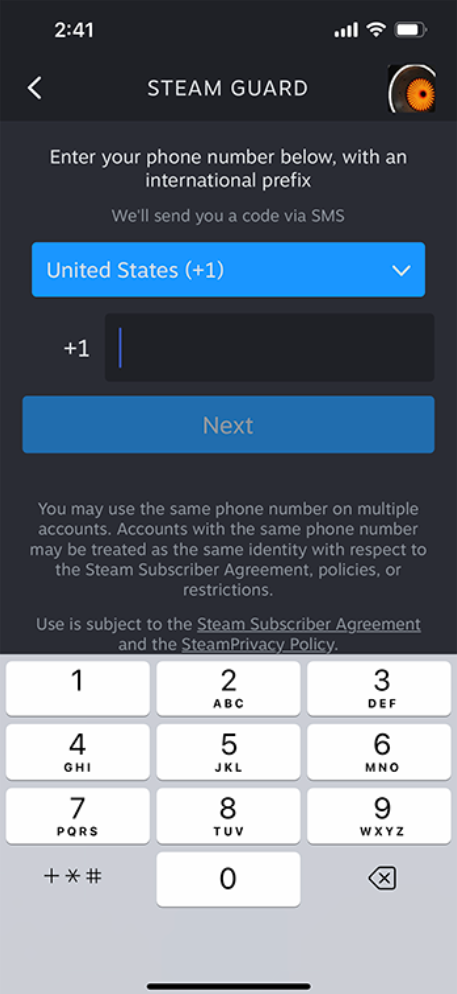
Następnie konieczne będzie podanie numeru telefonu, który serwis Steam zweryfikuje za pomocą wiadomości SMS. Jeśli kiedykolwiek zdarzy się, że utracisz dostęp do swojego konta Steam, ten numer telefonu okaże się przydatny, ponieważ serwis Steam będzie mógł wysłać na niego wiadomość SMS umożliwiającą odzyskanie dostępu.
Wpisz swój numer telefonu, pamiętając o dodaniu kodu międzynarodowego z podanego menu rozwijanego.
Następnie wprowadź kod potwierdzający z otrzymanej wiadomości SMS. Jeśli nie otrzymałeś wiadomości, spróbuj poprosić o jej ponowne wysłanie. W zależności od operatora mogą wystąpić niewielkie opóźnienia w dostarczaniu wiadomości. Jeśli po upływie kilku godzin nadal nie otrzymasz wiadomości, skontaktuj się z obsługą klienta Steam, aby uzyskać dalszą pomoc.

Po pomyślnym wprowadzeniu kodu aplikacja wygeneruje kod odzyskiwania, który należy koniecznie zapisać i przechowywać w bezpiecznym miejscu. Kod ten będzie miał kluczowe znaczenie w przypadku zgubienia telefonu lub urządzenia uwierzytelniającego, ponieważ umożliwi samodzielne odzyskanie dostępu do konta, dlatego nie należy pominąć tego kroku.
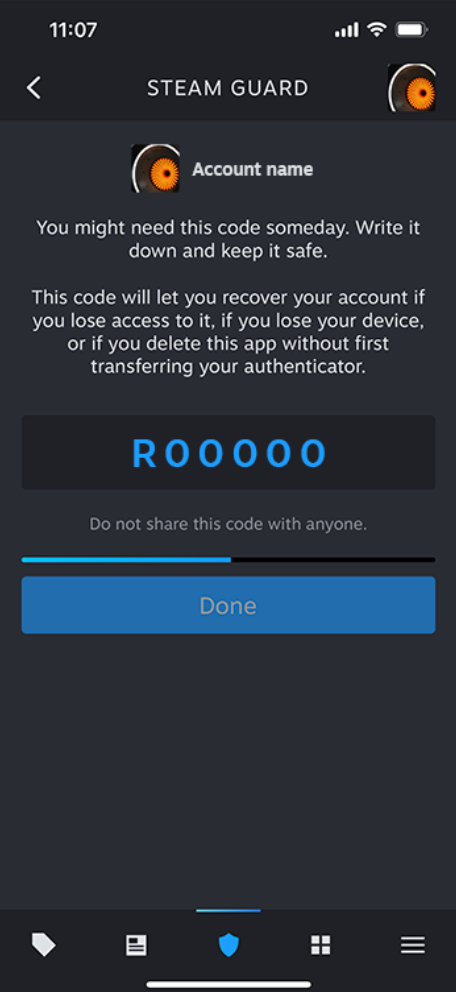
Po zapisaniu kodu odzyskiwania Steam Guard i kliknięciu „Gotowe” konfiguracja mobilnego uwierzytelniania Steam Guard jest zakończona.
Jak zabezpieczyć wiele kont Steam za pomocą funkcji Steam Guard
Jeśli zarządzasz więcej niż jednym kontem Steam, być może zastanawiasz się, jak włączyć aplikację Steam Mobile Authenticator dla każdego z nich. Na szczęście aplikacja Steam obsługuje wiele kont i ułatwia ich zabezpieczenie za pomocą aplikacji Steam Guard Mobile Authenticator.
Aby rozpocząć, przejdź do zakładki „Steam Guard” w aplikacji. Następnie wybierz konto z niebieskiego menu rozwijanego lub skorzystaj z opcji dodania nowego konta. Potem wystarczy wykonać te same czynności, co opisano wcześniej, aby powiązać aplikację Steam Guard Authenticator z wybranym kontem.
Po pomyślnym skonfigurowaniu aplikacji Steam Mobile Guard Authenticator dla wielu profili będziesz mógł włączyć funkcję Steam Guard i weryfikować logowania na wszystkich swoich kontach Steam — niezależnie od tego, na którym z nich jesteś aktualnie zalogowany w aplikacji. Zapewnia to kompleksową ochronę i spokój ducha, zwłaszcza użytkownikom posiadającym cenne zasoby w ekwipunku lub aktywnym społecznościom graczy.
Jak zalogować się za pomocą kodu QR Steam Guard
Skoro już wiesz, jak włączyć Steam Guard, czas dowiedzieć się, jak z niego korzystać podczas logowania się na swoje konto.
Aplikacja mobilna Steam oferuje wygodną funkcję umożliwiającą zeskanowanie kodu QR w celu zalogowania się na konto Steam na komputerze lub w przeglądarce internetowej. Funkcja ta stanowi wygodną alternatywę dla ręcznego wpisywania nazwy użytkownika, hasła i kodu Steam Guard. Oto jak z niej skorzystać:
- Uruchom aplikację Steam. Zakładając, że jesteś już zalogowany na swoje konto w aplikacji, przejdź do menu Steam Guard, dotykając środkowej ikony „tarczy” na dolnym pasku nawigacyjnym. Znajdziesz tam przycisk „Zeskanuj kod QR”.
- Podczas próby zalogowania się do serwisu Steam na komputerze lub w przeglądarce w oknie logowania pojawi się kod QR. Skieruj telefon tak, aby zeskanować ten kod QR za pomocą aplikacji mobilnej.
- Po zeskanowaniu kodu QR aplikacja wyświetli stronę potwierdzenia. Strona ta zawiera szczegóły dotyczące próby zalogowania się, w tym mapę wskazującą przybliżoną lokalizację urządzenia, z którego próbujesz się zalogować. Jeśli informacje wydają się prawidłowe, zatwierdź żądanie, aby zakończyć proces logowania.
Metoda ta zwiększa bezpieczeństwo poprzez połączenie czegoś, co znasz (dane logowania do konta), z czymś, co posiadasz (kod QR w telefonie), zapewniając w ten sposób niezawodny system uwierzytelniania wieloskładnikowego.
Jak dodać numer telefonu do konta Steam
Powiązanie numeru telefonu z kontem Steam znacznie zwiększa bezpieczeństwo konta i zapewnia dodatkowe możliwości odzyskania dostępu do niego. Jeśli kiedykolwiek zapomnisz hasła lub Twoje konto zostanie przejęte, możesz skorzystać z funkcji wiadomości SMS, aby zresetować hasło.
Ponadto numer telefonu może ułatwić przeniesienie aplikacji Steam Guard Mobile Authenticator z jednego urządzenia na inne. Oto przewodnik krok po kroku, jak dodać numer telefonu do konta Steam:
- Zaloguj się na swoje konto Steam za pomocą aplikacji Steam lub przeglądarki internetowej.
- Kliknij swoją nazwę użytkownika widoczną w prawym górnym rogu.
- Z menu rozwijanego wybierz opcję „Szczegóły konta”.
- W sekcji „Dane kontaktowe” kliknij przycisk „Dodaj numer telefonu”. Jeśli numer telefonu został już dodany, zamiast tego pojawi się opcja „Zarządzaj numerem telefonu”.
- Wprowadź swój numer telefonu i kliknij „Dalej”, aby otrzymać wiadomość SMS zawierającą kod potwierdzający.
- Wprowadź podany kod potwierdzający, aby zweryfikować poprawność wprowadzonego numeru telefonu.
Po wykonaniu tych czynności Twój numer telefonu zostanie powiązany z kontem Steam. Możesz z niego skorzystać np. w celu zresetowania hasła lub przeniesienia aplikacji Steam Guard Mobile Authenticator z jednego urządzenia mobilnego na inne za pomocą wiadomości SMS.
Należy jednak pamiętać, że w danym momencie z jednym kontem Steam można powiązać tylko jeden numer telefonu.
Jak przenieść aplikację Authenticator na nowy telefon
Aby przenieść aplikację uwierzytelniającą na nowy telefon, konieczny jest dostęp do poprzedniego numeru telefonu powiązanego z kontem, ponieważ serwis Steam będzie musiał wysłać na ten numer wiadomość SMS w celu potwierdzenia tożsamości użytkownika.
Aby rozpocząć ten proces, spróbuj zalogować się na swoje konto za pomocą aplikacji mobilnej Steam. Gdy aplikacja poprosi o uwierzytelnienie logowania za jej pośrednictwem, wybierz opcję „Nie mam już dostępu do mojego autentykatora”. Następnie postępuj zgodnie z instrukcjami wyświetlanymi w aplikacji, aby przenieść autentykator na nowe urządzenie.
Po przeniesieniu wszelkie nowe transakcje lub wystawianie przedmiotów na aukcję zostaną wstrzymane na kilka dni. Jest to środek bezpieczeństwa mający na celu ochronę Twoich przedmiotów na wypadek, gdyby przeniesienie Twojego autentykatora zostało kiedykolwiek przeprowadzone przez osobę nieuprawnioną.
Jeśli utraciłeś dostęp do numeru telefonu powiązanego z Twoim kontem Steam, skontaktuj się z obsługą klienta Steam.
Jak wyłączyć aplikację Steam Guard Mobile Authenticator
Uwierzytelnianie dwuskładnikowe można wyłączyć na swoim koncie, wykonując następujące czynności: uruchom aplikację mobilną Steam, przejdź do strony Steam Guard, kliknij ikonę koła zębatego i wybierz opcję „Usuń uwierzytelniający”. Spowoduje to przejście do strony weryfikacyjnej, na której możesz potwierdzić swoją decyzję.
Należy pamiętać, że wyłączenie zabezpieczenia w aplikacji uwierzytelniającej spowoduje opóźnienia w realizacji transakcji i wystawianiu ofert na Rynku Społecznościowym. Dzięki temu zyskasz dodatkowy czas na dokładną ocenę tych transakcji i ofert.
Wskazówki dotyczące bezpieczeństwa konta Steam
Chociaż aplikacja Steam Guard Mobile Authenticator znacznie zwiększa bezpieczeństwo Twojego konta, pamiętaj również o stosowaniu innych najlepszych praktyk w zakresie bezpieczeństwa. Oto kilka cennych wskazówek, które pomogą Ci chronić konto Steam przed oszustami.
- Zawsze używaj silnego, niepowtarzalnego hasła do swojego konta
- Należy unikać klikania w podejrzane linki oraz podawania komukolwiek danych swojego konta.
- Zachowaj ostrożność podczas logowania się na swoje konto Steam z komputerów publicznych lub niezabezpieczonych sieci, ponieważ może to stanowić zagrożenie dla bezpieczeństwa Twojego konta.
- Zawsze dbaj o poufność swojego hasła i kodu z aplikacji uwierzytelniającej na telefonie komórkowym. Nigdy nikomu ich nie ujawniaj.
- Należy unikać podawania danych logowania lub kodu z aplikacji uwierzytelniającej na stronach internetowych, które nie są oficjalnie prowadzone przez firmę Valve. Należy zachować ostrożność w przypadku linków, które mogą wyglądać podobnie do linków firmy Valve, ale zawierają subtelne błędy ortograficzne. W razie wątpliwości nie należy klikać w takie linki.
- Ani dział pomocy technicznej serwisu Steam, ani żaden z pracowników firmy Valve nigdy nie poprosi Cię o podanie hasła ani kodu z aplikacji uwierzytelniającej na telefonie komórkowym.
- Należy unikać pobierania i uruchamiania jakiegokolwiek oprogramowania proponowanego w wiadomościach e-mail lub na czacie, ponieważ często są to oszustwa lub zawierają złośliwe oprogramowanie.
- Należy powstrzymać się od pobierania lub używania jakichkolwiek programów, które rzekomo „ulepszają”, „optymalizują” lub „naprawiają” platformę Steam; takie oprogramowanie może potencjalnie zawierać złośliwe oprogramowanie mające na celu przejęcie kontroli nad Twoim kontem.
- Nigdy nie udostępniaj nikomu kodu odzyskiwania lub usuwania SMS-ów. Kody te są przeznaczone wyłącznie do dodawania lub usuwania urządzeń uwierzytelniających. Udostępnianie tych kodów innym osobom może stanowić poważne zagrożenie dla bezpieczeństwa Twojego konta.
Na koniec warto wygenerować i wydrukować listę kodów zapasowych, na których można polegać w sytuacjach awaryjnych. Dowiedzmy się, czym są kody zapasowe Steam Guard, jak je wygenerować i jak z nich korzystać.
Podsumowując!
Podsumowując, Steam Guard to niezbędna funkcja, z której powinien korzystać każdy gracz CS:GO, ponieważ zapewnia ona dodatkową warstwę zabezpieczeń dla konta i chroni rzadkie oraz cenne przedmioty kosmetyczne w grze przed potencjalnymi zagrożeniami ze strony oszustów.
Pamiętaj, że w świecie gier cyfrowych zawsze lepiej jest dmuchać na zimne, więc skorzystaj z tego przewodnika, aby mieć pewność, że w pełni wykorzystujesz środki bezpieczeństwa oferowane przez platformę Steam. Odwiedź blog Hellcase, aby znaleźć więcej treści dotyczących skórek do CS:GO i innych elementów kosmetycznych, szczegółowych przewodników po grach oraz wiadomości ze świata e-sportu. Bądź na bieżąco, graczu!
Najczęściej zadawane pytania
Steam Guard to kluczowa funkcja zabezpieczająca oferowana przez serwis Steam, której głównym celem jest ochrona kont użytkowników przed nieuprawnionym dostępem. Steam Guard ma szczególne znaczenie dla użytkowników posiadających w swoim ekwipunku Steam rzadkie i cenne przedmioty
Aby zabezpieczyć swoje konto Steam za pomocą funkcji Steam Guard, musisz pobrać oficjalną aplikację mobilną i aktywować ten system zabezpieczeń za pomocą urządzenia mobilnego. Pełną instrukcję znajdziesz w naszym szczegółowym przewodniku po funkcji Steam Guard.
Funkcja Steam Guard zapewnia dodatkową warstwę zabezpieczeń dzięki wdrożeniu uwierzytelniania dwuskładnikowego, co zmniejsza ryzyko nieautoryzowanego dostępu. Ten system zabezpieczeń chroni Twoje zasoby cyfrowe i dane logowania, znosi szereg ograniczeń oraz okazuje się przydatny w przypadku konieczności odzyskania konta.
Nie, konto Steam można uwierzytelnić tylko na jednym urządzeniu. Aplikacja pozwala jednak zabezpieczyć za pomocą funkcji Steam Guard wiele kont Steam na jednym urządzeniu.
Uruchom aplikację mobilną Steam, przejdź do strony Steam Guard, kliknij ikonę koła zębatego i wybierz opcję „Usuń autentykator”. Spowoduje to przejście do strony weryfikacyjnej, na której będziesz mógł potwierdzić swoją decyzję. Pamiętaj, że usunięcie ochrony Steam Guard z konta spowoduje nałożenie 15-dniowego zakazu wymiany, którego nie da się cofnąć.

Average CS enjoyer. Knows everything about CS skins, including which ones will suit your weapons best.
