
Najlepszy przewodnik po ustawieniach radaru w CS2 (CS:GO): radar na dużych mapach, powiększenie i profesjonalne komendy
 el-pollo-diablo
O sukcesie gracza CS2 (CS:GO) decyduje wiele czynników, takich jak indywidualne wyniki, umiejętność gry zespołowej, doświadczenie gracza oraz, oczywiście, szybkość przetwarzania informacji i podejmowania decyzji. Jednym z głównych źródeł informacji jest radar, a w tym artykule podpowiemy, jak skonfigurować ustawienia radaru tak, aby były jak najbardziej wygodne i dostarczały jak najwięcej informacji.
📺 Zobacz, jak to działa – obejrzyj 6-minutowe podsumowanie w formie graficznej!

In article you will find:
Wyjaśnienie ustawień radaru w grze CS2 na filmie
Ten krótki filmik przedstawia najważniejsze ustawienia radaru w grze CS2 przeznaczone do rozgrywek turniejowych.
Skala radarowa
Jak dostosować widoczność mapy, aby lepiej orientować się w terenie.
Centrum radaru
Kiedy należy wyłączyć centrowanie, aby poprawić śledzenie.
Ustawienia programu Zoom
W jaki sposób konfiguracja powiększenia wpływa na orientację przestrzenną.
Poniżej znajduje się szczegółowa instrukcja krok po kroku dotycząca konfiguracji ustawień radaru CS2.
Dlaczego warto dostosować ustawienia radaru?
CS2 (CS:GO) to gra bardzo dobrze wyważona i nie ma żadnych legalnych narzędzi, które zapewniłyby graczowi znaczną przewagę. Istnieje jednak kilka ustawień, które mogą zapewnić, choć niewielką, to jednak przewagę. Jednym z nich jest odpowiednio dostrojony radar.
Im więcej informacji uda ci się z tego uzyskać, tym szybciej podejmiesz decyzję. Pozwoli ci to wyprzedzić działania przeciwników i natychmiast znaleźć odpowiednie sposoby przeciwdziałania.
Na przykład podstawowe informacje, które dostarcza radar w CS2, to lokalizacja twoich kolegów z drużyny oraz przybliżone położenie przeciwników. Działa to w prosty sposób: gdy ty lub twój kolega z drużyny dostrzeżecie wroga, system natychmiast wyświetla na radarze znaki zapytania. Ponadto, gdy przeciwnik lub kolega z drużyny zostanie trafiony, radar zaznacza jego położenie znakiem X.
Kolejną zaletą radaru jest możliwość zlokalizowania gracza niosącego bombę. Jeśli grasz po stronie T, na pewno będziesz widzieć tego gracza przez cały czas, dopóki nie podłoży bomby. Po stronie CT działa to nieco inaczej. Po pierwsze, podobnie jak w przypadku przybliżonej pozycji wrogów na radarze, wśród nich zobaczysz symbol bomby. Jeśli bomba zostanie upuszczona (np. ostatni gracz niosący bombę zginie), na radarze przez krótki czas pojawi się symbol bomby. Ma to szczególne znaczenie w sytuacjach, gdy na polu bitwy znajduje się jeden lub dwóch graczy z drużyny T, a ty możesz grać zgodnie z planem, mimo że przeciwnicy szybko zajmują pozycje.
Jak dostosować radar w grze CS2 (CS:GO)?
Podobnie jak w przypadku każdej funkcji dostosowywania, radar w CS2 (CS:GO) można dostosować na dwa sposoby. Pierwszym i najprostszym jest przejście do ustawień w grze. Można tam dostosować rozmiar interfejsu HUD, powiększenie mapy radarowej oraz jej orientację.
Drugi sposób daje więcej możliwości. Chodzi o konfigurację radaru za pomocą konsoli. Korzystając z tych ustawień, będziemy mogli stworzyć własny radar do CS2 (CS:GO). Zalecamy drugą opcję ze względu na jej wszechstronność.
Zobaczmy, jakich poleceń konsoli należy użyć, aby skonfigurować radar w sposób najlepiej odpowiadający Twoim potrzebom.
Polecenia konsoli służące do konfiguracji ustawień radaru
Warto również wspomnieć, że wszystkie polecenia konsoli użyte poniżej można zmienić za pomocą pliku konfiguracyjnego. Jeśli nie wiesz, jak to zrobić, zalecamy zapoznanie się z naszym artykułem na temat pliku config.cfg.
Zalecamy, aby nie wprowadzać poleceń konsoli wszystkich naraz. Należy wprowadzać je pojedynczo. Zmniejszy to ryzyko popełnienia błędu podczas wpisywania.
CL_RADAR_SCALE
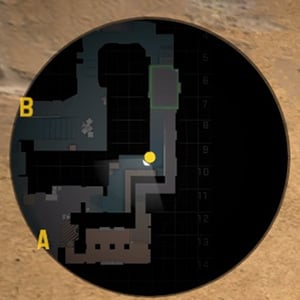
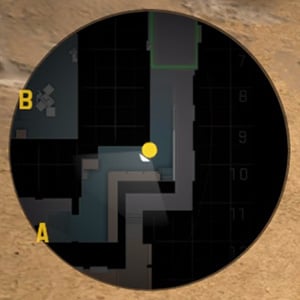
To polecenie konsoli zwiększa lub zmniejsza powiększenie radaru. Dopuszczalne wartości mieszczą się w przedziale od 0,3 do 1,3. Im niższą wartość ustawisz, tym większy obszar mapy będzie wyświetlany na radarze.
Na pierwszym zdjęciu wartość cl_radar_scale wynosi 0,6, a na drugim – 1,3
CL_HUD_RADAR_SCALE
Za pomocą tego polecenia konsoli można zmniejszyć lub zwiększyć rozmiar radaru na ekranie. Pierwsze zdjęcie zostało zrobione przy minimalnej wartości cl_hud_radar_scale wynoszącej 0,8, a drugie – przy maksymalnej wartości cl_hud_radar_scale wynoszącej 1,3.
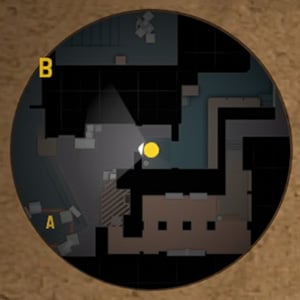
CL_RADAR_ICON_SCALE_MIN
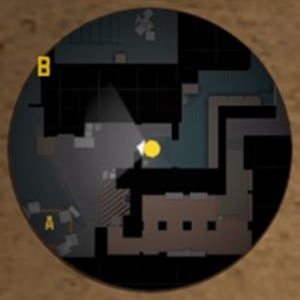
To polecenie zmienia rozmiar Twojej kropki na radarze. Wartość ta waha się od 0,4 do 1. Domyślna wartość to 0,6, ale pierwsze zdjęcie przedstawia przykład z poleceniem `cl_radar_icon_scale_min 0,4`, a drugie zdjęcie pokazuje maksymalne powiększenie kropki przy wartości `cl_radar_icon_scale_min 1`.
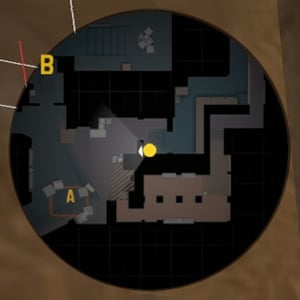
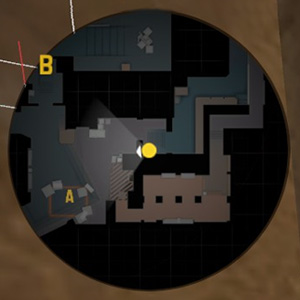
Jeśli po wpisaniu tego polecenia nie zauważysz żadnych zmian, oznacza to, że najprawdopodobniej radar jest ustawiony na maksymalne powiększenie. Spróbuj nieco zmniejszyć powiększenie za pomocą opcji cl_radar_scale, tak jak pokazano powyżej.
CL_RADAR_ZAWSZE_WYŚRODKOWANY
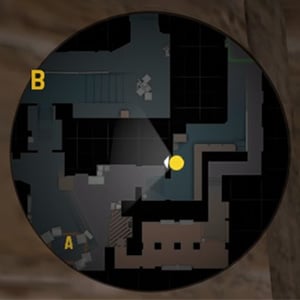
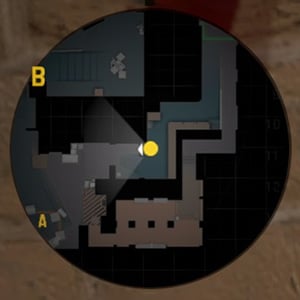
To polecenie służy do skierowania radaru w twoją stronę. Gdy stoisz na skraju mapy i ustawiłeś wartość 0, masz większy obszar widoczności. Zakres wyboru wynosi od 0 do 1.
Na pierwszym zdjęciu cl_radar_always_centered ma wartość 0, a na drugim – 1.
CL_RADAR_ROTATE
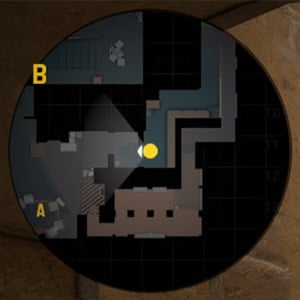
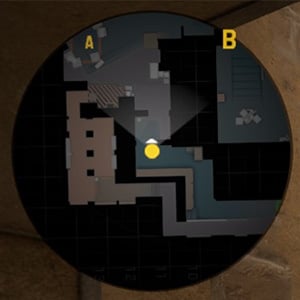
Ta funkcja wyłącza lub włącza obrót mapy na radarze w zależności od ruchu myszki. Wielu graczy wyłącza obrót radaru, ponieważ ich zdaniem łatwiej jest wtedy poruszać się po mapie, ale to Ty decydujesz, co będzie dla Ciebie wygodniejsze. Dostępne wartości to 0 i 1.
Na pierwszym zdjęciu radar jest w stanie spoczynku, a na drugim – w ruchu.
Czym jest Simple Radar?
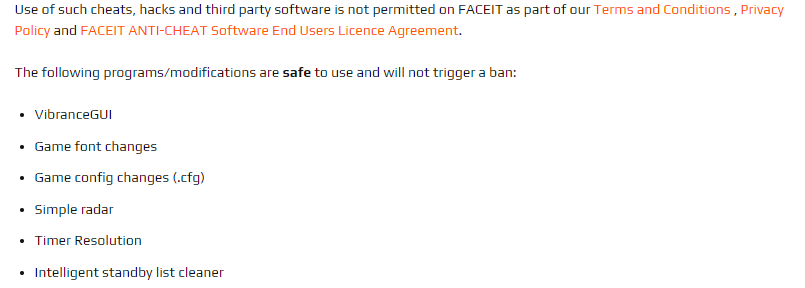
„Simple Radar” to mod stworzony przez społeczność, który zastępuje radar w grze i zwiększa jego użyteczność. Wykorzystuje on bardziej kontrastową kolorystykę, aby przyspieszyć przyswajanie informacji przez użytkownika. Można na nim dodać nazwy pozycji na minimapie oraz podświetlić kontury miejsc zrzutu bomb, punktów odrodzenia itp.
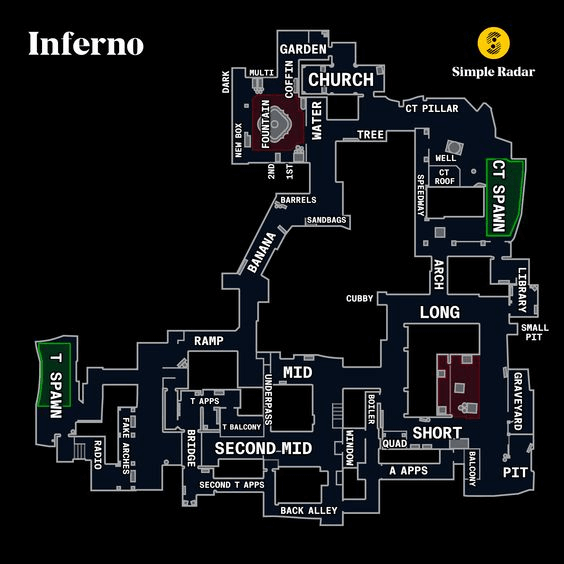
Ten mod nie jest oprogramowaniem zabronionym, więc nie musisz się martwić o blokadę konta. Można go używać w zwykłym systemie dobierania graczy oraz na platformie FACEIT.
Najlepsze ustawienia radaru w CS:GO
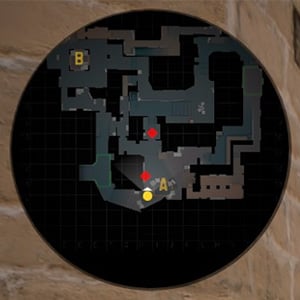
Ponieważ ogólnym zadaniem radaru jest odbieranie informacji, należy zmaksymalizować jego pole widzenia. Należy również ustawić go w trybie statycznym, tak aby ruchy gracza nie miały żadnego wpływu na minimapę, a jej układ pozostawał zawsze niezmienny. W tym celu należy wprowadzić następujące polecenia konsoli:
- cl_radar_always_centered 0
- cl_radar_rotate 0
- cl_radar_icon_scale_min 0,4
- cl_radar_scale 0,4
- cl_hud_radar_scale 1,3
Oto jak to będzie wyglądało w grze:
Możesz również dostosować dowolne z powyższych poleceń do własnych potrzeb, tworząc w ten sposób swój idealny radar.
Jak przypisać skrót klawiszowy do powiększania obrazu radaru?
Wcześniej w CS2 (CS:GO) istniała ciekawa funkcja związana z radarem. Gdy dym się rozpraszał, ikona przeciwnika na minimapie pojawiała się szybciej, niż można było dostrzec jego model na ekranie. Aby to osiągnąć, gracze korzystali ze skrótu klawiszowego do powiększania radaru.
Chociaż ta funkcja już dawno została usunięta z gry, gracze nadal korzystają z tego skrótu. Na przykład s1mple powiedział w jednym ze swoich wywiadów:
„Do klawisza «C» przypisałem funkcję powiększania obrazu radaru. W razie potrzeby mogę zwiększyć lub zmniejszyć powiększenie”.
bind c incrementvar cl_radar_scale 0 1 0,25
Najprawdopodobniej s1mple korzysta z tej konfiguracji, gdy zdaje sobie sprawę, że nie potrzebuje już dodatkowego miejsca na radarze. Na przykład wtedy, gdy trzeba odeprzeć atak wroga na jednym z punktów lub odzyskać kontrolę nad tym miejscem.
Z tego skrótu korzystają również inni zawodowi gracze, na przykład Jonathan „EliGE” Jablonowski i Boris „magixx” Vorobyev.
Innym sposobem na przypisanie skrótów klawiszowych do powiększania i pomniejszania radaru jest użycie polecenia „bind 'x’ 'toggle cl_radar_scale 0.2 0.8′”. W rezultacie za każdym razem, gdy naciśniesz klawisz X, powiększenie radaru będzie zmieniać się między wartościami 0,2 a 0,8.
Ponadto można skonfigurować powiększanie obrazu radarowego poprzez przytrzymanie klawisza (a nie tylko jego naciśnięcie). Aby skorzystać z tej metody, należy użyć następujących poleceń:
- alias +radarzoom „cl_radar_scale 0.3”
- alias -radarzoom „cl_radar_scale 0.7”
- i przypisać „v” +radarzoom
Teraz za każdym razem, gdy chcesz szybko rzucić okiem na obraz radaru lub powiększyć go, musisz przytrzymać klawisz.
Ustawienia domyślne a niestandardowe ustawienia radaru
Wielu graczy, zwłaszcza tych początkujących, często zadaje pytanie: dlaczego twórcy nie ustawiają radaru na najlepsze parametry domyślnie? Dlaczego musimy sami go konfigurować?
Odpowiedź jest dość prosta. Wszelkie ustawienia – czy to czułość myszy, rozdzielczość ekranu, czy skróty klawiszowe – są kwestią czysto indywidualną dla każdego gracza. Zgodnie ze standardem wszystkie ustawienia powinny pomóc graczowi w zapoznaniu się z grą, a następnie, w miarę doskonalenia umiejętności, gracz musi je dostosować do własnych potrzeb. To samo dotyczy ustawień radaru.
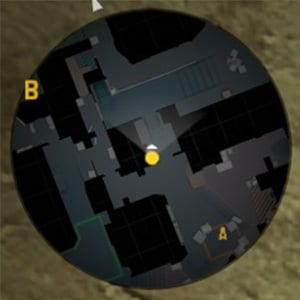
Oto domyślne ustawienia radaru:
- cl_radar_always_centered 1
- cl_radar_scale 0,7
- cl_hud_radar_scale 1
- cl_radar_icon_scale_min 0,6
- cl_radar_rotate 1
- cl_radar_square_with_scoreboard 1
A teraz porównajmy to z niestandardowymi ustawieniami radaru:
- cl_radar_always_centered 0
- cl_radar_rotate 0
- cl_radar_icon_scale_min 0,4
- cl_radar_scale 0,4
- cl_hud_radar_scale 1,3
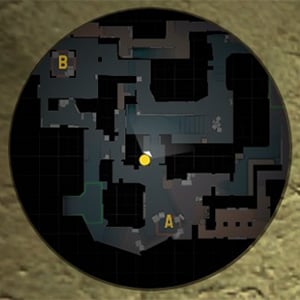
Jak widać, różnica jest ogromna. Dzięki niestandardowemu radarowi możesz obserwować aktywność niemal w każdym zakątku mapy. Na przykład na mapie Mirage z punktu „connector” można zobaczyć położenie sojuszników na punkcie B. Działa to na absolutnie każdej mapie w CS2 (CS:GO).
Jeśli napotkasz jakiekolwiek trudności podczas konfiguracji radaru, po prostu przywróć domyślne ustawienia radaru i zacznij od nowa. Czasami jednak pojawiają się również inne problemy – teraz przyjrzymy się jednemu z nich.
Jak znaleźć radar, jeśli nie jest widoczny
Częstą przyczyną tego problemu są aktualizacje, w których twórcy CS2 (CS:GO) poszli na skróty. Jeśli problem pojawił się sam z siebie i masz pewność, że nie wynika to z twoich działań, wykonaj następujące czynności.
Przejdź do mapy w grze, na której zgubiłeś radar, i wpisz następujące polecenie w konsoli:
cl_drawhud_force_radar 0
Jeśli radar się nie wyświetla, wykonaj następujące czynności:
- Otwórz Steam.
- Znajdź grę CS2 (CS:GO) na liście gier i kliknij ją prawym przyciskiem myszy.
- Wybierz opcję „Właściwości”, następnie „Pliki lokalne” i sprawdź integralność plików.
System automatycznie pobierze uszkodzone lub brakujące pliki gry. Następnie możesz uruchomić CS2 (CS:GO) i sprawdzić, czy problem został rozwiązany.
W większości przypadków te sposoby pomagają rozwiązać ten błąd. Jeśli jednak radar nadal się nie pojawił, po prostu poczekaj chwilę. Być może twórcy wkrótce opublikują aktualizację, w której ten problem zostanie naprawiony.
Podsumowując!
Możesz pomyśleć, że radar to coś nieistotnego, ale w rzeczywistości jest to jedno z najważniejszych narzędzi w grze. Musisz nauczyć się prawidłowo korzystać z radaru, aby poprawić swoją grę i w końcu osiągnąć upragniony status Global Elite lub 10. poziom w FACEIT.
Gdy nauczysz się korzystać z radaru, znacznie łatwiej będzie ci podejmować właściwe decyzje i wygrywać rundy. Jeśli ten artykuł okazał się dla ciebie przydatny, polecamy zapoznać się z innymi poradnikami na naszym blogu.

El Pollo Diablo is the author of articles and game guides. He knows the answers to all your questions about game mechanics, updates, and tournaments.
