

Poradnik techniczny dotyczący tworzenia map w grze Counter-Strike (CS2/CS:GO)
 el-pollo-diablo
Pomimo upływu czasu Counter-Strike (CS2/CS:GO) pozostaje jedną z najpopularniejszych gier w swoim gatunku – niedawno pobił rekord największej liczby graczy grających jednocześnie.
Głównym powodem tej stabilności i prosperity są aktualizacje gry, które obejmują skórki, zmiany wizualne, a także mapy – zapewniając grze większą różnorodność.

Jednak nie tylko firma Valve tworzy nowe mapy do gry Counter-Strike (CS2/CS:GO) – możesz to zrobić również samodzielnie. W tym artykule szczegółowo wyjaśnimy, jak stworzyć mapę w grze Counter-Strike (CS2/CS:GO) i udostępnić ją wszystkim graczom.
In article you will find:
Czego potrzebujesz, zanim zaczniesz tworzyć mapy w CS?
Zanim przejdziesz do samego tworzenia map, musisz zainstalować edytor służący do tego celu – „Counter-Strike: Global Offensive – SDK”.
Gracze, którzy kupili grę Counter-Strike (CS2/CS:GO) przed wprowadzeniem modelu free-to-play, mają już ten edytor. Było to dodatkowe narzędzie otrzymywane po zakupie CS. Jeśli zacząłeś grać w CS po aktualizacji, w wyniku której gra stała się darmowa, musisz kupić ten edytor. Jest on dostępny wraz ze statusem Prime na platformie Steam.

Warto też wspomnieć, że obsługa edytora jest dość prosta. W zaledwie kilku krokach opanujesz wszystkie podstawy tworzenia map.
Tworzenie mapy w grze Counter-Strike (CS2/CS:GO)
Absolutnie wszystkie mapy, na których kiedykolwiek grałeś, zostały stworzone za pomocą tego edytora. Oznacza to, że przy wystarczających umiejętnościach i cierpliwości być może uda ci się stworzyć coś równie wspaniałego jak „Anubis” czy „Dust”. Przejdźmy więc od razu do samego procesu twórczego.
Krok 1: Uruchom program Hammer World Editor
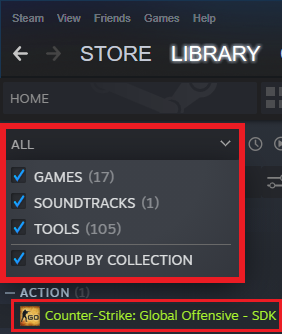
Najpierw musimy znaleźć i uruchomić nasze narzędzie. Otwórz Steam i przejdź do Biblioteki. W lewym górnym rogu zaznacz wszystkie opcje, a następnie w pasku wyszukiwania wpisz „SDK” i uruchom je.
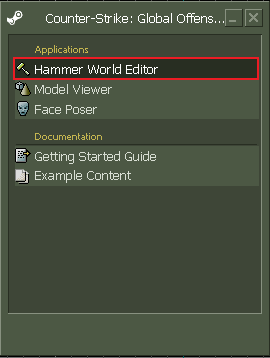
Po uruchomieniu na ekranie powinno pojawić się okno dialogowe w starym, nostalgicznym stylu CS 1.6. Tutaj musimy wybrać opcję „Hammer World Editor”, w której będziemy kontynuować naszą pracę.
Edytor wygląda również tak, jak w systemie Windows XP, ale najprawdopodobniej twórcy zrobili to w celu optymalizacji programu.
Krok 2: Utwórz nowy projekt
Następnym krokiem jest utworzenie nowego pliku roboczego. W tym celu w prawym górnym rogu należy kliknąć opcję „Plik” i wybrać „Nowy” lub użyć skrótu klawiszowego Ctrl + N.
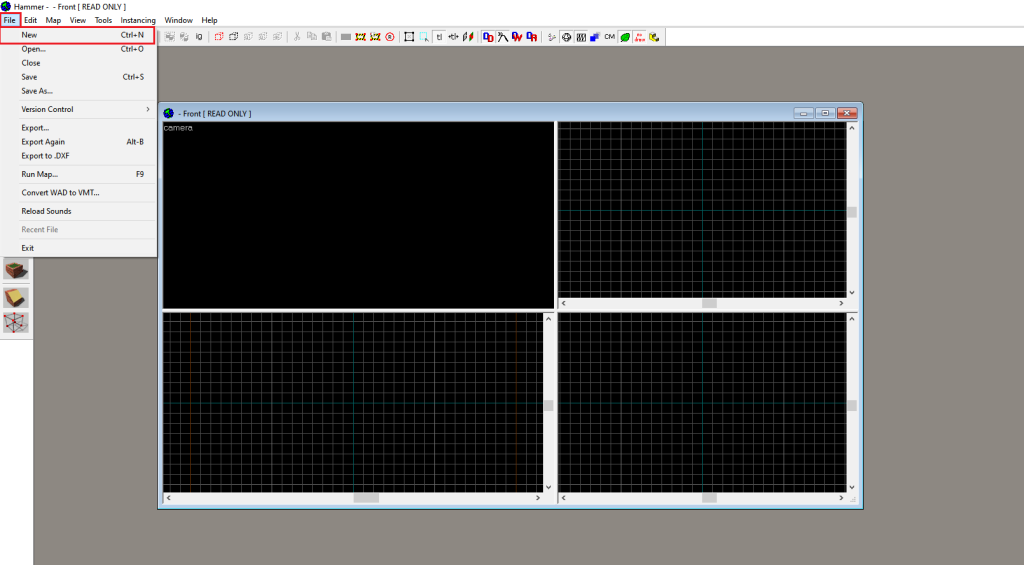
Na ekranie zobaczysz cztery okienka. W prawym górnym rogu znajduje się widok z góry, w prawym dolnym rogu – widok z boku, w lewym dolnym rogu – widok z przodu, a w lewym górnym rogu – trójwymiarowa wizualizacja tego, co właśnie tworzysz. Kąt widzenia możesz zmieniać za pomocą klawiszy strzałek „wasd” oraz kółka myszy.
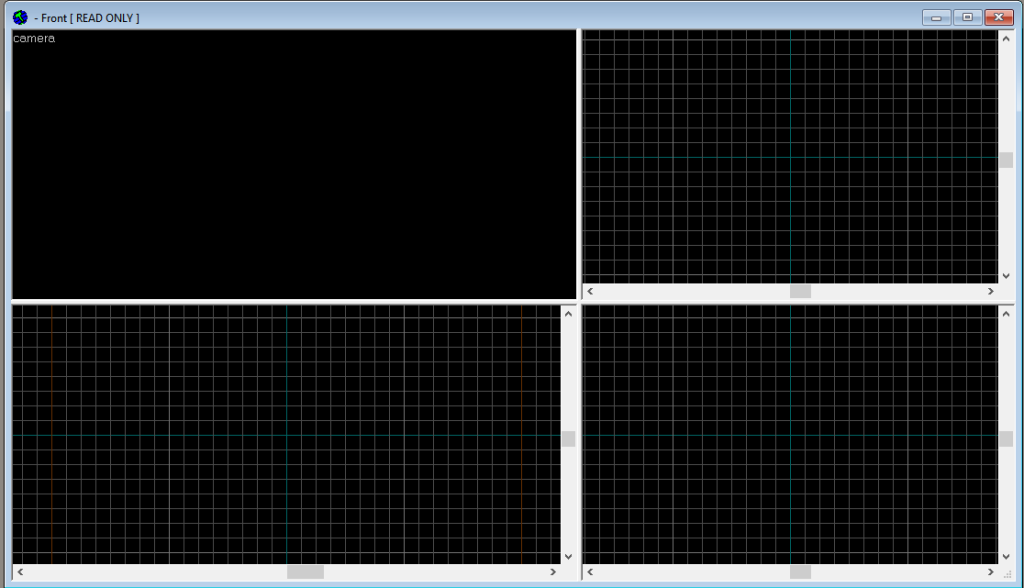
Zapoznałeś się już z obszarem działania, więc możemy przejść do tworzenia samej mapy.
Krok 3: Zacznij tworzyć swoje pierwsze obiekty na mapie
Najpierw musimy utworzyć przestrzeń mapy. Wybierz narzędzie pokazane na ilustracji i narysuj kwadrat lub prostokąt.
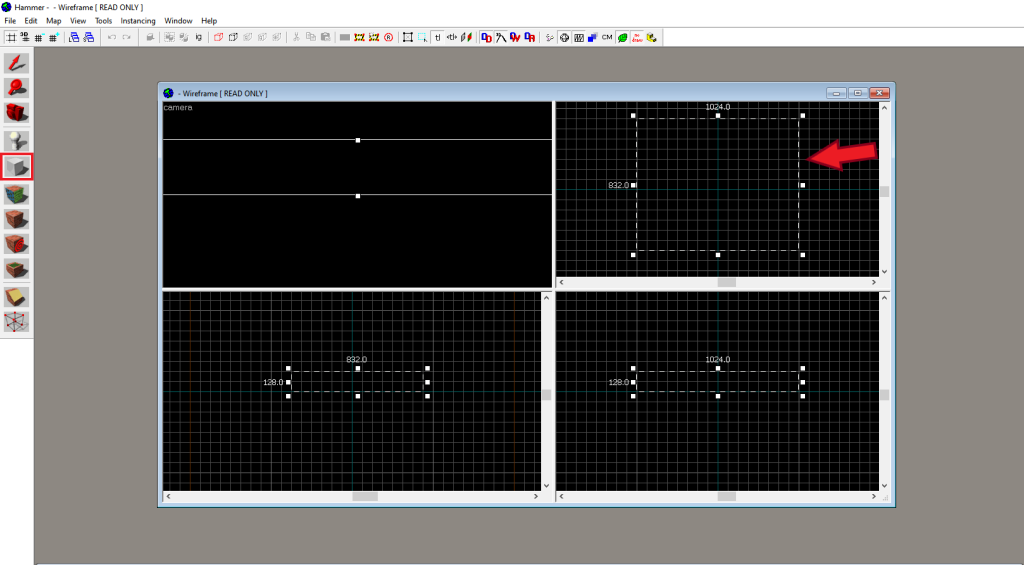
W lewym dolnym oknie zmień wysokość mapy i naciśnij klawisz Enter. Teraz zaznacz obszar utworzony za pomocą „narzędzia zaznaczania” i kliknij go w lewym górnym oknie (powinien zaświecić się na żółto). W prawym górnym oknie kliknij prawym przyciskiem myszy, wybierz opcję „Utwórz wnękę” i ustaw wartość na „-32”.
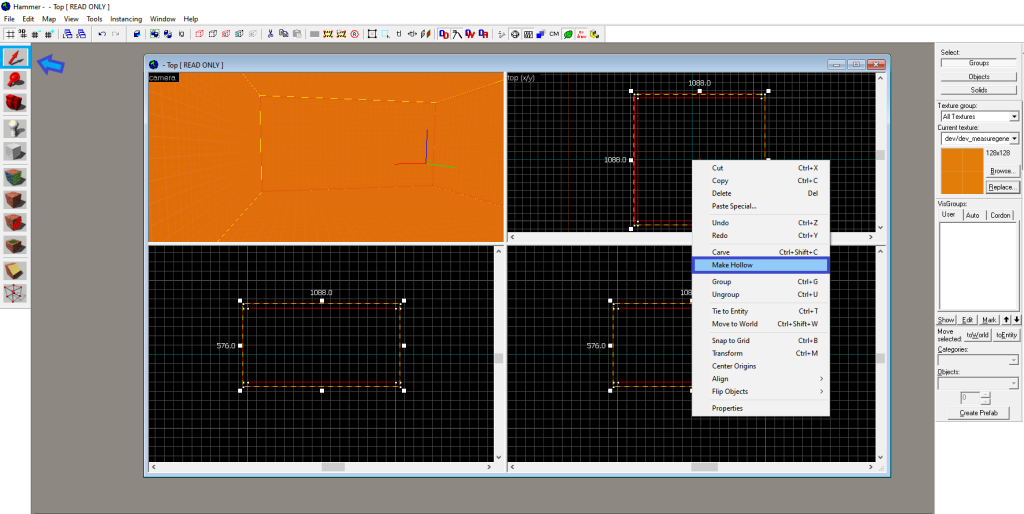
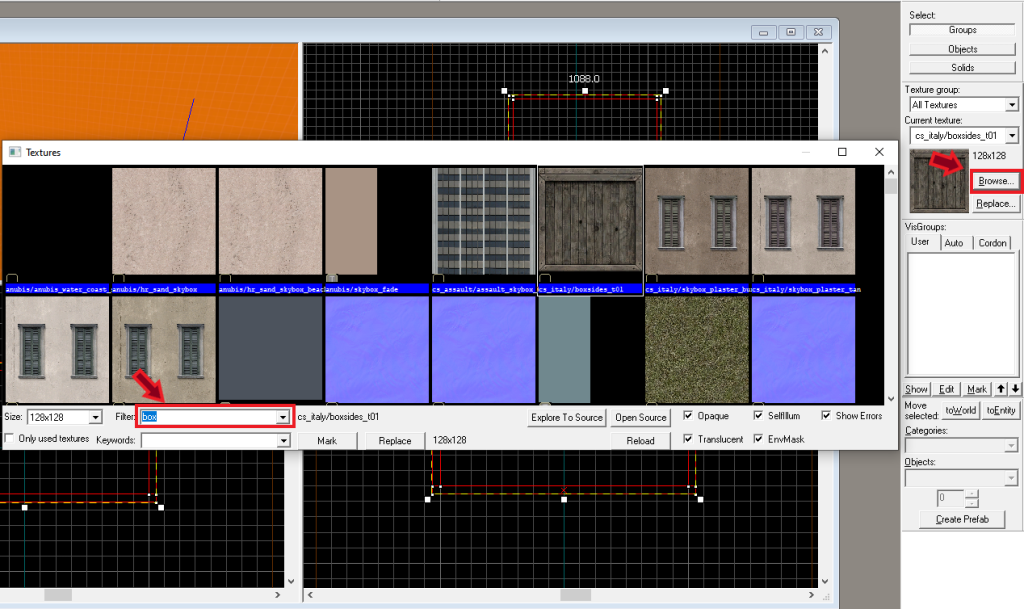
Teraz twój sześcian ma wnękę i możemy dodać do niej kilka detali. Stwórzmy pudełko. Najpierw musisz wybrać teksturę pudełka. W tym celu kliknij przycisk „Przeglądaj” po prawej stronie ekranu, wpisz słowo „pudełko” w polu filtru i wybierz teksturę z listy sugerowanych opcji.
Teraz wybierz narzędzie, którym narysowaliśmy obszar naszej mapy, i narysuj prostokąt w prawym górnym oknie. Zmień wysokość w pozostałych dwóch polach i naciśnij klawisz Enter.
Można również wycinać i obracać utworzone obiekty wokół ich osi. Aby je obrócić, należy dwukrotnie kliknąć obiekt, a następnie przeciągnąć myszką w wybranym kierunku.
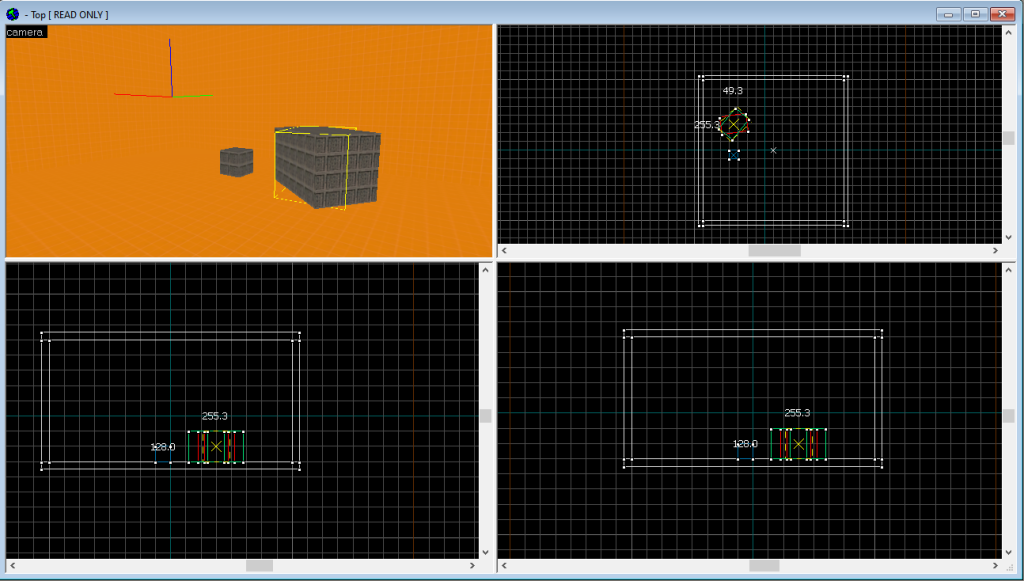
Aby wyciąć obiekty, należy zaznaczyć obiekt za pomocą „narzędzia zaznaczania” i użyć „narzędzia przycinania”. Zaznaczony obiekt zostanie podświetlony na czerwono i będzie można go wyciąć w dowolnym oknie z wyjątkiem tego w lewym górnym rogu.
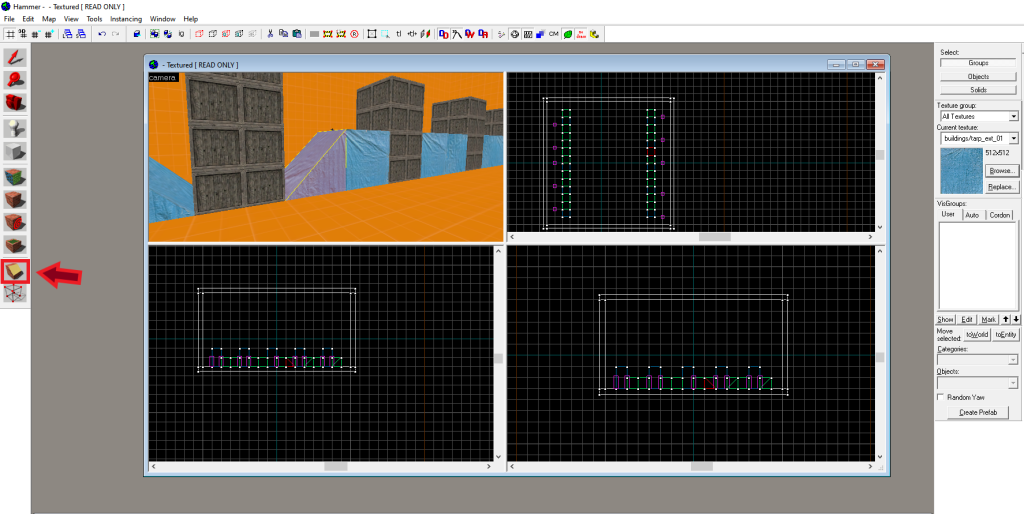
Stwórzmy kilka prostokątów, za którymi umieścimy punkty odrodzenia graczy.
Krok 4: Ustaw obszary odrodzenia graczy
Aby utworzyć punkt odrodzenia, wybierz narzędzie „Entity” i narysuj miejsca odrodzenia w prawym górnym oknie. Utwórz punkty odrodzenia za skrzyniami, najpierw dla terrorystów, ponieważ jest to ustawienie domyślne. Po umieszczeniu punktów odrodzenia dla terrorystów w prawym dolnym rogu musisz zmienić „info_player_terrorist” na „info_player_counterterrorist”, a następnie umieścić punkty odrodzenia dla CT.
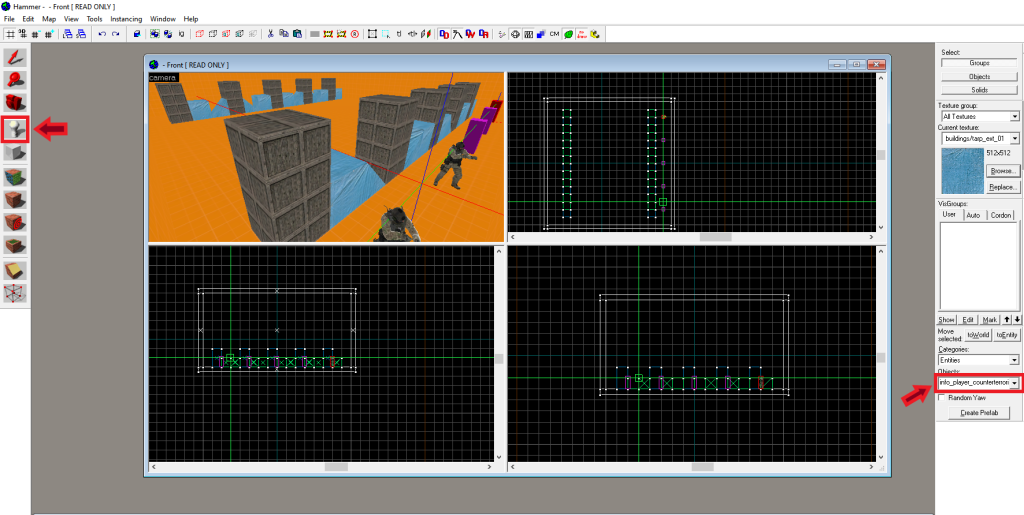
Teraz powinieneś nadać naszej mapie wygląd, który sprawi, że będzie się na niej lepiej grało.
Krok 5: Nadanie naszym mapom tekstur i oświetlenia
Zmieńmy tekstury podłogi. W tym celu wybierz narzędzie „Włącz/wyłącz nakładanie tekstury” i zaznacz podłogę w lewym górnym oknie. Następnie w oknie, które się otworzy, w polu wyszukiwania „Filtr” wybierz opcję „Przeglądaj”, wpisz „podłoga”, wybierz teksturę, która Ci się podoba, i kliknij ją dwukrotnie.
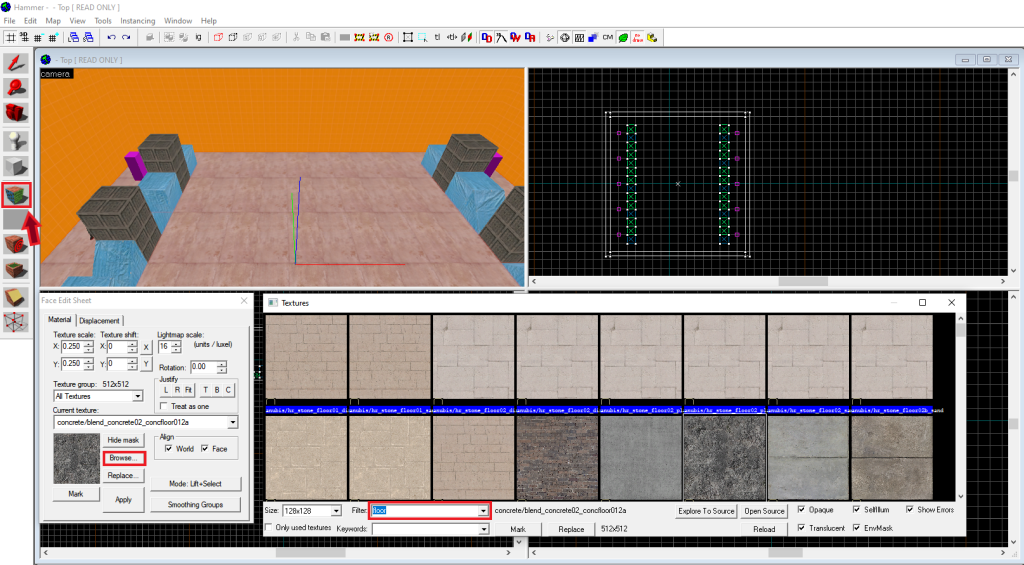
Zrób to samo ze ścianami i sufitem. Zaczyna to wyglądać na całkiem niezłą mapę typu „aim_1vs1_map”, ale nadal musisz dodać oświetlenie do naszej mapy. Aby to zrobić, użyj „narzędzia Entity”, którego używaliśmy do tworzenia punktów odrodzenia, wpisz „light” i narysuj kropkę w prawym górnym oknie. Postaraj się umieścić ją wystarczająco wysoko i pośrodku, tak aby równomiernie oświetlała całą mapę.
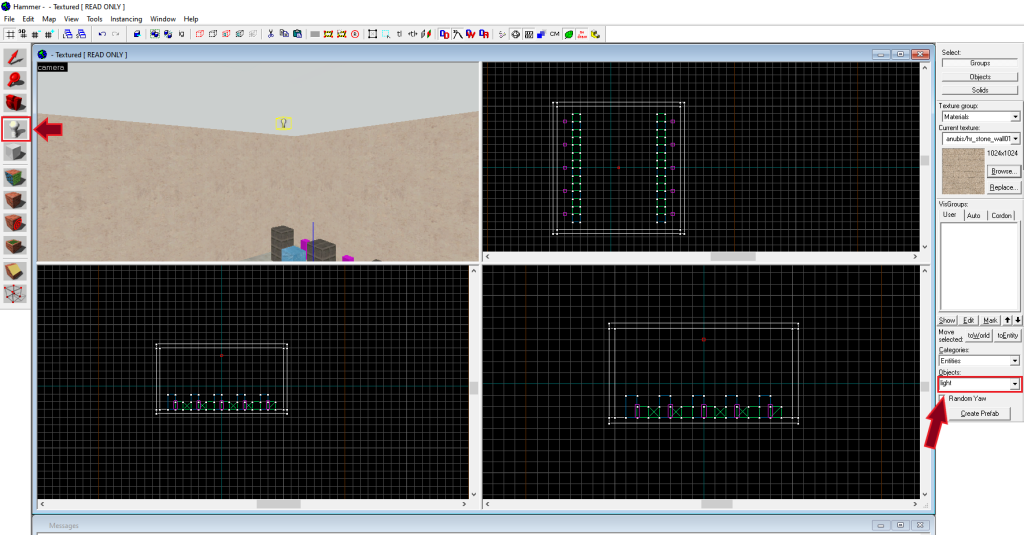
Następnie, korzystając z „narzędzia zaznaczania”, kliknij dwukrotnie żarówkę w oknie widoku 3D. Ustaw wartość „BrightnessScaleHDR” na 100 i kliknij „Zastosuj”.
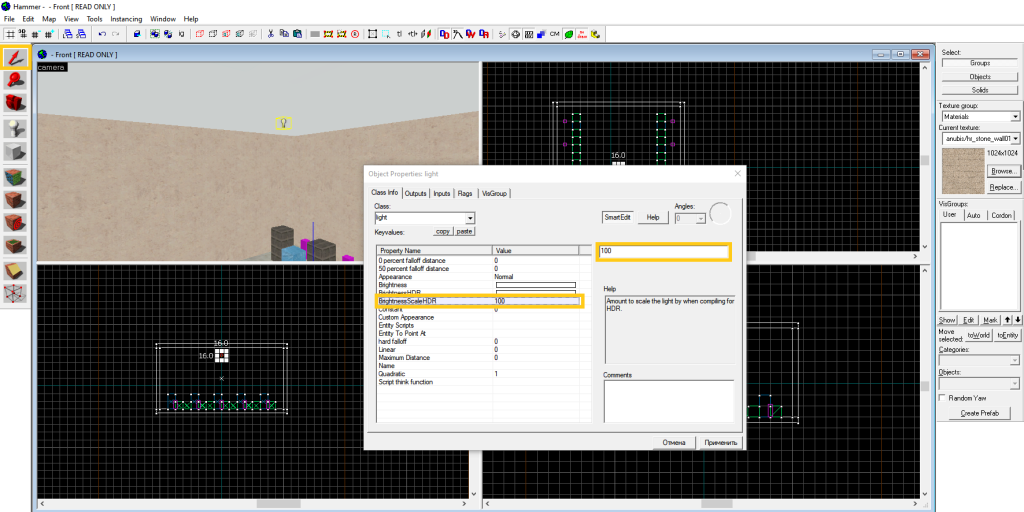
Mapa jest już prawie gotowa – pozostało tylko dodać strefę zakupów, a skoro jest to mapa typu „aim”, dodajmy broń bezpośrednio na mapie.
Krok 6: Umieszczanie broni na mapie
W tym celu wybierz „Narzędzie Entity”, a w wierszu, w którym wcześniej wpisałeś „light”, wpisz „weapon_ak47”, a następnie w prawym górnym oknie wybierz miejsce, w którym broń będzie się znajdować. Umieśćmy ją od razu w modelu gracza, tak aby po pojawieniu się broń znalazła się w jego dłoni.
Jeśli lubisz strzelać z M4, Deagle’a lub innych rodzajów broni, możesz je również dodać do mapy. A teraz sprawdźmy, co potrafisz.
Krok 7: Skompiluj i uruchom swoją mapę
W tym celu w prawym górnym rogu kliknij „Plik” i wybierz opcję „Uruchom mapę…”
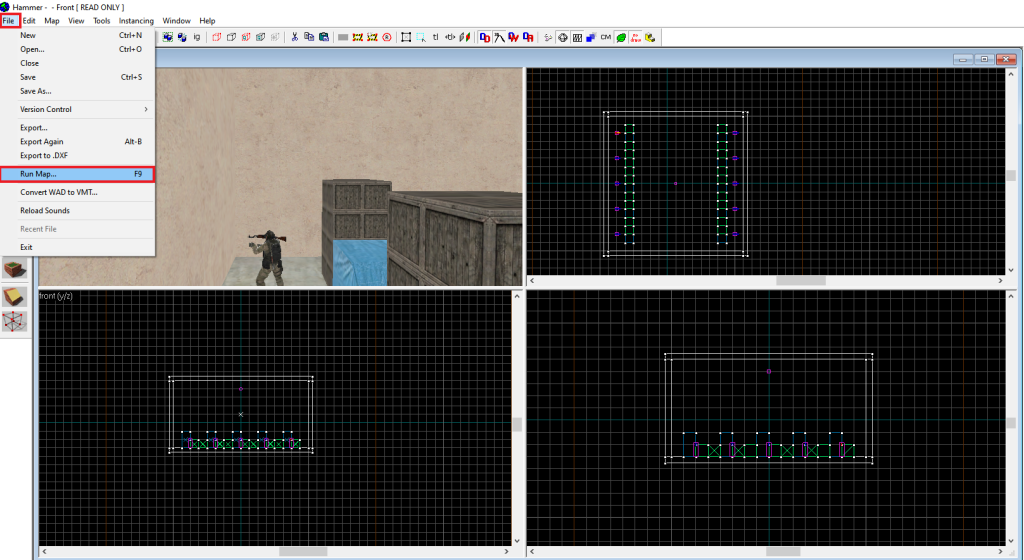
Pojawi się okno zapisu, w którym należy nadać nazwę mapie, a następnie wyświetli się okno opcji uruchamiania. W tym oknie należy kliknąć „Expert”, a następnie w wierszu „Configurations” wybrać opcję „Full compile – HDR only” i kliknąć „Go!”.
Gratulacje, stworzyłeś swoją pierwszą mapę w grze Counter-Strike (CS2/CS:GO)! Przedstawiliśmy Ci tylko podstawy korzystania z edytora Hammer Editor. Istnieje wiele innych funkcji, ale zalecamy, abyś uczył się wszystkiego stopniowo.
Inne szczegóły techniczne, które warto wziąć pod uwagę przed stworzeniem map do CS
W miarę jak pogłębiasz swoją wiedzę i doskonalisz umiejętności w zakresie tworzenia map w grze Counter-Strike (CS2/CS:GO), możesz przejść do bardziej złożonych elementów. Twórcy gry udostępniają ich naprawdę szeroki wybór:
- Ulepszenia oświetlenia
- Nowe funkcje shaderów
- Ulepszenia edytora Hammer
Bardziej szczegółowe informacje na temat tych ulepszeń można znaleźć na oficjalnej stronie.
Opanowując te funkcje, będziesz w stanie doprowadzić swoją mapę do idealnego stanu, a być może w przyszłości firma Valve zaproponuje Ci dodanie jej do gry, dzięki czemu stanie się ona ulubioną mapą milionów graczy. Owszem, proces ten nie przebiegnie szybko, ale od czegoś trzeba zacząć.
Świetnym pomysłem będzie rozpoczęcie od dodania swojego produktu do serwisu Maps Workshop, aby wszyscy mogli go zobaczyć.
Przesyłanie mapy do serwisu Workshop gry Counter-Strike (CS2/CS:GO)
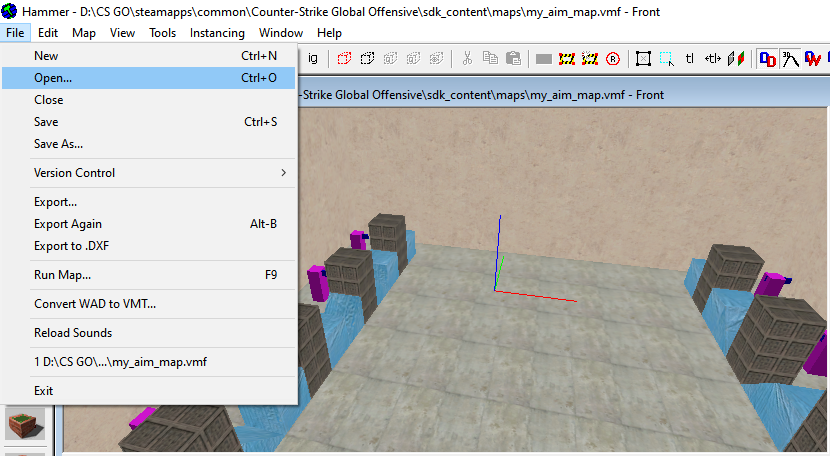
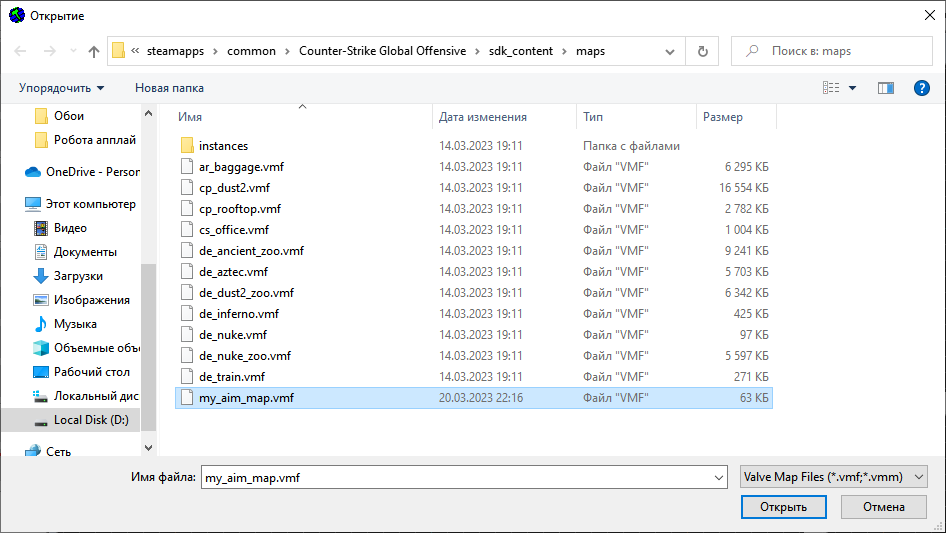
Aby przesłać mapę do Workshopu, najpierw przejdź do edytora Hammer. Jeśli wcześniej zamknąłeś edytor, musisz otworzyć zapisane dane. W tym celu kliknij „Otwórz” i wybierz odpowiednią mapę. W naszym przypadku jest to plik „my_aim_map.vmf”.
Następnie uruchom mapę zgodnie z wcześniejszymi wskazówkami, ale zastosuj następujące ustawienia uruchamiania:
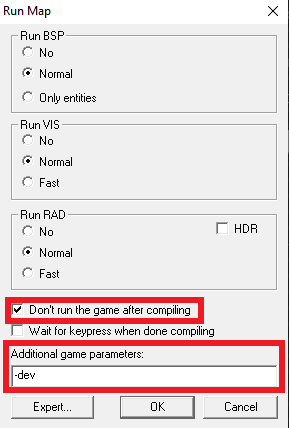
Następnie przejdź do samej gry i włącz konsolę. Jeśli nie wiesz, jak włączyć konsolę, zalecamy zapoznanie się z naszym artykułem na ten temat. Otwórz więc konsolę i wpisz następujące polecenie: „workshop _publish” (bez cudzysłowów).
W otwartym oknie wybieramy opcję „Mapa”, a następnie w prawym dolnym rogu klikamy „Dodaj”, wypełniamy wymagane pola i dodajemy zdjęcie. Zalecamy również ustawienie następujących parametrów w sekcji „Typ gry” w przypadku mapy o tak nietypowym formacie, jak mapa typu aim.
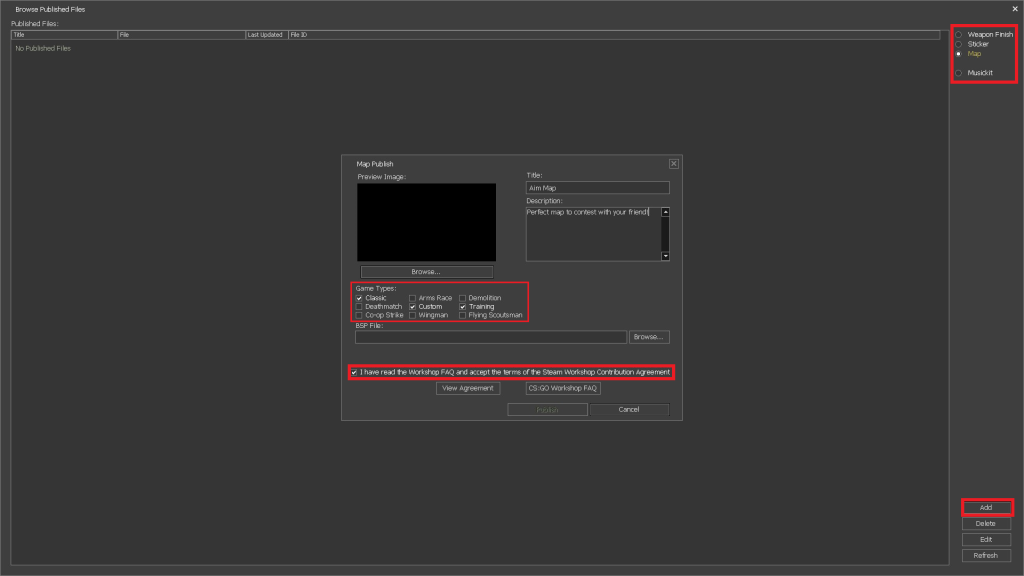
Następnie musisz wybrać swoją mapę spośród plików gry. W tym celu w polu „Plik BSP” kliknij „Przeglądaj”, następnie „csgo\maps” – na tej liście znajdziesz swoją mapę. Wybierz ją i kliknij „Opublikuj”. Następnie otworzy się okno z umową, w którym należy wpisać frazę „Rozumiem”. Gratulacje, Twoja mapa jest już w Workshopie!
Podsumowując!
Tworzenie map w CS to dość trudne zadanie. Jest to jednak również świetna okazja, by poczuć się jak twórca gry. Opanowanie tej sztuki nie będzie łatwe, ale ciężka praca zawsze się opłaca. Jeśli społeczność polubi stworzoną przez ciebie mapę, istnieje szansa, że twórcy dodadzą ją do gry, a ty na tym zyskasz.
Opisaliśmy to bardziej szczegółowo w naszym artykule poświęconym warsztatom. Zachęcamy również do odwiedzenia naszego bloga. Bądźcie z nami na bieżąco z nowościami ze świata Counter-Strike’a (CS2/CS:GO).
Najczęściej zadawane pytania
Pytanie 1: Jak dodać mapę do warsztatu?
A1: Otwórz konsolę deweloperską w grze i wpisz polecenie „workshop_publish”. W polu „Plik BSP:” wybierz „csgo”, a następnie „maps”, wybierz wcześniej zapisaną mapę i kliknij „Opublikuj”.
Pytanie 2: Jak stworzyć mapę w grze Counter-Strike?
A2: Absolutnie wszystkie mapy w grze Counter-Strike (CS2/CS:GO) są tworzone za pomocą edytora Hammer Editor, który można nabyć wraz ze statusem Prime. Jeśli kupiłeś grę Counter-Strike (CS2/CS:GO) przed jej udostępnieniem za darmo, masz już ten edytor w swojej bibliotece Steam w sekcji „Narzędzia”.

El Pollo Diablo is the author of articles and game guides. He knows the answers to all your questions about game mechanics, updates, and tournaments.
