

Jak rozwiązać problemy z zacięciami w CS2: sposoby na opóźnienia w CS2
 radoslaw-davidovic
Czy zacięcia i opóźnienia w CS2 psują Ci rozgrywki w Counter-Strike 2 ? Wyobraź sobie płynną rozgrywkę, w której przechytrzysz przeciwników bez technicznych problemów zakłócających grę. Ten przewodnik pokaże Ci, jak wyeliminować te frustrujące problemy i poprawić wrażenia z gry. Od dostosowania ustawień po optymalizację sprzętu – omówimy praktyczne kroki, dzięki którym Twoja rozgrywka przestanie być przerywana i stanie się płynna. Czytaj dalej, aby dowiedzieć się, jak cieszyć się płynną i wciągającą rozgrywką w CS2!
In article you will find:
Dlaczego CS2 tak bardzo się zawiesza?
Wraz z premierą gry „Counter-Strike 2” 27 września 2023 r. wprowadzono liczne zmiany, w tym nowy silnik Source 2, który zapewnił lepszą grafikę i efekty. Jednocześnie jest to stosunkowo nowy silnik, więc wiele funkcji nadal wymaga udoskonalenia. Niestety wzrosły również wymagania systemowe, a większość użytkowników nadal korzysta z tego samego sprzętu, który przed przejściem gry na nowy silnik nie miał żadnych problemów z wydajnością.

Różne czynniki mogą powodować zacinanie się gry CS2 i skoki opóźnień. Najczęstszymi przyczynami są nieaktualne sterowniki karty graficznej, niewystarczająca wydajność sprzętu oraz problemy z siecią. Do opóźnień w CS2 mogą również przyczyniać się działające w tle aplikacje zużywające zasoby oraz nieprawidłowe ustawienia gry. Ponadto problemy z serwerem lub wysoki ping mogą skutkować zauważalnymi opóźnieniami podczas rozgrywki. Zrozumienie tych przyczyn ma kluczowe znaczenie dla skutecznego rozwiązywania problemów związanych z wydajnością.
Na szczęście większość problemów można rozwiązać, korzystając z metod opisanych w poniższym artykule.
Przejdźmy teraz do tego, jak można wyeliminować opóźnienie wejściowe za pomocą ustawień CS2, aby poprawić wrażenia z gry.
Jak wyeliminować opóźnienie wejściowe za pomocą ustawień CS2?
Każdy chce cieszyć się grą CS2 z najwyższymi ustawieniami graficznymi i nowymi funkcjami. Niestety, silnik Source 2 wymaga wydajniejszego sprzętu, więc nawet jeśli CS:GO działało u Ciebie płynnie, w przypadku CS2 może być zupełnie inaczej. Jeśli zauważysz zacięcia i niską liczbę klatek na sekundę, być może będziesz musiał grać bez nowych ulepszeń graficznych.
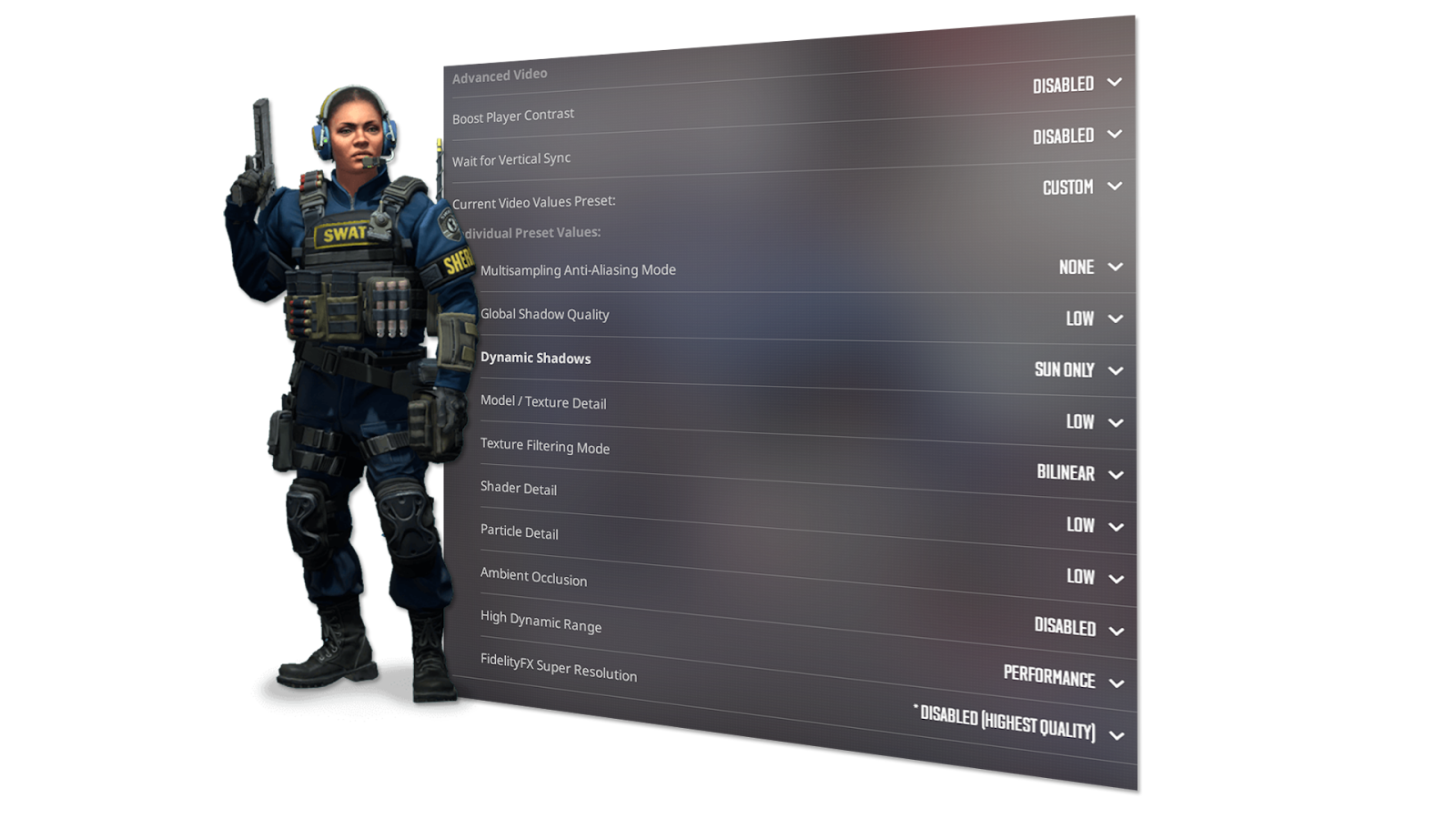
Po uruchomieniu gry CS2 powinna ona wykryć sprzęt i wybrać optymalne ustawienia. Jeśli jednak nadal występują zacięcia, spróbuj obniżyć ustawienia grafiki, aby gra działała płynniej:
Ogólna jakość cieni: Niska
Szczegóły modelu/tekstury: Niski
Szczegóły cząsteczek: Niski
Poziom szczegółowości cieni: Niski
Zwiększ kontrast odtwarzacza: Wyłączone
Renderowanie wielordzeniowe: włączone
Okluzja otoczenia: wyłączona
Tryb wygładzania krawędzi z wielokrotnym próbkowaniem: 2x MSAA
Wysoki zakres dynamiczny: Jakość
FidelityFX Super Resolution: Wyłączone
NVIDIA Reflex – niskie opóźnienie: włączone
Tryb filtrowania tekstur: dwuliniowy
Czekaj na synchronizację pionową: Wyłączone
Te ustawienia pomogą zminimalizować opóźnienie wejściowe i wyeliminować zacięcia w CS2. Istnieje jednak jeszcze jeden sposób – za pomocą kilku przydatnych poleceń – na poprawę efektu i całkowite wyeliminowanie opóźnień w CS2. Przyjrzyjmy się temu.
Polecenia pozwalające wyeliminować zacięcia i opóźnienia w CS2
Otwarcie konsoli to klucz do wykorzystania potęgi poleceń zwiększających wydajność oraz kolejny sposób na wyeliminowanie zacięć w grze CS2. Oto prosty przewodnik, jak to zrobić:
- Uruchom program CS2 i kliknij ikonę koła zębatego, aby otworzyć okno Ustawień.
- Kliknij zakładkę „Gra” u góry.
- W menu rozwijanym „Włącz konsolę programisty” wybierz opcję„Tak”.
- Zamknij menu „Ustawienia”.
- Naciśnij klawisz (~) lub (`) na klawiaturze, aby wyświetlić konsolę programu CS2.
Domyślnie skrót klawiszowy służący do otwierania konsoli w CS2 to klawisz znajdujący się między klawiszami TAB i ESC na klawiaturze. W układach brytyjskich powinien to być znak (`), natomiast w układach amerykańskich – znak (~).
Aby poprawić liczbę klatek na sekundę (FPS) i zmniejszyć opóźnienia w grze CS2, wypróbuj poniższe najlepsze polecenia CS2 służące do eliminowania opóźnień:
| Polecenie konsoli | Opis |
| fps_max 0: | Usuwa ograniczenie liczby klatek na sekundę (FPS), dzięki czemu system może uruchamiać CS2 z maksymalną możliwą prędkością. |
| cl_disable_ragdolls 1: | Wyłącza fizykę ragdoll dla zwłok graczy, co pozwala zwolnić zasoby procesora. |
| vprof_off: | Wyłącza profiler VProf, co może poprawić wydajność w systemach, w których obciążenie procesora jest znaczne. |
| iv_off: | Wyłącza profilowanie zmiennych interpolacji w celu optymalizacji rozgrywki. |
| cl_autohelp 0: | Wyłącza podpowiedzi w grze, co może nieznacznie wpłynąć na wydajność. |
| cl_hide_avatar_images 1: | Wyłącza wyświetlanie awatarów graczy, co pozwala zaoszczędzić zasoby. |
| cl_crosshair_friendly_warning 0: | Usuwa ostrzeżenie o ostrzelaniu sojuszników z celownika. |
| cl_interp 0,015625: | Dostosowuje czas interpolacji, zapewniając płynniejszą rozgrywkę. |
| cl_updaterate 128: | Ustawia częstotliwość aktualizacji interpolacji. |
| cl_interp_ratio 1: | Reguluje współczynnik interpolacji. |
| demo_flush 0: | Zapobiega zapisywaniu danych do pliku przez określony proces przy każdej aktualizacji sieciowej. |
Pamiętaj, aby umieścić te polecenia w pliku autoexec.cfg, tak aby były stosowane przy każdym uruchomieniu CS2. Oto jak to zrobić:
- Kliknij prawym przyciskiem myszy pozycję „Counter-Strike 2” w bibliotece Steam.
- Kliknij„Zarządzaj” > „Przeglądaj pliki lokalne”.
- Przejdź do folderu„Game” > „CSGO” > „CFG”.
- Kliknij prawym przyciskiem myszy i wybierz opcję„Nowy” > „Dokument tekstowy”.
- Zmień nazwę pliku na„autoexec.cfg”(usuń rozszerzenie „.txt”).
- Otwórzplik„autoexec.cfg”w Notatniku.
- Dodaj swoje polecenia konsolowe.
- Zapisz i zamknij plik.
Na koniec kliknij prawym przyciskiem myszy grę „Counter-Strike 2” w bibliotece Steam, wybierz opcję„Właściwości”, a następnie w zakładce„Ogólne”wpisz „+exec autoexec.cfg”w polu„Opcje uruchamiania”.Zamknij okno i uruchom CS2, aby zastosować wprowadzone polecenia.
Jeśli powyższe sposoby nie pomogły Ci wyeliminować opóźnień w CS2 i gra nadal się zacina, albo jeśli chcesz osiągnąć jak najlepsze wyniki, powinieneś wypróbować wszystkie możliwe metody, które również Ci wyjaśnimy.
Inne sposoby na rozwiązanie problemów z opóźnieniami i zacięciami w grze CS2
Poniżej przedstawiamy kilka dodatkowych metod, które nie są absolutnie konieczne, ale pomogą uzupełnić poprzednie rozwiązania i zoptymalizować wydajność, eliminując skoki opóźnień w CS2.
Sprawdź pliki gry
Jeśli napotkasz problemy z jakąkolwiek grą na platformie Steam, na przykład z „Counter-Strike 2”, pierwszym krokiem powinno być zawsze sprawdzenie plików gry. Ta szybka procedura pozwala zresetować ustawienia grafiki i naprawić uszkodzone pliki, które mogą powodować zacięcia i negatywnie wpływać na wrażenia z gry.
– Otwórz swoją bibliotekę Steam i znajdź grę „Counter Strike 2”.
– Kliknij prawym przyciskiem myszy na CS2 i wybierz opcję„Właściwości”.
– Kliknij zakładkę„Zainstalowane pliki”.
– Wybierz opcję„Sprawdź integralność plików gry”.
W zależności od szybkości połączenia internetowego może to trochę potrwać, ponieważ Steam może być zmuszony do ponownego pobrania plików gry. To proste rozwiązanie często pozwala bez większych kłopotów wyeliminować problemy z zacięciami w CS2.
Zaktualizuj sterowniki karty graficznej
Jeśli Twój komputer spełnia wymagania gry CS2, ale nadal występują w nim zacięcia i niska liczba klatek na sekundę, przyczyną są prawdopodobnie nieaktualne sterowniki karty graficznej. Odwiedź stronę internetową producenta swojej karty graficznej, aby bezpłatnie pobrać najnowsze sterowniki.
Jednak nowe sterowniki mogą czasem powodować błędy i problemy. Jeśli podejrzewasz, że tak jest, spróbuj przywrócić poprzednią wersję sterownika, aby sprawdzić, czy to rozwiąże problem z zacięciami w CS2.
Wyłącz tryb pełnoekranowy
Jeśli Twój komputer ma trudności z płynnym uruchomieniem gry CS2, wyłączenie trybu pełnoekranowego może poprawić wydajność. W ustawieniach grafiki spróbuj uruchomić grę w trybie okienkowym bez ramki. Pozwoli to uzyskać lepszą wydajność, zachowując jednocześnie podobny wygląd gry.
Sprawdź połączenie internetowe
Połączenia przewodowe zapewniają najlepszą wydajność w grach pełnych akcji, takich jak Counter-Strike 2. Jeśli korzystasz z połączenia bezprzewodowego, wysoki ping może powodować opóźnienia i zacięcia. Spróbuj zresetować połączenie internetowe i router, aby poprawić stabilność.
To prawdopodobnie ostatnie i najskuteczniejsze sposoby na wyeliminowanie skoków opóźnień w CS2, które powinny pomóc w pozbyciu się zacięć w grze. Podsumujmy więc.
Podsumowanie
Podsumowując, rozwiązanie problemów z opóźnieniami i zacięciami w grze „Counter-Strike 2” wymaga strategicznego podejścia. Gracze mogą znacznie poprawić swoje wrażenia z gry, precyzyjnie dostosowując ustawienia i optymalizując sprzęt. Niezależnie od tego, czy chodzi o dostosowanie opcji w grze, czy o modernizację komponentów systemu, celem jest zapewnienie płynnej, nieprzerwanej rozgrywki. Dzięki tym rozwiązaniom gracze mogą skupić się bardziej na strategii i umiejętnościach, czerpiąc pełnię wrażeń z CS2 bez przeszkód technicznych.
Najczęściej zadawane pytania dotyczące naprawy zacinania się w CS2
Ostrzeżenie „Slow server frame” w grze CS2 zazwyczaj oznacza, że serwer ma opóźnienia w przetwarzaniu danych gry, co może powodować opóźnienia lub zacięcia podczas rozgrywki.
Aby rozwiązać problemy związane z „powolnym odświeżaniem obrazu” w grze CS2, możesz spróbować wykonać następujące czynności:
• Sprawdź stabilność połączenia internetowego.
• Wybieraj serwery o niższym pingu i lepszej jakości połączenia.
• Zamknij wszystkie aplikacje działające w tle, które zużywają przepustowość sieci.
• Zrestartuj router i modem, aby odświeżyć połączenie.
Problemy z zacięciami w grze CS2 mogą wynikać z różnych czynników, takich jak:
• Niewystarczające zasoby systemowe (procesor, pamięć RAM).
• Nieaktualne lub niezgodne sterowniki karty graficznej.
• Wysokie ustawienia graficzne w grze.
• Procesy działające w tle, które zużywają zasoby systemowe.
Aby zaktualizować sterowniki karty graficznej i potencjalnie poprawić wydajność programu CS2, wykonaj następujące czynności:
• Sprawdź, kto jest producentem Twojej karty graficznej (NVIDIA, AMD, Intel).
• Wejdź na oficjalną stronę internetową producenta.
• Pobierz najnowsze sterowniki dla konkretnego modelu Twojej karty graficznej.
• Zainstaluj zaktualizowane sterowniki, postępując zgodnie z instrukcjami producenta.
Aby zmniejszyć zacięcia, dostosuj następujące ustawienia w CS2:
• Obniż ustawienia graficzne (np. jakość tekstur, jakość cieni, wygładzanie krawędzi).
• Ogranicz liczbę klatek na sekundę tak, aby odpowiadała częstotliwości odświeżania monitora, co zapewni płynniejszą rozgrywkę.
• Wyłącz aplikacje działające w tle oraz nakładki, które mogą zakłócać działanie gry.
• Zoptymalizuj ustawienia zasilania komputera, tak aby priorytetem była wydajność, a nie oszczędność energii.

Radosław Davidović is Hellcase’s customer success manager. He enjoys blogging to share his knowledge and experience with customers.
