

Polecenia konsoli w grze CS2 (CS:GO)
 radoslaw-davidovic
Chcesz jeszcze bardziej uatrakcyjnić swoją rozgrywkę w CS2? Zanurz się w świecie poleceń konsolowych CS2, które kryją w sobie niezliczone ukryte funkcje i opcje personalizacji. Niezależnie od tego, czy chcesz zoptymalizować wydajność gry, czy opanować skomplikowane strategie, polecenia te pozwolą Ci w pełni wykorzystać swój potencjał jako gracza.
In article you will find:
Jak otworzyć konsolę w CS2 (CS:GO)
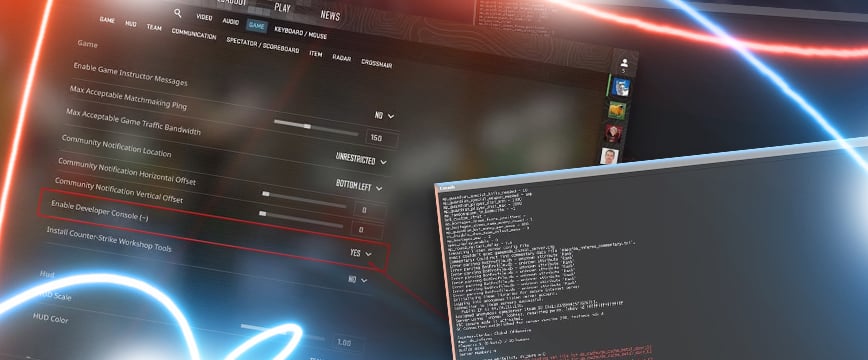
W grze CS2 dostęp do konsoli zapewnia graczom szeroki wybór poleceń oraz optymalnych ustawień pozwalających dostosować rozgrywkę do własnych preferencji. Aby otworzyć konsolę, wykonaj następujące czynności:

- Uruchom program CS2 i przejdź do menu głównego.
- Kliknij ikonę koła zębatego znajdującą się w lewym dolnym rogu, aby wyświetlić menu ustawień.
- W menu ustawień wybierz zakładkę „Ustawienia gry”.
- Przewiń w dół, aż znajdziesz opcję „Włącz konsolę programisty (~)”. Upewnij się, że jest ona ustawiona na „Tak”.
- Naciśnij klawisz „~” na klawiaturze, aby wyświetlić konsolę. Zazwyczaj znajduje się on poniżej klawisza „Esc” i powyżej klawisza „Tab”.
Po uzyskaniu dostępu do konsoli możesz wprowadzać różne polecenia, aby dostosować ustawienia, spersonalizować celownik, zmienić przypisania klawiszy i nie tylko. Wystarczy wpisać polecenie w konsoli i nacisnąć klawisz „Enter”, aby je wykonać. Zachowaj ostrożność podczas wykonywania poleceń konsoli, zwłaszcza tych, które mogą wpływać na rozgrywkę lub ustawienia.
Jak zmienić przypisanie klawisza na konsoli w CS2 (CS:GO)
Aby zmienić skrót klawiszowy konsoli w grze CS2, wykonaj następujące czynności:
- Uruchom grę „Counter-Strike 2”.
- Po przejściu do menu głównego kliknij ikonę koła zębatego znajdującą się w lewym dolnym rogu, aby przejść do ustawień.
- W menu ustawień przejdź do zakładki „Klawiatura/Mysz”.
- Przewiń w dół, aż znajdziesz polecenie „Toggle Console”.
- Kliknij aktualne skrót klawiszowe wyświetlane obok polecenia „Toggle Console” – domyślnie jest to zazwyczaj klawisz tyldy (~).
- Naciśnij wybrany klawisz na klawiaturze, aby przypisać go jako nowy klawisz konsoli. Możesz na przykład wybrać klawisz (\) itp.
- Po wybraniu nowego klawisza przypisanie powinno zaktualizować się automatycznie. Aby potwierdzić zmianę, zamknij menu ustawień i przetestuj nowy klawisz konsoli, naciskając go w celu otwarcia konsoli.
Lista poleceń konsoli w CS2 (CS:GO)
W grze Counter-Strike 2 polecenia konsoli oferują graczom szeroki zakres funkcji, od dostosowywania ustawień gry po rozwiązywanie problemów i eksperymentowanie. Poniżej znajduje się zestawienie najważniejszych poleceń konsoli:
- cl_showfps 1: Wyświetla aktualną liczbę klatek na sekundę (FPS) na ekranie gry.
- net_graph 1: Wyświetla statystyki sieciowe, w tym wskaźniki takie jak ping i utrata pakietów.
- fps_max [number]: Określa maksymalną liczbę klatek na sekundę (FPS).
- cl_radar_scale [number]: Reguluje skalę radaru.
- cl_crosshairsize [number]: Zmienia rozmiar celownika.
- cl_crosshaircolor [kolor]: Określa kolor celownika.
- cl_crosshairdot [1/0]: Steruje widocznością kropki w środku celownika.
- cl_crosshairstyle [style]: Określa styl celownika.
- sv_cheats 1: Włącza polecenia oszukańcze dla serwera; do ich użycia wymagane są uprawnienia administratora serwera lub gospodarza.
- bog: Sprawia, że gracz staje się niezniszczalny, chroniąc go przed wszelkimi obrażeniami.
- noclip: Zapewnia graczowi możliwość swobodnego przemieszczania się przez przeszkody i teren, co w praktyce umożliwia poruszanie się bez żadnych ograniczeń.
- bot_add: Dodaje bota do gry.
- bot_kick: Usuwa wszystkie boty z bieżącej sesji gry.
- mp_freezetime [czas]: Określa długość początkowego okresu zamrożenia na początku każdej rundy.
- mp_maxrounds [number]: Określa maksymalną liczbę rund, które mają zostać rozegrane przed przejściem do nowej mapy.
- mp_restartgame 1: Rozpoczyna ponowne uruchomienie trwającej rundy gry.
- mp_roundtime [czas]: Określa czas trwania każdej rundy gry w minutach.
- give weapon_[nazwa broni]: Wyposaża gracza w określoną broń, na przykład „give weapon_AWP”.
- quit: Zamyka grę i powraca do pulpitu.
Najlepsze polecenia konsoli w CS2 (CS:GO) dotyczące FPS i opóźnień
Zapewnienie optymalnej liczby klatek na sekundę (FPS) oraz zminimalizowanie opóźnień ma kluczowe znaczenie dla płynnej rozgrywki. Poniżej przedstawiono kilka najskuteczniejszych poleceń konsoli, które pozwalają zwiększyć liczbę klatek na sekundę i ograniczyć opóźnienia:
- net_graph [1/0]: Wyświetla statystyki sieciowe, takie jak ping i utrata pakietów, pomagając w identyfikacji problemów z opóźnieniami związanymi z siecią.
- fps_max [number]: Określa maksymalną wartość liczbową klatek na sekundę (FPS). Obniżenie tej wartości może pomóc w ustabilizowaniu liczby klatek na sekundę, zwłaszcza na słabszych komputerach.
- rate [wartość]: Ustawia maksymalną prędkość transmisji danych w ruchu sieciowym, co może poprawić płynność rozgrywki online.
- cl_showfps [1/0]: Włącza lub wyłącza wyświetlanie liczby klatek na sekundę (FPS) na ekranie, umożliwiając monitorowanie wydajności w czasie rzeczywistym.
- cl_forcepreload [1/0]: Wymusza wstępne ładowanie wszystkich zasobów map i modeli, co ogranicza zacięcia i opóźnienia podczas przejść między obszarami.
- mat_queue_mode [wartość]: Określa tryb renderowania wielowątkowego; poszczególne tryby mogą zapewnić wzrost wydajności na procesorach wielordzeniowych.
- cl_disablehtmlmotd [1/0]: Wyłącza ekrany MOTD (Message of the Day) w formacie HTML, co może przyczynić się do zmniejszenia opóźnień podczas ładowania mapy.
- r_dynamic [1/0]: Włącza lub wyłącza dynamiczne efekty świetlne, co może przyczynić się do zwiększenia liczby klatek na sekundę na słabszych komputerach.
- r_drawtracers_firstperson [1/0]: Zarządza widocznością smug pocisków w widoku z perspektywy pierwszej osoby; wyłączenie tej funkcji może potencjalnie przyczynić się do nieznacznego wzrostu wydajności.
Najlepsze CS2 (CS:GO) Polecenia do ćwiczeń
Doskonalenie umiejętności jest niezbędne, aby odnieść sukces w CS2. Korzystanie z poleceń treningowych pozwala graczom udoskonalać swoje umiejętności i opanować różne aspekty gry. Oto kilka najlepszych poleceń treningowych, które pomogą ci podnieść poziom swoich umiejętności:
- sv_cheats 1: Włącza polecenia oszukańcze na serwerze, zapewniając dostęp do szeregu poleceń służących do ćwiczeń. Należy pamiętać, że do korzystania z oszukańczych poleceń wymagana jest zgoda właściciela serwera lub administratora.
- sv_showimpacts 1: Wyświetla punkty uderzenia pocisków, co pomaga w precyzji celowania i zrozumieniu trajektorii lotu pocisku.
- sv_showimpacts_time [czas]: Określa czas, przez jaki widoczne są ślady trafień pocisków, co ułatwia analizę oddanych strzałów i korygowanie celowania w razie potrzeby.
- sv_infinite_ammo 1: Zapewnia nieograniczoną ilość amunicji, dzięki czemu podczas sesji treningowych nie trzeba przeładowywać broni.
- weapon_accuracy_nospread 1: Wyłącza rozrzut broni, umożliwiając ćwiczenie strzelania precyzyjnego z najwyższą dokładnością.
- sv_grenade_trajectory 1: Ujawnia tor lotu rzucanych granatów, co pozwala doskonalić umiejętności celnego rzucania granatami oraz zrozumienie taktyki.
- mp_freezetime 0: Skraca czas zamrożenia na początku każdej rundy do zera, umożliwiając natychmiastowe rozpoczęcie treningu bez opóźnień.
- mp_round_restart_delay [czas]: Określa opóźnienie przed ponownym rozpoczęciem każdej rundy, dając czas na ocenę wyników i wprowadzenie niezbędnych zmian.
- mp_warmup_end: Kończy fazę rozgrzewki i rozpoczyna mecz, zapewniając płynne przejście od treningu do rozgrywki na żywo.
Polecenia do zarządzania botami w CS2 (CS:GO)
Skuteczne zarządzanie botami w CS2 może znacznie poprawić wrażenia z gry, niezależnie od tego, czy doskonalisz swoje umiejętności grając sam, czy prowadzisz serwer dla znajomych. Oto kilka podstawowych poleceń służących do zarządzania botami w CS2:
- bot_add [T/CT]: To polecenie dodaje bota do drużyny terrorystów lub antyterrorystów, w zależności od twojego wyboru. Na przykład wpisanie „bot_add CT” spowoduje dodanie bota do drużyny antyterrorystów.
- bot_kick: Użyj tego polecenia, aby usunąć wszystkie boty z gry – jest to przydatne, gdy wolisz grać bez przeciwników sterowanych przez sztuczną inteligencję.
- bot_difficulty [poziom trudności]: Umożliwia dostosowanie poziomu trudności botów; dostępne opcje to od 0 (łatwy) do 3 (ekspercki). Na przykład polecenie „bot_difficulty 3” ustawia boty na poziom trudności eksperckiego.
- bot_stop [0/1]: To polecenie blokuje lub odblokowuje wszystkie boty w grze. Ustawienie wartości 1 powoduje zablokowanie botów, natomiast ustawienie wartości 0 – ich odblokowanie.
- bot_place: Ręcznie umieszcza bota w miejscu, na które wskazuje celownik; przydatne do tworzenia konkretnych scenariuszy lub ćwiczeń z nieruchomymi botami.
- bot_mimic [nazwa gracza]: Sprawia, że bot naśladuje ruchy i działania określonego gracza; jest to przydatne podczas treningu, ponieważ bot odtwarza zachowanie wybranego gracza.
- bot_allow_shotguns [0/1]: Włącza lub wyłącza możliwość używania strzelb przez boty. Ustawienie wartości 0 uniemożliwia botom używanie strzelb, natomiast ustawienie wartości 1 pozwala im na to.
- bot_zombie [0/1]: Po ustawieniu wartości 1 boty stają się „zombie”, co oznacza, że nie będą atakować ani się poruszać. Polecenie to przydaje się podczas eksploracji map bez ingerencji botów.
Niezbędne polecenia uruchamiania CS2 (CS:GO)
Polecenia uruchamiania odgrywają kluczową rolę w poprawianiu wrażeń z gry poprzez precyzyjne dostosowywanie wydajności, regulację ustawień graficznych oraz dostosowywanie rozgrywki do własnych preferencji. Oto zestawienie najważniejszych poleceń uruchamiania CS2:
- -high: Zwiększ priorytet CS2 w Menedżerze zadań systemu Windows, aby potencjalnie poprawić wydajność poprzez przydzielenie grze większej ilości zasobów systemowych.
- -fullscreen: Uruchom program CS2 w trybie pełnoekranowym, aby uzyskać optymalną wydajność i zminimalizować opóźnienie wejściowe.
- -windowed: Wybierz tryb okienkowy, który sprawdza się podczas wykonywania wielu zadań jednocześnie lub w przypadku problemów związanych z trybem pełnoekranowym.
- -novid: Pomijając film wprowadzający, polecenie to przyspiesza przejście do menu głównego po uruchomieniu CS2.
- -freq [Hz]: Za pomocą tego polecenia można ustawić częstotliwość odświeżania monitora, zastępując [Hz] żądaną wartością (np. -freq 144 dla monitora o częstotliwości 144 Hz).
- -threads [number]: Dostosuj wykorzystanie wątków procesora, podając żądaną liczbę, co pozwoli zoptymalizować wydajność w oparciu o możliwości procesora (np. -threads 4 w przypadku procesora czterordzeniowego).
- -noaafonts: Wyłącz wygładzanie czcionek, co może poprawić wydajność, zwłaszcza na starszych systemach.
- -language [kod języka]: Ustaw język gry, wpisując kod wybranego języka (np. -language deutsch dla języka niemieckiego).
- -w [szerokość] -h [wysokość]: Określ rozdzielczość okna gry za pomocą tych poleceń, zastępując [szerokość] i [wysokość] wybranymi wartościami (np. -w 1920 -h 1080 dla rozdzielczości 1920×1080).
- -novr: Wyłącza tryb rzeczywistości wirtualnej, zapewniając, że gra CS2 uruchomi się bez funkcji VR w przypadku wykrycia sprzętu VR.
Najczęściej zadawane pytania
Wśród najczęściej używanych poleceń konsoli w CS2 znajdują się: „cl_crosshair” służące do zmiany wyglądu celownika, „fps_max” ograniczające maksymalną liczbę klatek na sekundę oraz „cl_radar_scale” do zmiany rozmiaru radaru. Polecenia te są szeroko wykorzystywane przez graczy w celu dostosowania rozgrywki do własnych preferencji oraz poprawy wydajności.
Aby zwiększyć liczbę klatek na sekundę (FPS) w grze CS2 za pomocą poleceń konsoli, można precyzyjnie dostosować ustawienia i konfiguracje. Na przykład włączenie polecenia „cl_showfps 1” powoduje wyświetlenie liczby klatek na sekundę w grze, natomiast zmiana wartości „fps_max” pozwala ustawić maksymalny limit klatek na sekundę. Dodatkowy wzrost wydajności można uzyskać poprzez precyzyjne dostosowanie poleceń związanych z jakością grafiki i konfiguracją sieciową.
Tak, polecenia konsoli działają w grze CS2, oferując graczom szereg funkcji umożliwiających dostosowanie rozgrywki, precyzyjne ustawienie preferencji oraz optymalizację wydajności. Dostęp do tych poleceń można uzyskać za pośrednictwem konsoli deweloperskiej w grze, co pozwala na wygodne wprowadzanie zmian.

Radosław Davidović is Hellcase’s customer success manager. He enjoys blogging to share his knowledge and experience with customers.
