

Comment résoudre les problèmes de bégaiement de CS2 : Résolution des problèmes de ralentissement de CS2
 radoslaw-davidovic
Les bégaiements et le lag de CS2 gâchent-ils vos sessions de Counter-Strike 2 ? Imaginez que vous puissiez jouer en toute fluidité, déjouer vos adversaires sans que des problèmes techniques ne viennent perturber votre jeu. Ce guide vous montrera comment éliminer ces problèmes frustrants et améliorer votre expérience de jeu. Du réglage des paramètres à l’optimisation de votre matériel, nous aborderons des étapes pratiques qui vous permettront de passer d’un jeu agité à un jeu sans faille. Lisez la suite pour découvrir comment profiter d’une expérience transparente et immersive avec CS2 !
In article you will find:
Pourquoi CS2 est-il si lent ?
L’arrivée de Counter-Strike 2 le 27 septembre 2023 s’est accompagnée de nombreux changements, dont le nouveau moteur Source 2 qui a permis d’améliorer les visuels et les effets. En même temps, il s’agit d’un moteur relativement nouveau, de sorte que de nombreuses fonctionnalités doivent encore être améliorées. Malheureusement, la configuration requise a également augmenté, et la plupart des utilisateurs restent sur le même matériel, qui n’avait pas de problèmes de performance avant que le jeu ne passe au nouveau moteur.

Différents facteurs peuvent être à l’origine des bégaiements et des pics de décalage de CS2. Des pilotes graphiques obsolètes, un matériel insuffisant et des problèmes de réseau sont des coupables courants. Les applications en arrière-plan qui consomment des ressources et les paramètres de jeu incorrects peuvent également contribuer au décalage de CS2. En outre, des problèmes de serveur ou un ping élevé peuvent entraîner un décalage perceptible pendant le jeu. Il est essentiel de comprendre ces causes pour résoudre efficacement les problèmes de performance.
Heureusement, la plupart des problèmes peuvent être résolus à l’aide des méthodes décrites dans l’article suivant.
Passons maintenant à la manière dont vous pouvez supprimer le décalage d’entrée avec les paramètres CS2 pour améliorer votre expérience de jeu.
Comment supprimer le décalage d’entrée avec les paramètres de CS2 ?
Tout le monde veut profiter de CS2 avec les paramètres graphiques les plus élevés et les nouvelles fonctionnalités du jeu. Malheureusement, Source 2 exige un matériel plus puissant, donc même si CS : GO a fonctionné sans problème pour vous, CS2 pourrait être une autre histoire. Si vous êtes confronté à des bégaiements et à un faible taux de rafraîchissement, il se peut que vous deviez jouer sans les nouvelles améliorations graphiques.
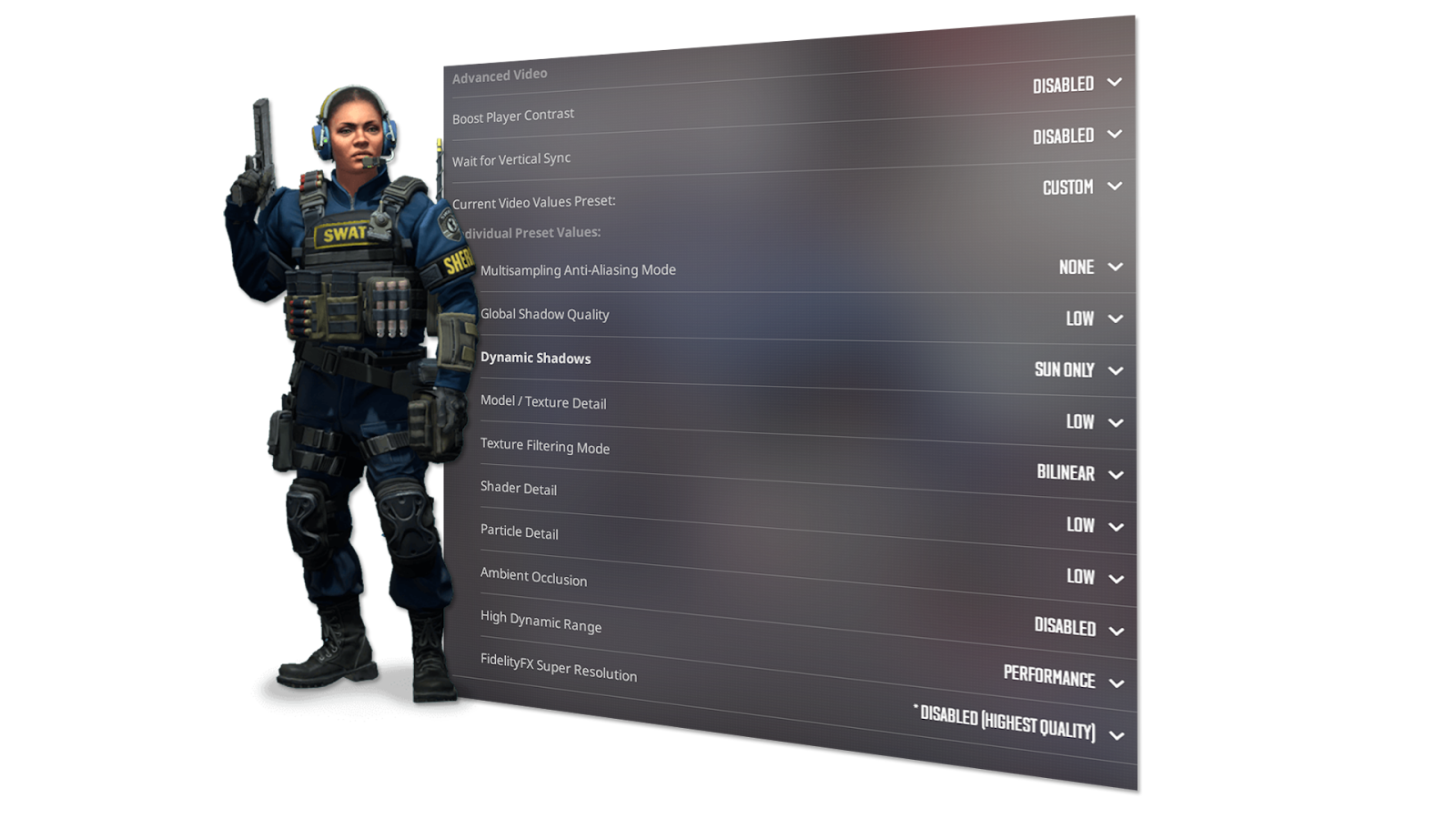
Lorsque vous démarrez CS2, il devrait détecter votre matériel et sélectionner les paramètres optimaux. Toutefois, si vous êtes toujours confronté à des bégaiements, essayez de réduire les paramètres vidéo pour une expérience plus fluide :
Qualité de l’ombre globale : Faible
Modèle/détail de texture : Faible
Détail des particules : Faible
Détail de l’ombre : Faible
Augmenter le contraste du lecteur : Désactivé
Rendu multicore : Activé
Occlusion ambiante : Désactivé
Mode anti-crénelage multi-échantillonnage : 2x MSAA
Gamme dynamique élevée : Qualité
FidelityFX Super Resolution : Désactivé
NVIDIA Reflex Low Latency : Activé
Mode de filtrage de la texture : Bilinéaire
Attendre la synchronisation verticale : Désactivé
Ces paramètres vous aideront à minimiser le décalage d’entrée et à arrêter le bégaiement de CS2. Mais il existe un autre moyen, avec quelques commandes utiles, d’améliorer le résultat et d’arrêter complètement le décalage de CS2. Voyons cela.
Commandes pour corriger les bégaiements et le lag dans CS2
L’ouverture de la console permet de libérer la puissance des commandes de performance et constitue un autre moyen de mettre fin au bégaiement de CS2. Voici un guide simple sur la façon de procéder :
- Lancez CS2 et cliquez sur l’icône de la roue dentée pour ouvrir les paramètres.
- Cliquez sur l’onglet« Jeu » en haut de la page.
- Réglez la liste déroulante« Activer la console de développement » sur« Oui« .
- Fermez le menu Paramètres.
- Appuyez sur (~) ou (`) sur votre clavier pour faire apparaître la console CS2.
Par défaut, le raccourci clavier pour ouvrir la console dans CS2 est la touche située entre TAB et ESC sur votre clavier. Sur les sites britanniques, cette touche doit être (`), tandis que sur les sites américains, elle doit être (~).
Pour améliorer votre FPS et réduire le lag de CS2, essayez ces commandes de CS2 pour corriger le lag :
| Commande de la console | Description |
| fps_max 0 : | Supprime la limite de FPS, permettant à votre système d’exécuter CS2 aussi vite qu’il le peut. |
| cl_disable_ragdolls 1 : | Désactive les effets physiques de ragdoll pour les cadavres des joueurs, ce qui peut libérer des ressources CPU. |
| vprof_off : | Désactive le profileur VProf, qui peut améliorer les performances sur les systèmes limités par le processeur. |
| iv_off : | Désactive le profileur de variables d’interpolation pour optimiser la jouabilité. |
| cl_autohelp 0 : | Désactive les indices dans le jeu, qui peuvent avoir un effet marginal sur les performances. |
| cl_hide_avatar_images 1 : | Désactive les images des avatars des joueurs, ce qui libère des ressources. |
| cl_crosshair_friendly_warning 0 : | Supprime l’avertissement de tir ami sur votre réticule. |
| cl_interp 0.015625 : | Ajuste le temps d’interpolation pour une meilleure fluidité du jeu. |
| cl_updaterate 128 : | Définit le taux de mise à jour de l’interpolation. |
| cl_interp_ratio 1 : | Règle le taux d’interpolation. |
| demo_flush 0 : | Empêche un processus particulier d’écrire des données dans un fichier à chaque mise à jour du réseau. |
Veillez à définir ces commandes dans un fichier autoexec.cfg, afin qu’elles s’appliquent à chaque fois que vous démarrez CS2. Voici comment en créer un :
- Cliquez avec le bouton droit de la souris sur Counter-Strike 2 dans votre bibliothèque Steam.
- Cliquez sur « Gérer » > « Parcourir les fichiers locaux« .
- Allez dans le dossier « Game » > « CSGO » > « CFG« .
- Cliquez avec le bouton droit de la souris et sélectionnez « Nouveau » > « Document texte« .
- Renommez-le « autoexec.cfg » (supprimez le « .txt« ).
- Ouvrez le fichier « autoexec.cfg » avec le Bloc-notes.
- Ajoutez les commandes de votre console.
- Enregistrez et fermez le fichier.
Enfin, faites un clic droit sur Counter-Strike 2 dans votre bibliothèque Steam, allez dans « Propriétés » et dans l’onglet « Général« , tapez « +exec autoexec.cfg » dans la case « Options de lancement« . Fermez la fenêtre et lancez CS2 pour appliquer vos commandes.
Si les méthodes ci-dessus ne vous ont pas permis d’éliminer le lag et les bégaiements de CS2, ou si vous souhaitez obtenir des résultats optimaux, vous devez appliquer toutes les méthodes possibles, que nous allons également vous expliquer.
Autres façons de résoudre les problèmes de lenteur et de bégaiement de CS2
Vous trouverez ci-dessous une liste de méthodes supplémentaires qui ne sont pas strictement nécessaires, mais qui permettent de compléter les approches précédentes et d’optimiser les performances, en éliminant les pics de décalage de la CS2.
Vérifier les fichiers de jeu
Si vous rencontrez des problèmes avec un jeu Steam, comme Counter-Strike 2, la première chose à faire est de vérifier les fichiers du jeu. Ce processus rapide permet de réinitialiser les paramètres graphiques et de corriger tout fichier défectueux susceptible de provoquer des bégaiements et de gâcher votre expérience de jeu.
– Ouvrez votre bibliothèque Steam et trouvez Counter Strike 2.
– Cliquez avec le bouton droit de la souris sur CS2 et choisissez « Propriétés« .
– Cliquez sur l’onglet « Fichiers installés« .
– Sélectionnez « Vérifier l’intégrité des fichiers de jeu« .
En fonction de votre vitesse d’accès à Internet, cette opération peut prendre un certain temps, car Steam peut avoir besoin de retélécharger les fichiers du jeu. Ce simple correctif permet souvent de résoudre les problèmes de bégaiement de CS2 sans trop de difficultés.
Mettez à jour vos pilotes graphiques
Si votre PC répond aux exigences de CS2, mais que vous constatez toujours des bégaiements et une baisse du nombre d’images par seconde, il est probable que des pilotes graphiques obsolètes en soient la cause. Visitez le site Web du fabricant de votre carte graphique pour télécharger gratuitement les derniers pilotes.
Cependant, les nouveaux pilotes peuvent parfois introduire des bogues et des problèmes. Si vous pensez que c’est le cas, essayez de revenir à une version antérieure du pilote pour voir si cela résout les bégaiements de CS2.
Désactiver le mode plein écran
Si votre ordinateur a du mal à exécuter CS2 de manière fluide, la désactivation du mode plein écran peut améliorer les performances. Dans les paramètres vidéo, essayez d’exécuter le jeu en mode fenêtré sans bordure. Vous obtiendrez ainsi de meilleures performances tout en conservant un aspect similaire au jeu.
Vérifiez votre connexion Internet
Les connexions filaires sont préférables pour des performances optimales dans les jeux d’action comme Counter-Strike 2. Si vous utilisez une connexion sans fil, un ping élevé peut entraîner des décalages et des bégaiements. Essayez de réinitialiser votre connexion Internet et votre routeur pour améliorer la stabilité.
Ces méthodes sont probablement les dernières et les plus efficaces pour arrêter les pics de lag de CS2 et devraient aider à éliminer les bégaiements de CS2. Voilà, c’est terminé.
Pour conclure
En conclusion, la résolution des problèmes de lag et de stuttering dans Counter-Strike 2 nécessite une approche stratégique. Les joueurs peuvent améliorer considérablement leur expérience de jeu en affinant les paramètres et en optimisant le matériel. Qu’il s’agisse d’ajuster les options du jeu ou de mettre à niveau les composants du système, l’objectif est d’obtenir une jouabilité fluide et ininterrompue. Grâce à ces solutions, les joueurs peuvent se concentrer davantage sur la stratégie et les compétences, et profiter pleinement du potentiel de CS2 sans entraves techniques.
FAQ sur la correction du bégaiement dans CS2
L’avertissement « Trame lente du serveur » dans CS2 indique généralement que le serveur subit des retards dans le traitement des données du jeu, ce qui peut entraîner des décalages ou des bégaiements dans le jeu.
Pour résoudre les problèmes de « lenteur du cadre du serveur » dans CS2, vous pouvez essayer les étapes suivantes :
– Vérifiez la stabilité de votre connexion Internet.
– Choisissez des serveurs avec un ping plus faible et une meilleure qualité de connexion.
– Fermez toutes les applications en arrière-plan qui consomment la bande passante du réseau.
– Redémarrez votre routeur et votre modem pour réactualiser la connexion.
Les problèmes de bégaiement de CS2 peuvent être causés par différents facteurs tels que :
– Ressources système insuffisantes (CPU, RAM).
– Pilotes graphiques obsolètes ou incompatibles.
– Paramètres graphiques élevés dans le jeu.
– Processus d’arrière-plan consommant des ressources système.
Pour mettre à jour vos pilotes graphiques et améliorer éventuellement les performances de CS2, procédez comme suit :
– Identifiez le fabricant de votre carte graphique (NVIDIA, AMD, Intel).
– Visitez le site Web officiel du fabricant.
– Téléchargez les derniers pilotes pour votre modèle de carte graphique spécifique.
– Installez les pilotes mis à jour en suivant les instructions du fabricant.
Ajustez les paramètres suivants dans CS2 pour réduire les bégaiements :
– Réduisez les paramètres graphiques (par exemple, qualité des textures, qualité des ombres, anticrénelage).
– Limitez la fréquence d’images pour qu’elle corresponde à la fréquence de rafraîchissement de votre moniteur afin d’améliorer la fluidité du jeu.
– Désactivez les applications et les superpositions en arrière-plan qui peuvent interférer avec les performances du jeu.
– Optimisez les paramètres d’alimentation de votre ordinateur pour privilégier les performances plutôt que les économies d’énergie.

Radosław Davidović is Hellcase’s customer success manager. He enjoys blogging to share his knowledge and experience with customers.
