

Commandes de la console CS2 (CS:GO)
 radoslaw-davidovic
Cherchez-vous à améliorer votre expérience de la CS2 ? Plongez dans le monde des commandes de la console CS2, qui regorgent d’une myriade de fonctionnalités cachées et de choix de personnalisation. Que vous souhaitiez optimiser vos performances ou maîtriser des stratégies complexes, ces commandes vous permettront d’exploiter au maximum vos talents de joueur.
In article you will find:
Comment ouvrir la console CS2 (CS:GO)
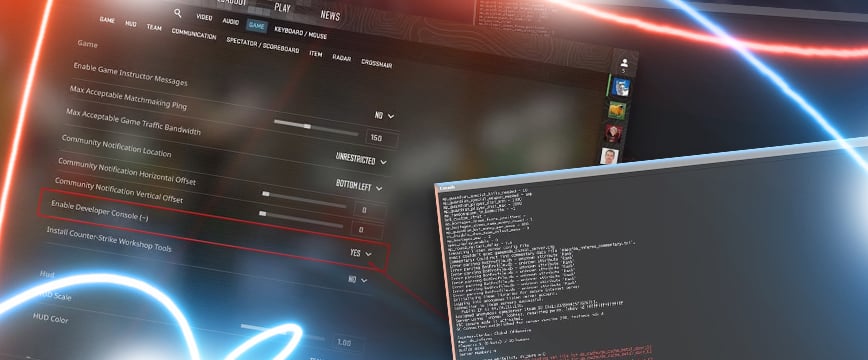
In CS2, accessing the console empowers players with an array of commands and best settings for tailoring their gaming experience. To open the console, adhere to these steps:

- Lancez CS2 et passez au menu principal.
- Sélectionnez l’icône en forme de roue dentée située dans le coin inférieur gauche pour ouvrir le menu des paramètres.
- Dans le menu des paramètres, choisissez l’onglet « Paramètres du jeu ».
- Faites défiler vers le bas jusqu’à ce que vous trouviez l’option « Enable Developer Console (~) ». Confirmez qu’elle est sur « Oui ».
- Appuyez sur la touche « ~ » de votre clavier pour faire apparaître la console. Elle est généralement placée sous la touche « Esc » et au-dessus de la touche « Tab ».
Once the console is accessible, you can input diverse commands to tweak settings, personalize crosshairs, alter key bindings, and more.
Comment renommer votre clé de console dans CS2 (CS:GO)
Pour modifier la combinaison de touches de votre console dans CS2, procédez comme suit :
- Ouvrez Counter-Strike 2.
- Une fois dans le menu principal, cliquez sur l’icône en forme de roue dentée située dans le coin inférieur gauche pour accéder aux paramètres.
- Dans le menu des paramètres, naviguez jusqu’à l’onglet « Clavier/Souris ».
- Faites défiler la page jusqu’à ce que vous trouviez la commande « Toggle Console ».
- Cliquez sur la combinaison de touches affichée à côté de la commande « Toggle Console », généralement la touche tilde (~) par défaut.
- Appuyez sur la touche souhaitée de votre clavier pour l’affecter à la nouvelle touche de la console. Par exemple, vous pouvez opter pour la touche (\) etc.
- Une fois que vous avez sélectionné la nouvelle clé, la fixation devrait être mise à jour automatiquement. Pour confirmer le changement, fermez le menu des paramètres et testez la nouvelle clé de la console en appuyant dessus pour ouvrir la console.
Liste des commandes de la console CS2 (CS:GO)
Dans Counter-Strike 2, les commandes de la console offrent aux joueurs un large éventail de fonctionnalités, allant du réglage des paramètres du jeu au dépannage et à l’expérimentation. Vous trouverez ci-dessous une compilation des principales commandes de la console :
- cl_showfps 1: Affiche le nombre d’images par seconde (FPS) sur l’écran de jeu.
- net_graph 1: présente les statistiques du réseau, y compris des mesures telles que le ping et la perte de paquets.
- fps_max [number]: Fixe la limite maximale du nombre d’images par seconde (FPS).
- cl_radar_scale [number]: Ajuste l’échelle du radar.
- cl_crosshairsize [number]: Modifie la taille du réticule.
- cl_crosshaircolor [color] : Détermine la couleur du réticule.
- cl_crosshairdot [1/0] : Contrôle la visibilité d’un point au centre du réticule.
- cl_crosshairstyle [style] : Spécifie le style du réticule.
- sv_cheats 1: Active les commandes de triche pour le serveur, nécessitant les privilèges de l’hôte du serveur ou de l’administrateur pour être utilisées.
- dieu: Rend le joueur invulnérable, le protégeant de tout dommage entrant.
- noclip: Permet au joueur de se déplacer librement à travers les obstacles et le terrain, ce qui constitue un mode de déplacement sans restriction.
- bot_add: Introduit un bot dans le jeu.
- bot_kick: Retire tous les bots de la session de jeu en cours.
- mp_freezetime [time]: Fixe la durée du temps d’arrêt initial au début de chaque tour.
- mp_maxrounds [number]: Définit le nombre maximum de rounds à jouer avant de passer à une nouvelle carte.
- mp_restartgame 1: relance le tour de jeu en cours.
- mp_roundtime [time]: Spécifie la durée de chaque tour de jeu en minutes.
- give weapon_[nom de l’arme]: Équipe le joueur d’une arme spécifique, par exemple, « give weapon_AWP ».
- quitter: Ferme le jeu et quitte le bureau.
Meilleures commandes de la console CS2 (CS:GO) pour le FPS et le Lag
Il est essentiel de garantir un taux d’images par seconde (FPS) optimal et de minimiser le décalage pour une expérience de jeu fluide. Vous trouverez ci-dessous quelques-unes des commandes de console les plus efficaces pour augmenter le nombre d’images par seconde et réduire le décalage :
- net_graph [1/0] : Présente les statistiques du réseau, telles que le ping et la perte de paquets, ce qui permet d’identifier les problèmes de décalage liés au réseau.
- fps_max [number]: Établit le seuil maximum de FPS. Lowering this value can help stabilize FPS, particularly on less powerful systems.
- rate [value] : Définit le débit de données maximal pour le trafic réseau, ce qui peut améliorer la réactivité du jeu en ligne.
- cl_showfps [1/0] : Active ou désactive l’affichage à l’écran du FPS, ce qui permet de surveiller les performances en temps réel.
- cl_forcepreload [1/0] : Active le préchargement de toutes les cartes et de tous les modèles, ce qui réduit les bégaiements et le décalage lors des transitions entre les zones.
- mat_queue_mode [valeur] : Détermine le mode de rendu multithread, les différents modes offrant des améliorations de performances potentielles sur les processeurs multicœurs.
- cl_disablehtmlmotd [1/0] : Désactive les écrans HTML MOTD (Message of the Day), qui peuvent contribuer à réduire le décalage pendant le chargement des cartes.
- r_dynamic [1/0] : Active ou désactive les effets d’éclairage dynamique, ce qui peut améliorer les performances sur les systèmes moins puissants.
- r_drawtracers_firstperson [1/0] : Gère la visibilité des traceurs de balles à la première personne, la désactivation de cette fonctionnalité pouvant entraîner de légères améliorations des performances.
Meilleur CS2 (CS:GO) Commandes d’entraînement
Le perfectionnement des compétences est essentiel pour réussir dans CS2. L’utilisation de commandes d’entraînement permet aux joueurs d’affiner leurs compétences et de maîtriser différentes facettes du jeu. Voici quelques-unes des meilleures commandes d’entraînement pour améliorer vos compétences :
- sv_cheats 1 : Active les commandes de triche sur le serveur, donnant accès à une série de commandes d’entraînement. Notez que l’autorisation de l’hôte ou de l’administrateur du serveur est requise pour utiliser les triches.
- sv_showimpacts 1 : Montre les impacts des balles, ce qui permet d’affiner la visée et de comprendre la trajectoire des balles.
- sv_showimpacts_time [time] : Détermine la durée pendant laquelle les impacts de balles sont visibles, ce qui facilite l’examen des tirs et l’ajustement de la visée si nécessaire.
- sv_infinite_ammo 1 : Fournit un nombre illimité de munitions, ce qui élimine le besoin de recharger pendant les séances d’entraînement.
- weapon_accuracy_nospread 1 : Désactive l’écartement de l’arme, ce qui permet de s’entraîner au tir de précision avec exactitude.
- sv_grenade_trajectory 1 : révèle la trajectoire des grenades lancées, améliorant ainsi les compétences de placement des grenades et la compréhension tactique.
- mp_freezetime 0 : Réduit à zéro le temps d’arrêt au début de chaque round, ce qui permet une pratique immédiate sans délai.
- mp_round_restart_delay [time] : Spécifie le délai avant le redémarrage de chaque tour, ce qui donne le temps d’évaluer les performances et d’effectuer les ajustements nécessaires.
- mp_warmup_end : Termine la phase d’échauffement et lance le match, assurant ainsi une transition transparente entre l’entraînement et le jeu en direct.
Commandes pour la gestion des bots dans CS2 (CS:GO)
Une gestion efficace des bots dans CS2 peut considérablement améliorer votre expérience de jeu, que vous vous entraîniez en solo ou que vous hébergiez un serveur pour vos amis. Voici quelques commandes essentielles pour gérer les bots dans CS2 :
- bot_add [T/CT]: Cette commande permet d’ajouter un bot à l’équipe Terroriste ou Contre-terroriste, selon votre préférence. Par exemple, en tapant « bot_add CT », vous ajoutez un bot à l’équipe Antiterroriste.
- bot_kick: Utilisez cette commande pour supprimer tous les bots du jeu, ce qui est utile lorsque vous préférez jouer sans adversaires IA.
- bot_difficulty [niveau de difficulté]: Règle le niveau de difficulté des robots, avec des options allant de 0 (facile) à 3 (expert). Par exemple, « bot_difficulty 3 » place les robots en niveau de difficulté expert.
- bot_stop [0/1]: Cette commande permet de geler ou de dégeler tous les bots du jeu. En mettant cette commande à 1, vous figez les bots, tandis qu’en mettant cette commande à 0, vous les débloquez.
- bot_place: Place manuellement un robot à la position de votre réticule, utile pour créer des scénarios spécifiques ou s’entraîner contre des robots stationnaires.
- bot_mimic [nom du joueur]: Le bot imite les mouvements et les actions d’un joueur spécifique, ce qui est utile pour l’entraînement car le bot reproduit le comportement du joueur sélectionné.
- bot_allow_shotguns [0/1]: Active ou désactive la capacité des bots à utiliser des fusils à pompe. La valeur 0 empêche les bots d’utiliser des fusils à pompe, tandis que la valeur 1 leur permet de le faire.
- bot_zombie [0/1]: Lorsque cette valeur est fixée à 1, les bots deviennent des « zombies », c’est-à-dire qu’ils n’attaquent pas et ne bougent pas. Cette commande est pratique pour explorer les cartes sans interférence de la part des robots.
Commandes de lancement incontournables de CS2 (CS:GO)
Les commandes de lancement jouent un rôle crucial dans l’amélioration de votre expérience de jeu en affinant les performances, en ajustant les paramètres visuels et en adaptant la jouabilité à vos préférences. Voici une compilation des commandes de lancement essentielles de CS2 :
- –Haute: Augmentez la priorité de CS2 dans le gestionnaire des tâches de Windows afin d’améliorer les performances en allouant davantage de ressources système au jeu.
- –Plein écran: Lancez CS2 en mode plein écran pour des performances optimales et un décalage d’entrée réduit.
- –fenêtré: Optez pour le mode fenêtré, ce qui est utile pour le multitâche ou pour résoudre les problèmes liés au mode plein écran.
- -novid: En sautant la vidéo d’introduction, cette commande accélère l’accès au menu principal lors du lancement de CS2.
- -freq [Hz]: Cette commande permet de spécifier le taux de rafraîchissement de votre moniteur, en remplaçant [Hz] par le taux souhaité (par exemple, -freq 144 pour un moniteur de 144 Hz).
- -threads [number]: Personnalisez l’utilisation des threads du processeur en spécifiant le nombre souhaité, en optimisant les performances en fonction des capacités de votre processeur (par exemple, -threads 4 pour un processeur à quatre cœurs).
- -noaafonts: Désactive l’anticrénelage des polices pour améliorer potentiellement les performances, en particulier sur les anciens systèmes.
- -langue [code de langue]: Définissez la langue du jeu en saisissant le code de la langue souhaitée (par exemple, -language deutsch pour Deutsch).
- -w [largeur] -h [hauteur]: Spécifiez la résolution de la fenêtre de jeu à l’aide de ces commandes, en remplaçant [width] et [height] par les valeurs de votre choix (par exemple, -w 1920 -h 1080 pour une résolution de 1920×1080).
- -novr: Désactive le mode réalité virtuelle, garantissant que CS2 se lance sans fonctionnalité VR si du matériel VR est détecté.
FAQ
A selection of frequently used CS2 console commands comprises « cl_crosshair » for modifying the crosshair’s appearance, « fps_max » to cap the maximum frames per second, and « cl_radar_scale » for resizing the radar. These commands are extensively utilized by gamers to tailor their gameplay experience and enhance performance to suit individual preferences.
Pour améliorer le taux de rafraîchissement dans CS2 à l’aide des commandes de la console, vous pouvez affiner les paramètres et les configurations. Par exemple, l’activation de « cl_showfps 1 » révèle le FPS du jeu, tandis que le réglage de « fps_max » impose une limite maximale de FPS. L’affinage des commandes associées à la qualité graphique et aux configurations réseau peut apporter des améliorations supplémentaires en termes de performances.
Yes, console commands are functional within CS2, offering players a variety of features to tailor their gaming encounters, fine-tune preferences, and optimize performance. These commands are accessible via the in-game developer console, allowing for convenient adjustments.

Radosław Davidović is Hellcase’s customer success manager. He enjoys blogging to share his knowledge and experience with customers.
