

Comment regarder des démos dans CS2 : Enregistrez, regardez et analysez votre jeu
 radoslaw-davidovic
Regarder et revoir les démos de CS2 est l’un des moyens les plus efficaces d’améliorer votre jeu, d’analyser vos stratégies et de revivre vos matchs préférés. Que vous souhaitiez regarder des matchs de CS2, étudier des jeux professionnels ou revoir vos propres erreurs, il est essentiel de maîtriser la visionneuse de démos de CS2.
Dans ce guide, nous vous expliquons comment regarder des démos dans CS2, où trouver votre dossier de démos CS2 et comment enregistrer et analyser le gameplay étape par étape. En apprenant à enregistrer et à analyser correctement les démos, vous obtiendrez des informations précieuses sur le positionnement, la tactique et la prise de décision, ce qui vous donnera l’avantage dont vous avez besoin pour progresser et dominer votre prochain match.

In article you will find:
Types d’enregistrements de démonstrations CS2
Dans Counter-Strike 2, les démos sont des fichiers enregistrés qui capturent les événements d’un match, vous permettant de revoir et d’analyser chaque moment plus tard. Il existe plusieurs types d’enregistrements de démos CS2, chacun ayant un objectif différent :
Démonstrations de matchmaking (enregistrements automatiques)
Ces démos sont automatiquement enregistrées après les matchs compétitifs officiels, tels que les parties classées ou le mode Premier. Elles sont parfaites pour revoir vos performances sans avoir à lancer manuellement l’enregistrement. Vous pouvez les trouver directement dans le dossier démo de CS2 ou dans la visionneuse de démos du jeu.
Enregistrements manuels de démonstration
Les joueurs peuvent lancer manuellement l’enregistrement d’une démo à tout moment en utilisant des commandes de la console de jeu telles que record [nom de fichier]. Cette option est idéale pour enregistrer des scrims, des sessions d’entraînement ou des parties personnalisées qui ne sont pas automatiquement enregistrées par CS2.
Démos POV (Point de vue)
Les démonstrations POV se concentrent entièrement sur votre propre perspective de jeu. Elles sont particulièrement utiles pour identifier les erreurs personnelles, les temps de réaction et la prise de décision dans les moments clés.
GOTV ou démonstrations de spectateurs
Ces enregistrements capturent le match du point de vue d’un spectateur, en montrant chaque joueur et chaque angle. Les démos GOTV sont couramment utilisées par les analystes, les entraîneurs et les organisations de sports électroniques pour revoir les stratégies d’équipe ou étudier les matchs professionnels.
Comprendre les différents types de démos vous permet de choisir celle qui correspond à vos objectifs, que vous cherchiez à améliorer vos compétences individuelles, à analyser le jeu d’une équipe ou simplement à revivre un grand match.
Comment enregistrer des démos CS2
Comme vous pouvez le constater, avant de commencer à regarder les démos de CS2, vous devez d’abord savoir comment les enregistrer. C’est plus simple que vous ne le pensez. Tout d’abord, vous devez ouvrir la console de développement en utilisant les touches « ` » ou « ~ » de votre clavier. Vous devez l’activer dans les paramètres pour avoir accès à cette console.
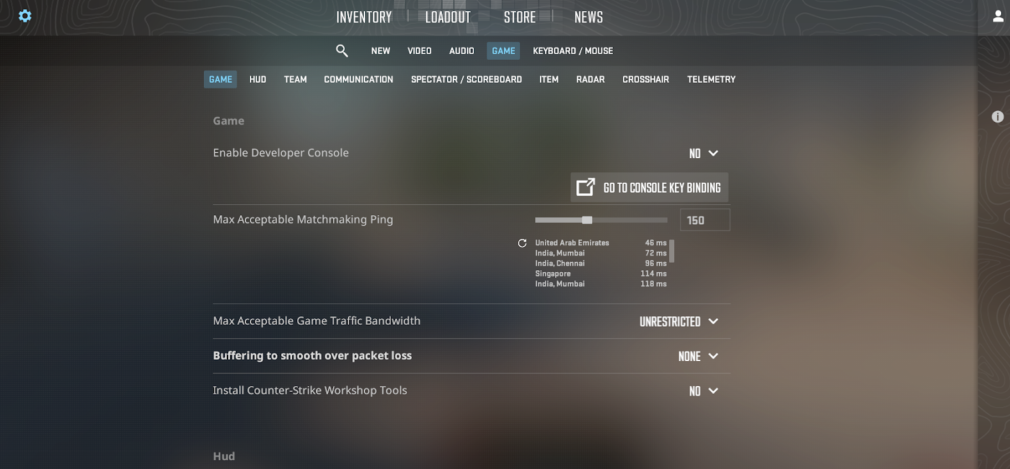
Ensuite, tapez « record » lorsque vous êtes prêt à démarrer le match et appuyez sur « Enter ». Si vous devez l’arrêter, tapez simplement « stop » + « Entrée » dans la console. N’oubliez pas de taper le nom de la démo avant qu’elle ne commence pour une meilleure mémorisation et une meilleure navigation. Vous devez l’écrire après « record ».
Voici un exemple pour une meilleure compréhension :
- record demo_test + Enter
- stop + Entrée
Comment regarder des démonstrations dans CS2
La question suivante est de savoir comment regarder les démos de CS2. Vous pourriez penser qu’il s’agit d’un processus compliqué qui requiert votre attention et votre patience. En réalité, tout est plus facile que ne le pensent la plupart des joueurs. Voici seulement deux étapes pour regarder des démos CS2 et les analyser.
Étape 1 – Emplacement des démos CS2
La première étape consiste à comprendre l’emplacement des démos CS2. Par défaut, le jeu enregistre les démos dans le dossier d’installation du jeu.
Si vous téléchargez les démos CS2 à partir d’une source externe, enregistrez-les dans le dossier suivant : « Steam\steamapps\common\Counter-Strike Global Offensive\csgo ». Il serait utile que vous procédiez ainsi pour faciliter l’accès futur à une démo particulière.
Étape 2 – Ouvrir des démonstrations avec la console du développeur
Vous devez savoir comment jouer à la démo CS2 dès que vous avez téléchargé les fichiers. Tapez « playdemo demo_name » dans la console du développeur. La partie « demo_name » est le nom du fichier dont vous avez besoin à ce moment-là. L’exemple :
- playdemo demo_test + Enter
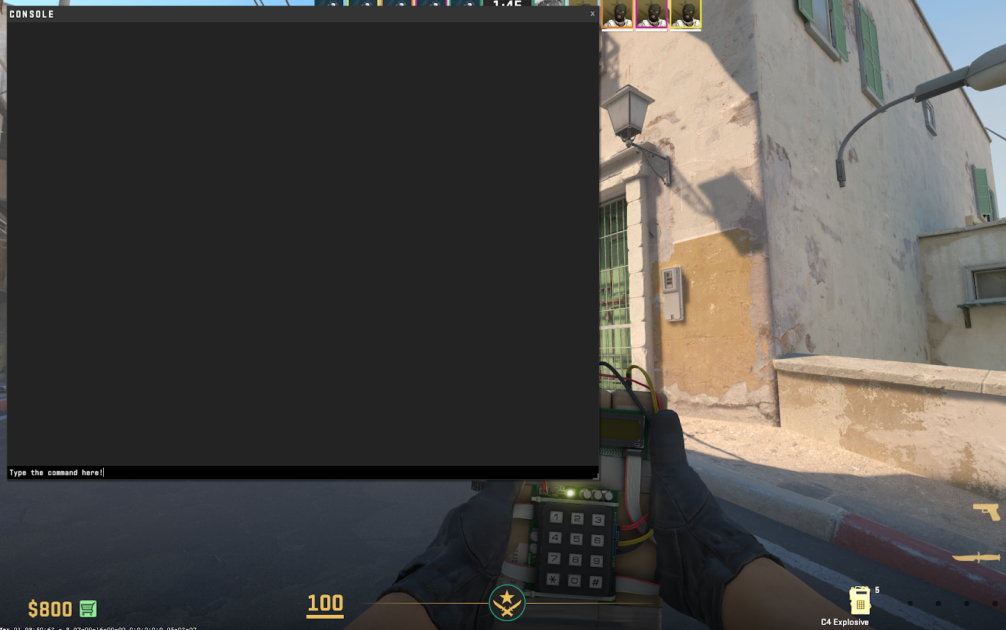
Tapez « demoui » dans la console pour utiliser la visionneuse de démonstrations étendue. L’exemple :
- demoui + Enter
Toutes les commandes de démonstration dans Counter-Strike 2
Comme vous pouvez déjà le constater, les contrôles de démonstration de Counter-Strike 2 vous offrent une meilleure expérience. Par exemple, vous pouvez revoir ou analyser votre gameplay. Examinons chacune de ces commandes.
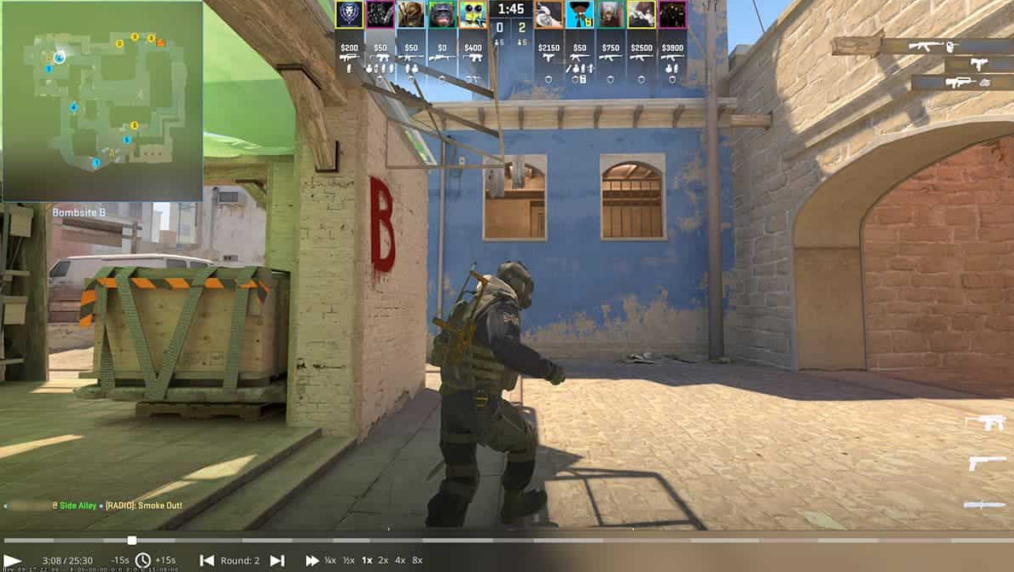
Enregistrement des démos CS2
Tapez « record demo_name » dans la console du développeur dans le jeu pour commencer l’enregistrement. Tapez « stop » dans la console pour arrêter l’enregistrement. Exemple :
- record demo_test + Enter
- stop + Entrée
Lecture de démos
Pour regarder les démos de CS2, ouvrez la console du développeur et tapez « play demo demo_name ». L’exemple :
- play demo demo_test + Enter
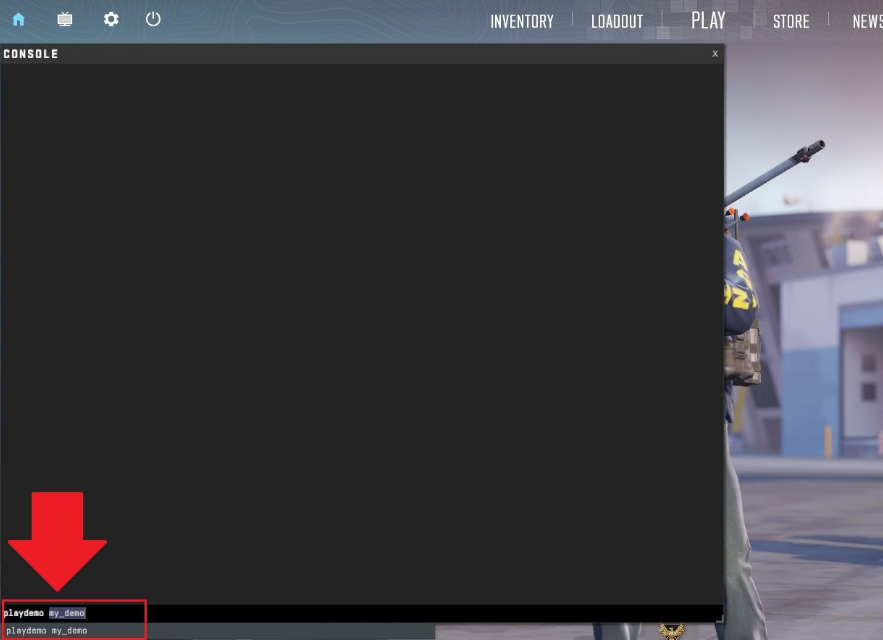
Naviguer dans les démonstrations de CS2
Tapez « demoui » dans la console du développeur ou appuyez sur Shift + F2 pour ouvrir les contrôles de la démo. L’exemple :
- demoui + Enter
Commandes de lecture de base
Voici la liste des contrôles de lecture de base dont vous avez besoin :
- Lecture/Pause : Lancez ou mettez en pause la lecture de la démo CS2.
- Contrôle de la vitesse : Vous pouvez contrôler la vitesse de la démo CS2 pour regarder le jeu au ralenti ou à grande vitesse ou pour trouver le temps dont vous avez besoin.
- Saut de rounds : Une fonction de contrôle qui permet d’avancer ou de reculer d’un tour à l’autre.
- Contrôles du spectateur : Ces fonctions permettent au spectateur de choisir son point de vue pendant le match (par exemple, un certain joueur ou un mode de caméra libre).
- Contrôles de visibilité : Contrôlez ce que vous voulez voir à l’écran en utilisant les commandes.
Contrôles de lecture avancés dans CS2
Vous pourriez également avoir besoin d’une liste avec les contrôles avancés de relecture pour regarder les démonstrations de CS2 :
- Suivi de l’horodatage : Cette fonction vous indique le temps total et le temps écoulé.
- Relecture instantanée : Vous pouvez instantanément avancer ou reculer de 15 secondes lorsque vous regardez les démonstrations de CS2.
- Navigation entre les tours : Naviguez entre les séries pour choisir celle dont vous avez besoin.
- Cyclisme des joueurs : Naviguez entre les perspectives des joueurs à l’aide de la souris ou du clavier (touches numériques).
- Modes de caméra : Utilisez la barre d’espace pour changer de vue entre la première personne, la troisième personne ou la caméra libre.
- Aperçu tactique : Observez les positions de tous les joueurs sur la carte en appuyant sur la touche « Q » du clavier.
- Accès au tableau d’affichage : La touche Tab vous permet d’accéder au tableau d’affichage du match.
Différents angles et perspectives dans les démonstrations de CS2
Maintenant, vous savez déjà comment jouer à la démo CS2. Cependant, vous pouvez vous poser des questions sur les différents angles et perspectives des démos de CS2. Vous pouvez le faire avec la touche « C » du clavier. Si vous voulez choisir un certain joueur, appuyez sur la touche numérique du clavier (par exemple, 1, 2, 3, 4, etc.).
Une autre fonction importante pour identifier les meilleurs moments stratégiques est la commande « vitesse » (ou appuyez sur Shift + F2). Elle vous permet de contrôler la vitesse de lecture et d’observer les mouvements de chaque joueur. Un exemple :
- vitesse 1 + Entrée
- vitesse 0.5 + Enter
Comment regarder des démonstrations de matchs professionnels
Vous pouvez également regarder des démos de matchs professionnels de CS2 pour apprendre les stratégies de combat ou d’économie des équipes d’esports. Vous pouvez consulter notre guide économique de la CS2 ici.
Cependant, visitez ESL.com ou HLTV.org pour regarder les démonstrations de matchs professionnels de CS2. Voici la liste et les instructions pour y parvenir :
- Tout d’abord, vous devez choisir la démo de match dont vous avez besoin.
- Téléchargez-le ensuite sur votre PC.
- Vous devez maintenant extraire les fichiers téléchargés et choisir le dossier pour l’installation.
Analyser les démonstrations avec des outils tiers
De plus, vous pouvez regarder des fichiers de démonstration dans CS2 en utilisant des outils tiers comme Leetify ou CSGO Demos Manager. Ces plateformes offrent généralement plus de fonctionnalités que la fonction standard de CS2.
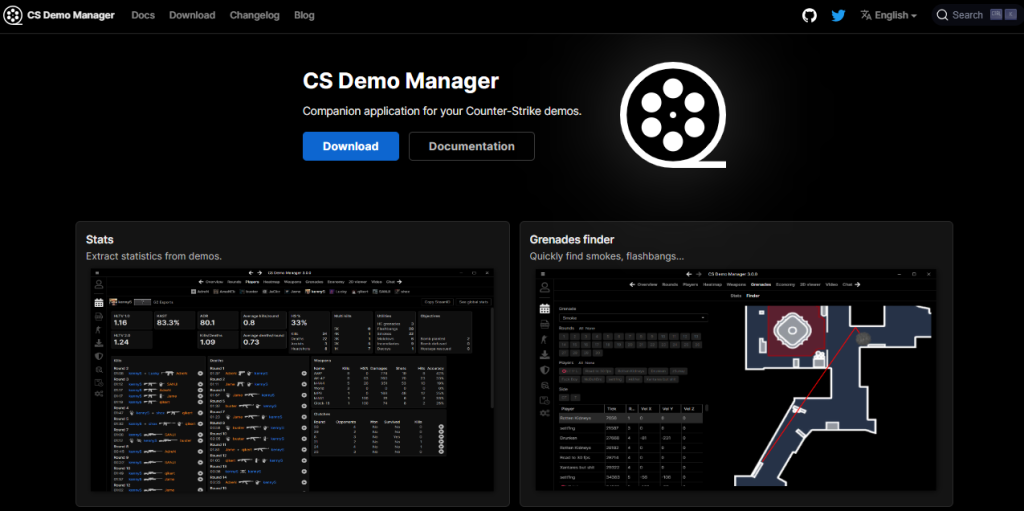
En utilisant ces plateformes, vous pouvez gagner du temps sans essayer de trouver l’emplacement des démos CS2. Il vous suffit de télécharger les fichiers de démo CS2 et de commencer à les regarder. De plus, vous n’avez pas besoin de vous connecter à votre compte Steam, ce qui peut être un avantage pour certains joueurs.
Pourquoi devriez-vous regarder les démos de CS2 ?
L’une des principales questions est de savoir pourquoi vous devriez regarder les démos de CS2. Que pouvez-vous apprendre et utiliser à partir de ces démos ?
Tout d’abord, vous pouvez regarder vos erreurs ou celles de vos coéquipiers lors du dernier match. S’il s’agit de démos de jeux professionnels, vous pouvez apprendre les nouvelles stratégies utilisées par les joueurs d’esports.
De plus, les démos de la CS2 montrent les différences de dégâts à certains moments. Pour une meilleure compréhension, nous vous recommandons d’explorer notre guide des dégâts pour en voir les détails.
Et s’il n’y a pas de console dans le jeu ?
Comme nous l’avons déjà mentionné, vous devez appuyer sur le bouton « ` » ou « ~ » de votre clavier pour ouvrir la console de développement dans CS2. Cependant, cela peut poser des problèmes.
Si vous ne pouvez pas ouvrir la console, ouvrez les paramètres et trouvez les paramètres du jeu. Trouvez ensuite l’option « Enable Developer Console » et mettez-la à « Oui ».
En résumé
Comme vous pouvez le constater, regarder les démos de CS2 permet d’améliorer votre stratégie en apprenant les erreurs et les mouvements de chaque joueur. C’est un excellent moyen d’améliorer votre jeu. Nous avons exploré comment vous pouvez enregistrer des démos CS2, les télécharger et les regarder. N’oubliez pas de pratiquer vos compétences pour voir les améliorations de votre jeu en un rien de temps.
Vous pouvez également visiter le Blog Hellcase pour découvrir plus d’informations sur les stratégies CS2, les guides de jeu, les objets cosmétiques et les dernières nouvelles esports. Restez avec nous et profitez du jeu !
FAQ
Pour télécharger les démos de CS2, vous devez trouver CS2 sur Steam. Ensuite, allez dans « Personal Game Data »> »Premier Matches »> »Download GOTV Replay ».
Appuyez sur Shift + F2 ou tapez « playdemo demo_name » dans la console du développeur pour regarder les démos de CS2. Exemple :
playdemo demo_test
Ouvrez Steam dans le navigateur et connectez-vous. Sélectionnez l’onglet des données de jeu personnelles > l’onglet des matchs respectifs > cliquez sur « download replay ». Vous devez maintenant extraire le fichier et le regarder.
Ouvrez la console de développement en appuyant sur le bouton « ` » ou « ~ » de votre clavier. Tapez « record » + demo_name pour lui donner un nom afin d’en faciliter la mémorisation et la navigation. Tapez « stop » dès que vous voulez arrêter l’enregistrement. Exemple :
record demo_test + Enter
stop + Enter
Bien sûr, vous devez visiter les plateformes qui proposent des démonstrations de matchs professionnels (comme HLTV.org ou ESL.com) et trouver les démonstrations disponibles.

Radosław Davidović is Hellcase’s customer success manager. He enjoys blogging to share his knowledge and experience with customers.
