

Guide technique sur la création d’une carte dans Counter-Strike (CS2/CS:GO)
 el-pollo-diablo
Malgré son âge, Counter-Strike (CS2/CS:GO) reste l’un des jeux les plus populaires du genre. Il a récemment battu le record du nombre de joueurs simultanés.
La principale raison de cette stabilité et de cette prospérité réside dans les mises à jour du jeu qui incluent des skins, des mises à jour visuelles, ainsi que des cartes, apportant ainsi une plus grande variété au jeu.

Mais Valve n’est pas le seul à créer de nouvelles cartes pour Counter-Strike (CS2/CS:GO), vous pouvez également le faire vous-même. Dans cet article, nous allons vous expliquer en détail comment créer une carte dans Counter-Strike (CS2/CS:GO) et la télécharger pour que tout le monde puisse la voir.
In article you will find:
Ce dont vous avez besoin avant de vous lancer dans la construction de cartes dans CS ?
Avant de passer au processus de création de cartes, vous devez installer l’éditeur de création de cartes « Counter-Strike : Global Offensive – SDK ».
Les joueurs qui ont acheté Counter-Strike (CS2/CS:GO) avant qu’il ne devienne free-to-play possèdent déjà cet éditeur. Il s’agissait d’un outil supplémentaire après l’achat de CS. Si vous avez commencé à jouer à CS après la mise à jour qui l’a rendu gratuit, vous devez acheter cet éditeur. Il est livré avec le statut Prime sur Steam.

Il convient également de souligner que l’éditeur est très facile à prendre en main. En quelques étapes seulement, vous apprendrez toutes les bases de la création de cartes.
Créer une carte dans Counter-Strike (CS2/CS:GO)
Absolument toutes les cartes auxquelles vous avez joué ont été créées avec cet éditeur. Cela signifie qu’avec suffisamment de compétences et de patience, vous pourriez être en mesure de créer quelque chose d’aussi génial qu’Anubis ou Dust. Passons maintenant au processus de création proprement dit.
Étape 1 : Lancer l’éditeur de monde Hammer
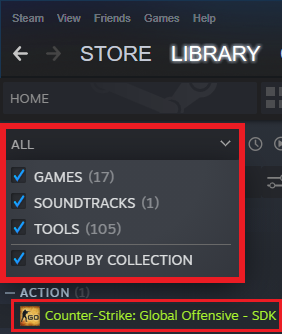
Tout d’abord, nous devons trouver et lancer notre outil. Ouvrez Steam et allez dans la bibliothèque. Dans le coin supérieur gauche, vous devez définir tous les marqueurs, et dans la barre de recherche, écrivez « SDK » et exécutez-le.
Après le lancement, une boîte de dialogue devrait apparaître sur votre écran dans l’ancien design nostalgique de CS 1.6. Vous devez sélectionner « Hammer World Editor », dans lequel nous allons poursuivre notre travail.
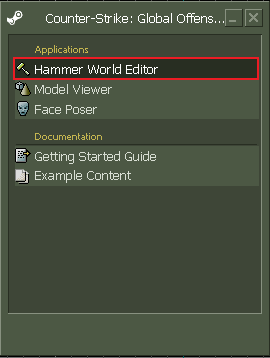
L’éditeur ressemble également au style de Windows XP, mais les développeurs l’ont probablement fait pour optimiser ce programme.
Étape 2 : Créer un nouveau projet
La prochaine chose à faire est de créer un nouveau fichier de travail. Pour ce faire, dans le coin supérieur droit, cliquez sur « Fichier » et sélectionnez « Nouveau » ou utilisez la combinaison de touches Ctrl + N.
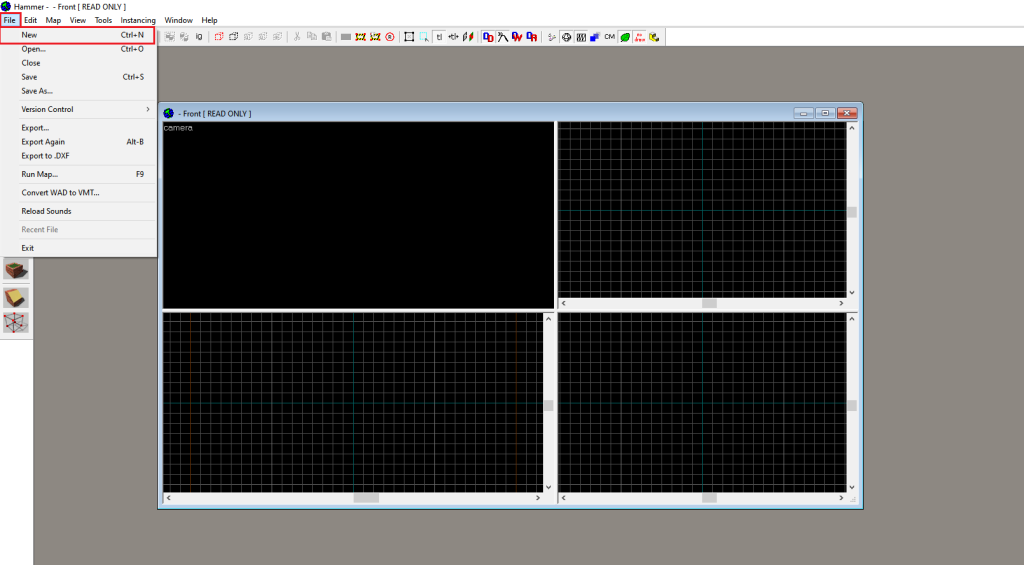
Quatre champs s’affichent à l’écran. Le champ supérieur droit est une vue de dessus, le champ inférieur droit est une vue de côté, le champ inférieur gauche est une vue de face et le champ supérieur gauche est un rendu 3D de ce que vous êtes en train de créer. Vous pouvez modifier l’angle de vue à l’aide des touches fléchées « wasd » et de la molette de la souris.
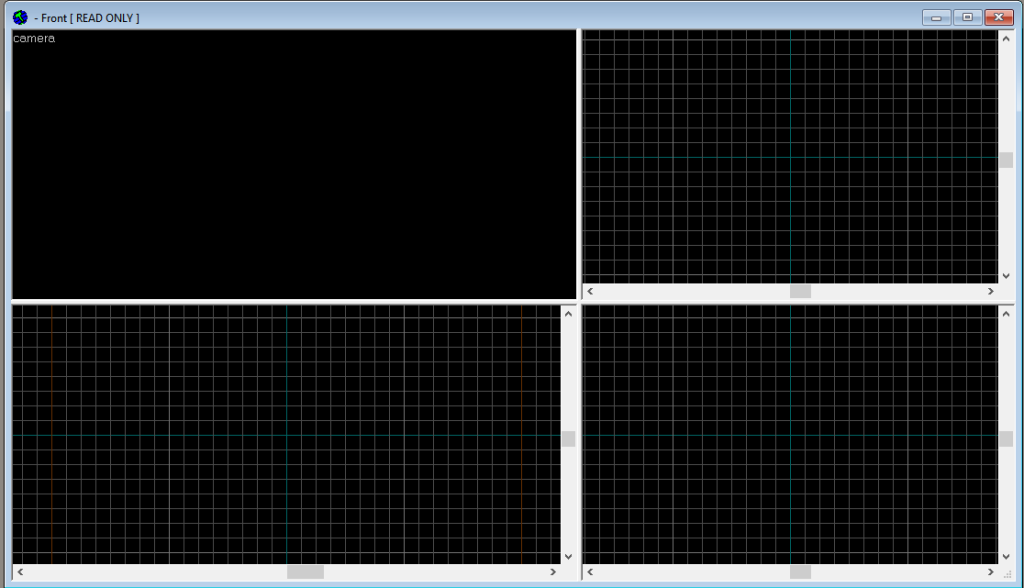
Vous vous êtes familiarisé avec le champ de travail, nous pouvons maintenant passer à la création de la carte elle-même.
Étape 3 : Commencez à créer vos premiers objets sur la carte
Tout d’abord, nous devons créer un espace cartographique. Sélectionnez l’outil illustré dans l’image et dessinez un carré ou un rectangle.
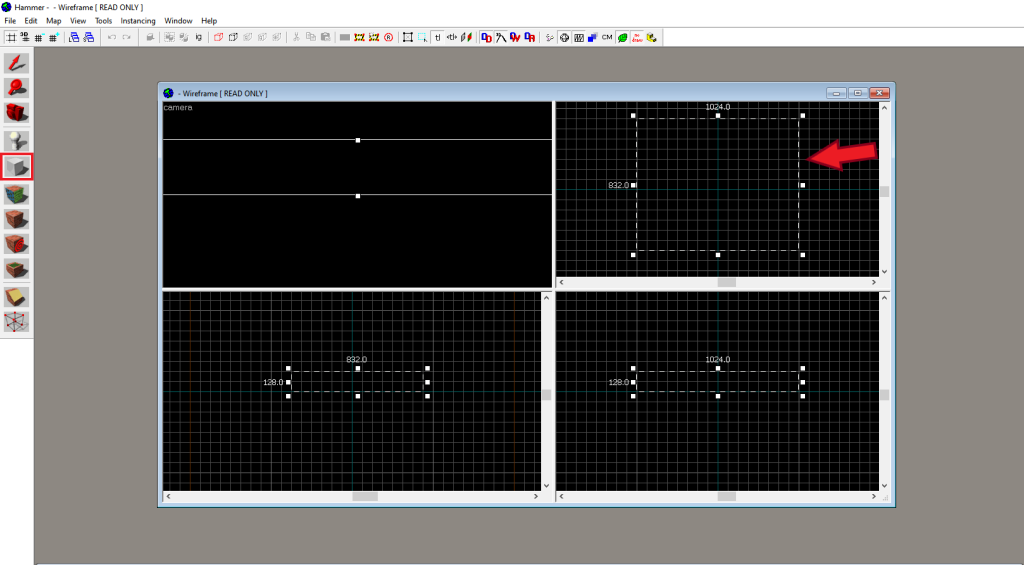
Dans la fenêtre inférieure gauche, modifiez la hauteur de votre carte et appuyez sur Entrée. Sélectionnez maintenant l’espace que vous avez créé avec l’outil de sélection et cliquez dessus dans la fenêtre supérieure gauche (il doit s’illuminer en jaune). Dans la fenêtre supérieure droite, cliquez avec le bouton droit de la souris, sélectionnez l’option « Make Hollow » et réglez la valeur sur « -32 ».
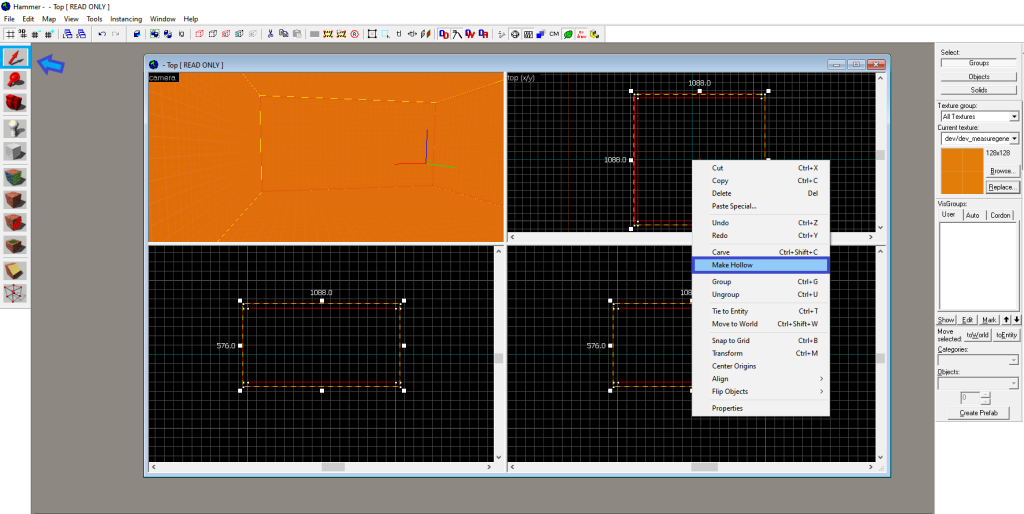
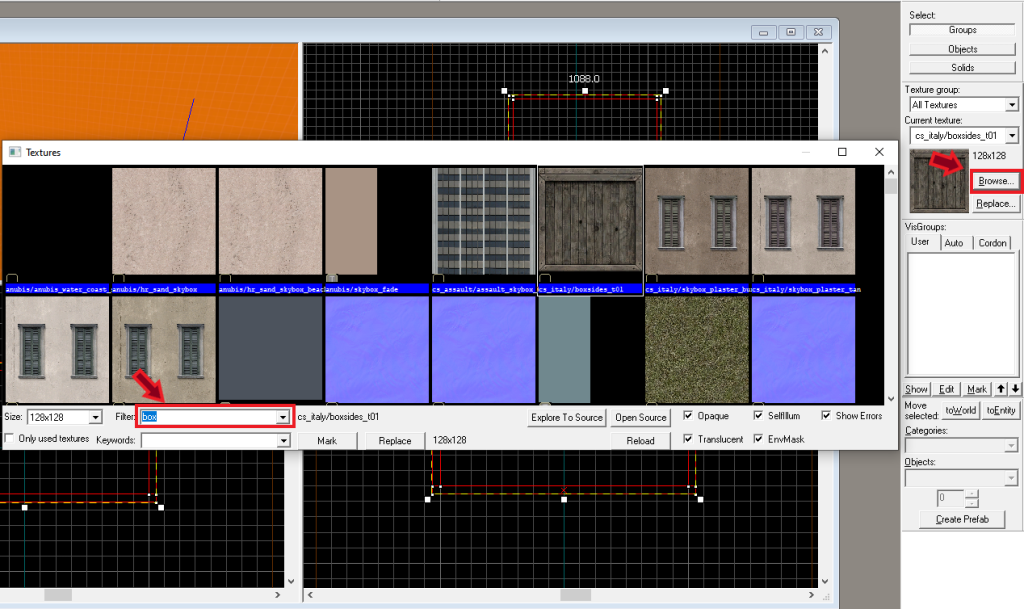
Votre cube a maintenant une cavité, et nous pouvons ajouter quelques détails à l’intérieur. Créons une boîte. Tout d’abord, vous devez choisir la texture de votre boîte. Pour ce faire, cliquez sur « Parcourir » à droite de l’écran, saisissez le mot « boîte » dans la ligne de filtre et sélectionnez une texture dans la liste proposée.
Sélectionnez maintenant l’outil avec lequel nous avons dessiné la zone de notre carte et dessinez une boîte dans la fenêtre en haut à droite. Modifiez la hauteur dans les deux autres champs et appuyez sur Entrée.
Vous pouvez également couper et faire pivoter autour de l’axe les objets créés. Pour les faire pivoter, double-cliquez sur l’objet. Faites ensuite glisser la souris dans la direction souhaitée.
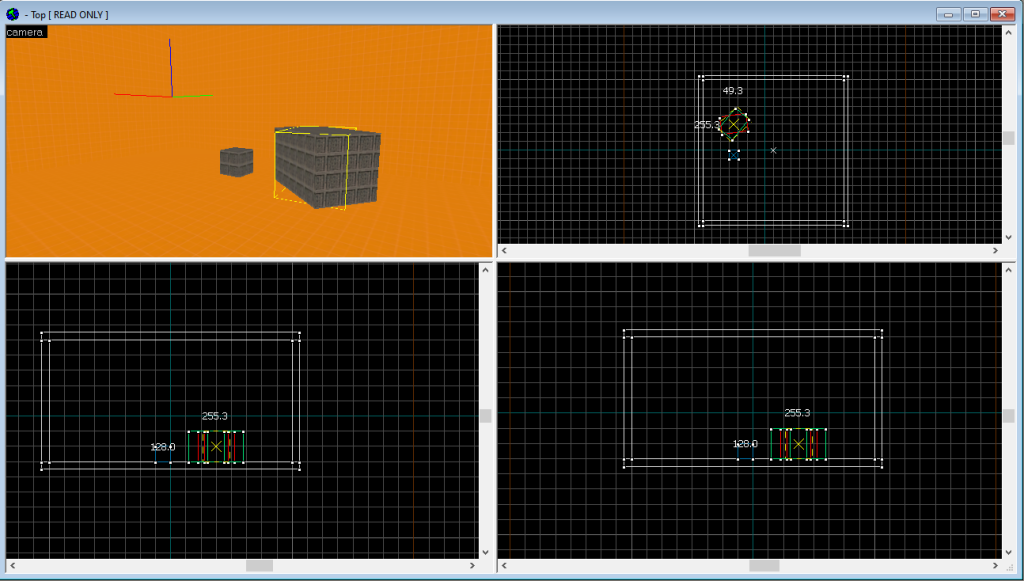
Pour couper les objets, vous devez choisir l’objet avec l' »outil de sélection » et utiliser l' »outil d’écrêtage ». L’objet présélectionné apparaît en rouge et vous pouvez le découper dans n’importe quelle fenêtre, à l’exception de celle située en haut à gauche.
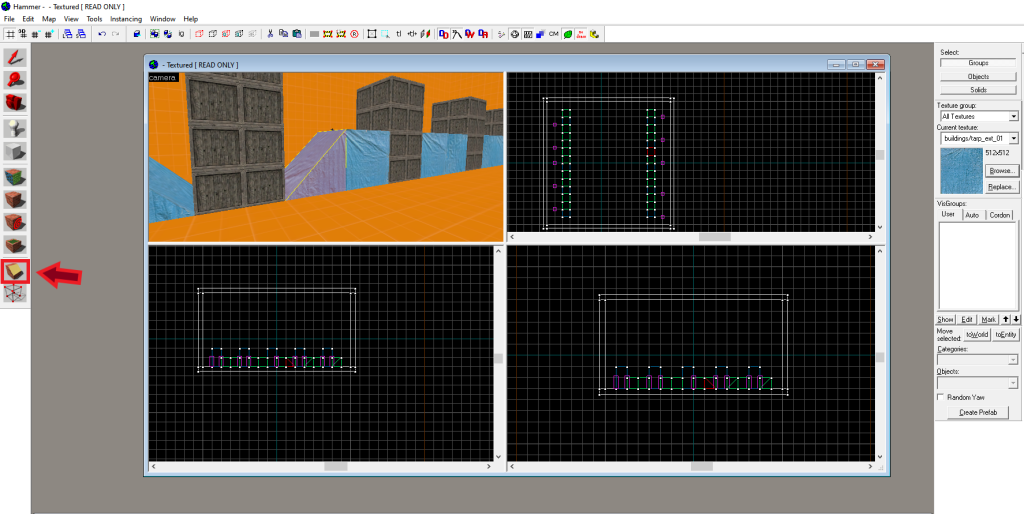
Créons plusieurs boîtes derrière lesquelles nous placerons le spawn des joueurs.
Étape 4 : Définir les zones d’apparition des joueurs
Pour créer un spawn, sélectionnez l’outil Entité et dessinez des emplacements pour les spawns dans la fenêtre supérieure droite. Créez des spawns derrière les boîtes, les premiers terroristes, car ils sont placés par défaut. Après avoir placé les spawns T dans le coin inférieur droit, vous devez changer « info_player_terrorist » en « info_player_counterterrorist », puis placer les spawns CT.
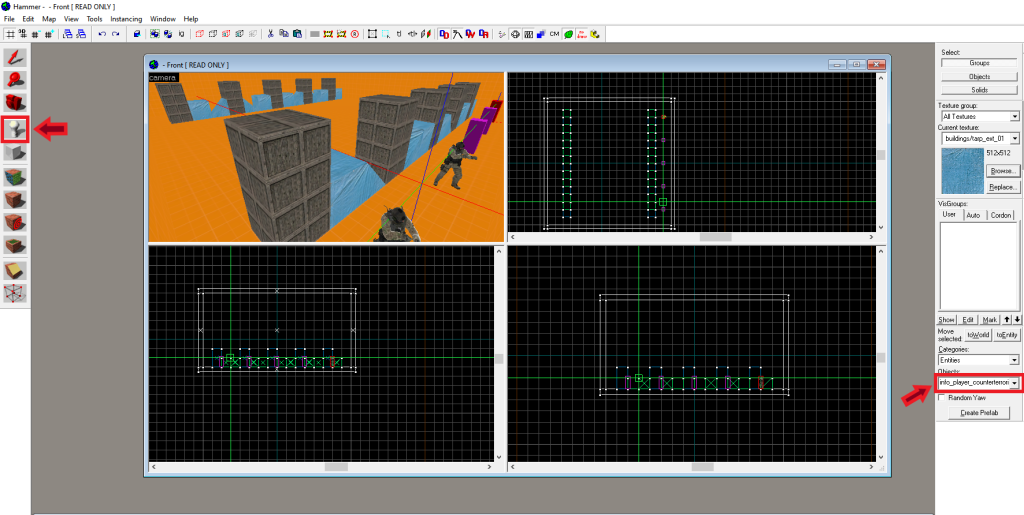
Vous devez maintenant créer un aspect plus jouable pour notre carte.
Étape 5 : Donner des textures et de l’éclairage à nos cartes
Modifions les textures du sol. Pour ce faire, sélectionnez l’outil « Toggle texture application » et sélectionnez le sol dans la fenêtre supérieure gauche. Dans la fenêtre qui s’ouvre, sélectionnez « Parcourir » dans la ligne de recherche « Filtre », écrivez « sol », choisissez la texture qui vous convient et double-cliquez dessus.
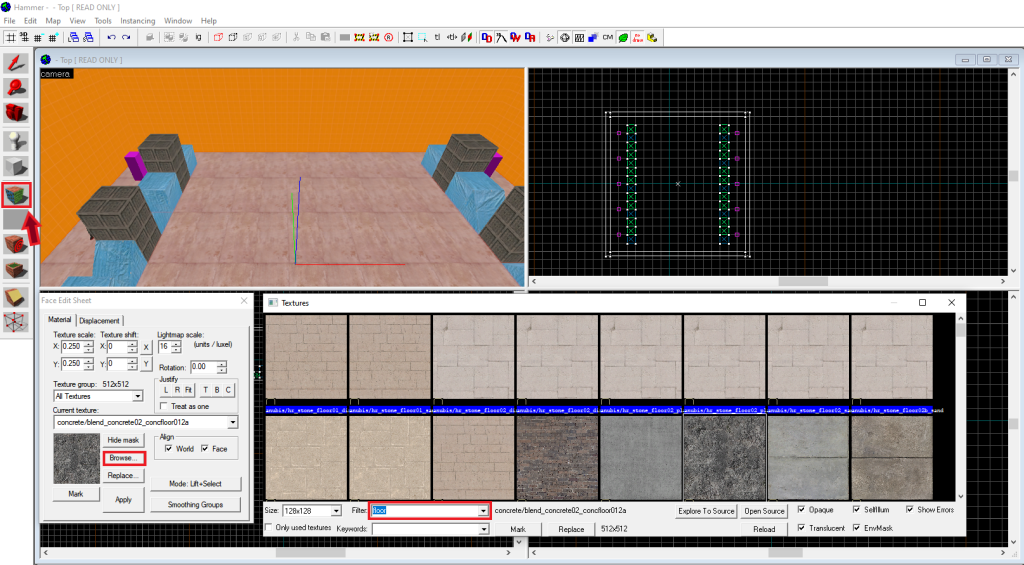
Faites de même pour les murs et le plafond. Cela commence à ressembler à une bonne « aim_1vs1_map », mais vous devez encore ajouter de la lumière sur notre carte. Pour ce faire, utilisez l’outil « Entity », que nous avons utilisé pour créer des spawns, écrivez « light », et dessinez un point dans la fenêtre en haut à droite. Essayez de le placer assez haut et au centre pour qu’il éclaire toute la carte de façon homogène.
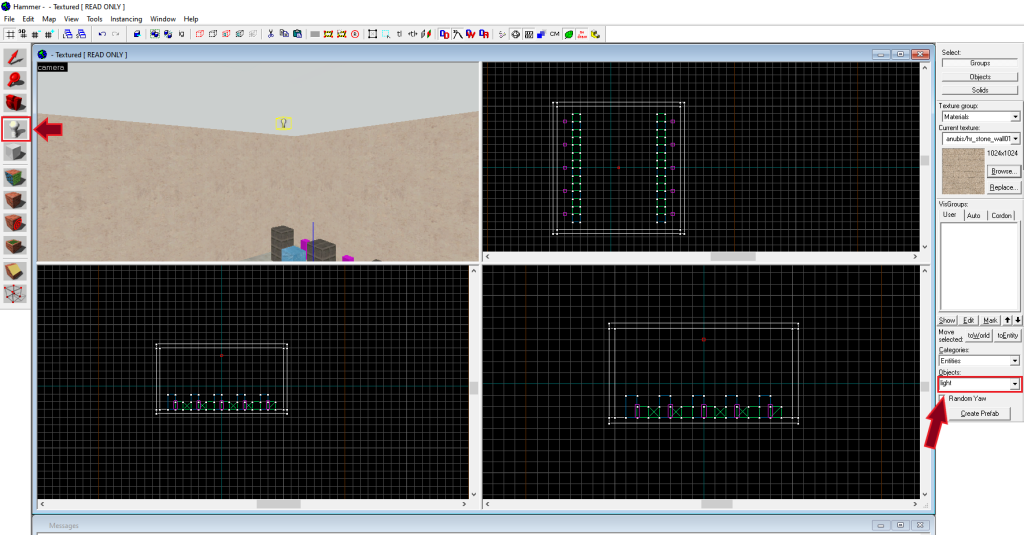
Ensuite, à l’aide de l’outil « Sélection », double-cliquez sur l’ampoule dans la fenêtre de la vue 3D. Réglez « BrightnessScaleHDR » sur 100 et cliquez sur « Apply ».
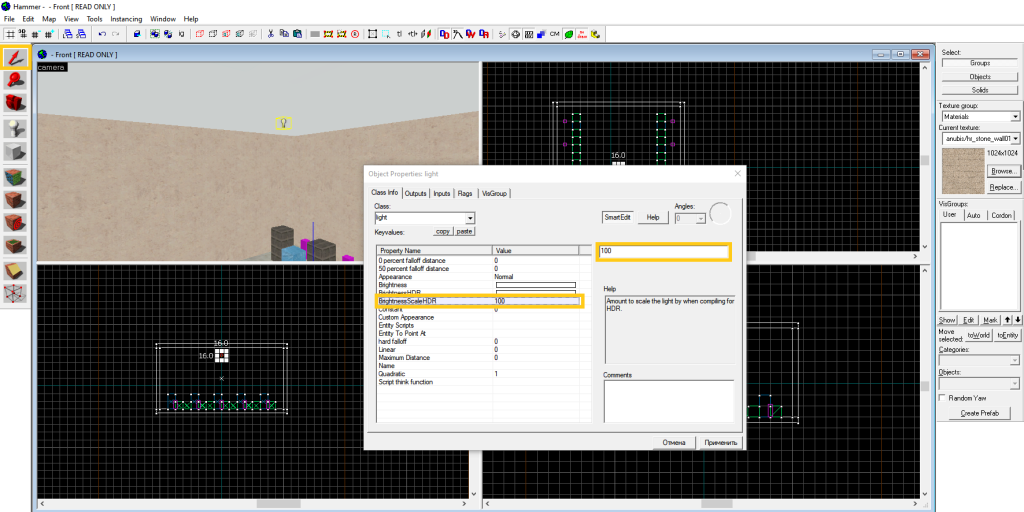
La carte est presque prête, il ne reste plus qu’à ajouter une zone d’achat, ou puisque c’est une carte de visée, ajoutons des armes directement sur la carte.
Étape 6 : Placer les armes sur la carte
Pour ce faire, sélectionnez « Entity tool », et dans la ligne où vous avez précédemment entré « light », écrivez « weapon_ak47 », et dans la fenêtre en haut à droite, sélectionnez l’endroit où se trouvera l’arme. Plaçons-la immédiatement dans le modèle du joueur pour que, après le spawning, l’arme apparaisse en main.
Pour ceux qui aiment tirer avec des M4, des Deagle ou d’autres types d’armes, vous pouvez également les ajouter à la carte. Maintenant, testons ce que vous avez.
Étape 7 : Compiler et exécuter votre carte
Pour ce faire, dans le coin supérieur droit, cliquez sur « Fichier » et sélectionnez « Exécuter la carte … »
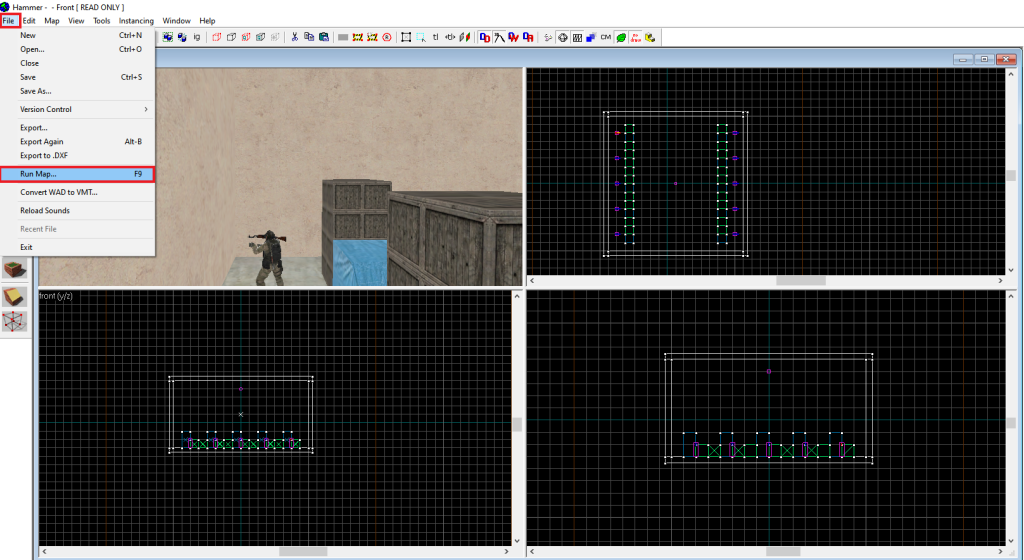
Vous verrez une fenêtre d’enregistrement dans laquelle vous devrez nommer la carte, après quoi vous verrez la fenêtre des options de lancement. Dans cette fenêtre, vous devez cliquer sur « Expert », puis dans la ligne « Configurations », sélectionnez « Compilation complète – HDR uniquement » et cliquez sur « Go !
Félicitations, vous avez créé votre première carte dans Counter-Strike (CS2/CS:GO) ! Nous ne vous avons parlé que des bases de l’utilisation de l’éditeur Hammer Editor. Il existe de nombreuses autres fonctions, mais nous vous recommandons d’apprendre tout cela progressivement.
Autres détails techniques à prendre en compte avant de créer des cartes CS
Au fur et à mesure que vous approfondissez vos connaissances et vos compétences en matière de création de cartes dans Counter-Strike (CS2/CS:GO), vous pouvez passer à des détails plus complexes. Les développeurs vous en proposent un large éventail :
- Amélioration de l’éclairage
- Nouvelles fonctionnalités des shaders
- Amélioration de l’éditeur de marteaux
Pour plus de détails, vous pouvez prendre connaissance de ces améliorations sur le site officiel.
Après avoir maîtrisé ces fonctionnalités, vous serez en mesure de mettre votre carte en parfait état, et peut-être qu’à l’avenir, Valve vous proposera d’ajouter votre carte au jeu, et qu’elle deviendra la préférée de millions de personnes. Certes, ce processus ne sera pas rapide, mais il faut bien commencer quelque part.
Une bonne décision serait de commencer par ajouter votre produit à l’atelier Cartes pour que tout le monde puisse le voir.
Télécharger votre carte dans l’atelier Counter-Strike (CS2/CS:GO)
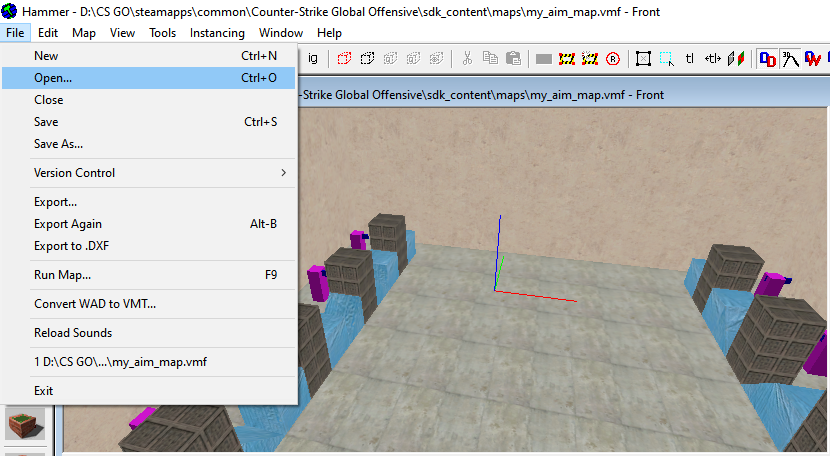
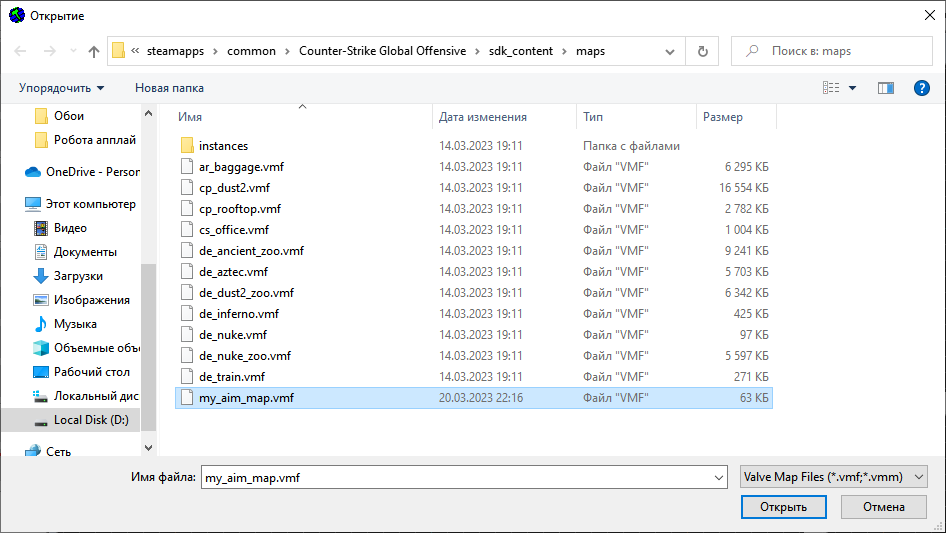
Pour télécharger votre carte dans l’atelier, allez d’abord dans l’éditeur de marteau. Si vous avez fermé l’éditeur avant, vous devez ouvrir vos économies. Pour ce faire, cliquez sur « Ouvrir » et sélectionnez la carte dont vous avez besoin. Dans notre cas, il s’agit de « my_aim_map.vmf ».
Ensuite, lancez la carte comme nous l’avons montré précédemment, mais définissez les paramètres de lancement suivants :
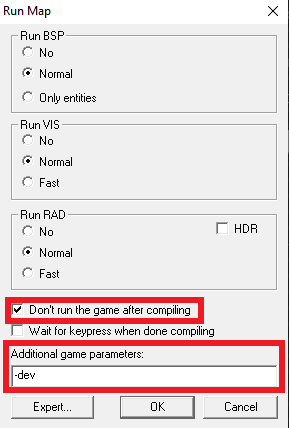
Ensuite, allez dans le jeu lui-même et activez la console. Si vous ne savez pas comment activer la console, nous vous conseillons de lire notre article à ce sujet. Ouvrez donc la console et entrez la commande suivante « workshop _publish » (sans les guillemets).
Dans la fenêtre qui s’ouvre, nous sélectionnons « Carte », et dans le coin inférieur droit, nous cliquons sur « Ajouter », nous remplissons les champs requis et nous ajoutons une image. Nous vous conseillons également de définir les paramètres suivants dans le « Type de jeu » pour une carte d’un format aussi peu standard qu’une carte d’objectifs.
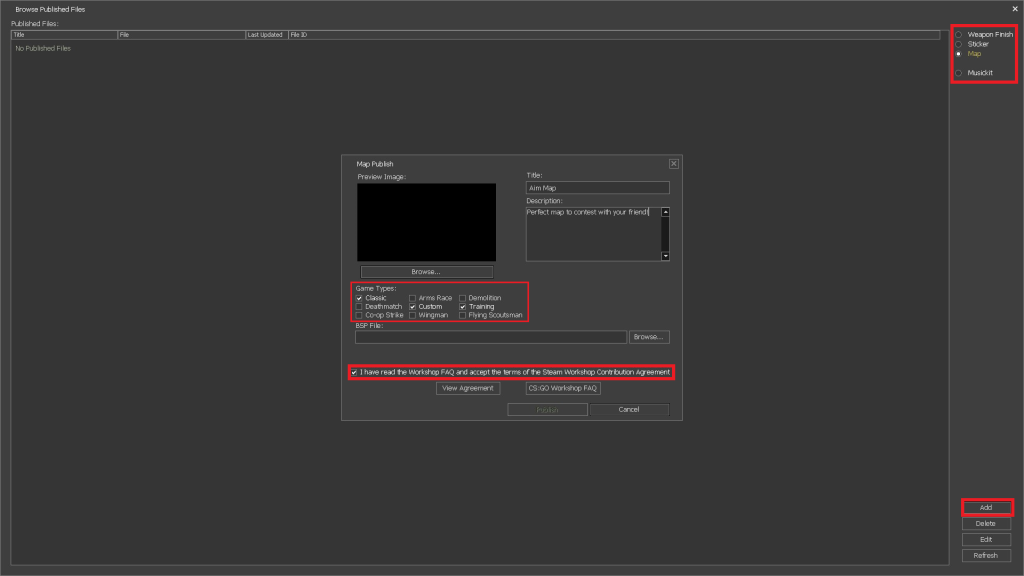
Ensuite, vous devez sélectionner votre carte dans les fichiers du jeu. Pour ce faire, dans l’élément « BSP File », cliquez sur « Browse », puis sur « csgo\maps », et quelque part dans cette liste, il y aura votre carte. Sélectionnez-la et cliquez sur « Publish ». Ensuite, une fenêtre d’accord s’ouvrira dans laquelle vous devrez saisir la phrase « Je comprends ». Félicitations, votre carte est maintenant dans l’atelier !
Pour conclure !
Créer des cartes dans CS est une tâche assez difficile. Mais c’est aussi une excellente occasion de se sentir développeur. Il ne sera pas facile de maîtriser ce métier, mais le travail acharné est toujours récompensé. Si la communauté apprécie la carte que vous avez créée, il y a des chances que les développeurs l’ajoutent au jeu et que vous en tiriez un bénéfice.
Nous avons décrit cela plus en détail dans notre article sur l’atelier. Nous vous conseillons également de visiter notre blog. Restez au courant de l’actualité du monde de Counter-Strike (CS2/CS:GO) avec nous.
FAQ
Q1 : Comment ajouter une carte à l’atelier ?
A1 : Ouvrez la console de développement dans le jeu et entrez la commande « workshop_publish ». Dans le « BSP File : » sélectionnez « csgo » puis « maps », sélectionnez la carte précédemment sauvegardée, et cliquez sur « Publish ».
Q2 : Comment créez-vous une carte sur Counter-Strike ?
R2 : Absolument toutes les cartes de Counter-Strike (CS2/CS:GO) sont créées avec l’éditeur Hammer, que vous pouvez acheter avec Prime Status. Si vous avez acheté Counter-Strike (CS2/CS:GO) avant qu’il ne devienne gratuit, vous avez déjà cet éditeur dans votre bibliothèque Steam, dans la section « Outils ».

El Pollo Diablo is the author of articles and game guides. He knows the answers to all your questions about game mechanics, updates, and tournaments.
