

CS2 (CS:GO) Guide de paramétrage du radar – Comment obtenir le radar de la grande carte ?
 el-pollo-diablo
Le succès d’un joueur de CS2 (CS:GO) est déterminé par de nombreux facteurs, tels que les performances individuelles, la capacité à jouer en équipe, l’expérience du joueur et, bien sûr, la vitesse de traitement des informations et de prise de décision. L’une des principales sources d’information est le radar et, dans cet article, nous allons vous expliquer comment rendre les réglages de votre radar aussi pratiques et informatifs que possible.
In article you will find:
Pourquoi devriez-vous personnaliser les paramètres de votre radar ?
CS2 (CS:GO) est un jeu très bien équilibré, et il n’y a pas d’outils légaux qui vous donneraient un avantage significatif. Cependant, plusieurs paramètres peuvent vous donner un avantage, certes minime, mais tout de même. Un radar correctement réglé est l’un d’entre eux.

Plus vous obtiendrez d’informations, plus vite vous prendrez une décision. Cela vous permettra d’anticiper les actions des adversaires et de trouver instantanément les bonnes options de contre-mesures.
Comment personnaliser votre radar CS2 (CS:GO) ?
Comme toute fonction de personnalisation, le radar dans CS2 (CS:GO) peut être personnalisé de deux façons. La première, et la plus simple, consiste à aller dans les paramètres du jeu. Vous pourrez y régler la taille du HUD, le zoom sur la carte du radar et l’orientation de la carte du radar.
La seconde méthode vous offre plus d’options. Il s’agit du réglage du radar via la console. L’utilisation de ces paramètres nous permettra de créer notre propre radar CS2 (CS:GO). Nous recommandons la deuxième option en raison de sa variabilité.
Voyons quelles sont les commandes de la console que vous devez utiliser pour configurer au mieux votre radar.
Commandes de la console pour configurer les paramètres du radar
Il convient également de mentionner que toutes les commandes de la console utilisées ci-dessous peuvent être modifiées par le biais du fichier de configuration. Si vous ne savez pas comment faire, nous vous conseillons de lire notre article sur config.cfg.
Nous vous conseillons de ne pas entrer les commandes de la console en une seule fois. Faites-les une par une. Vous réduirez ainsi le risque de commettre une erreur lors de la saisie.
CL_RADAR_SCALE
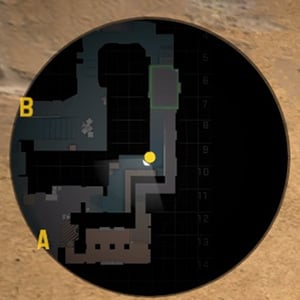
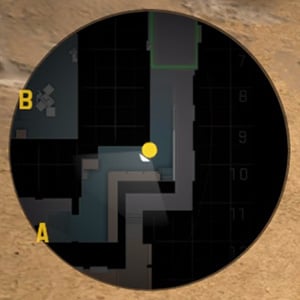
Cette commande de la console permet d’augmenter ou de diminuer le zoom de votre radar. Les valeurs valides sont comprises entre 0,3 et 1,3. Plus la valeur est faible, plus la zone de la carte affichée sur le radar est grande.
Sur la première photo, la valeur est cl_radar_scale 0.6, et sur la seconde cl_radar_scale 1.3.
CL_HUD_RADAR_SCALE
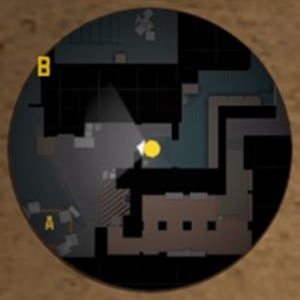
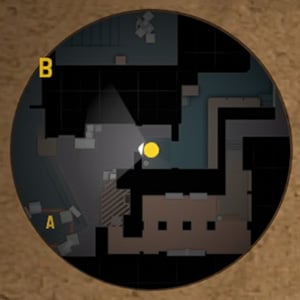
Cette commande de la console vous permet de réduire ou d’augmenter la taille du radar sur votre écran. La première photo a été prise avec un cl_hud_radar_scale minimum de 0,8 et la seconde avec un cl_hud_radar_scale maximum de 1,3.
CL_RADAR_ICON_SCALE_MIN
Cette commande permet de modifier la taille de votre point sur le radar. Elle varie de 0,4 à 1. La valeur par défaut est 0,6, mais la première photo montre un exemple avec la commande cl_radar_icon_scale_min 0,4, et la deuxième photo montre l’agrandissement maximal du point cl_radar_icon_scale_min 1.
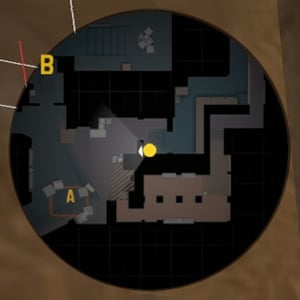
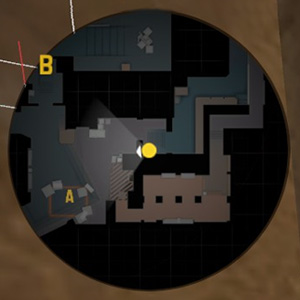
Si vous ne voyez aucun changement lorsque vous entrez cette commande, cela signifie que vous avez probablement le zoom maximum sur le radar. Essayez de le réduire un peu avec cl_radar_scale, comme indiqué ci-dessus.
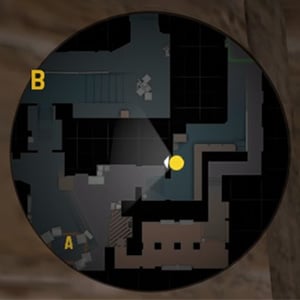
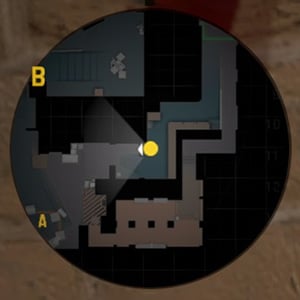
CL_RADAR_TOUJOURS_CENTRÉ
Cette commande est responsable de la centralisation du radar vers vous. Lorsque vous vous trouvez sur le bord de la carte et que vous avez défini une valeur de 0, vous disposez de plus d’espace pour l’examen. La sélection s’étend de 0 à 1.
Sur la première photo cl_radar_always_centered 0, et sur la seconde cl_radar_always_centered 1.
CL_RADAR_ROTATE
Cette fonction permet de désactiver ou d’activer la rotation de la carte sur le radar par rapport à la rotation de votre souris. De nombreux joueurs désactivent la rotation du radar car, à leur avis, il est plus facile de naviguer sur la carte, mais c’est à vous de décider comment cela vous convient le mieux. Les valeurs disponibles sont 0 et 1.
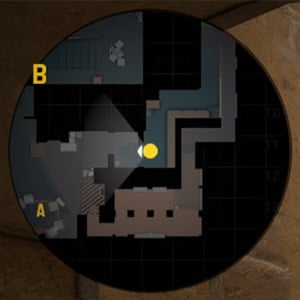
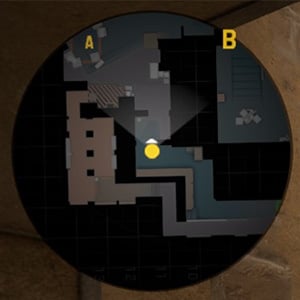
Dans la première photo, le radar est statique, dans la seconde, il est dynamique.
Qu’est-ce que le radar simple ?
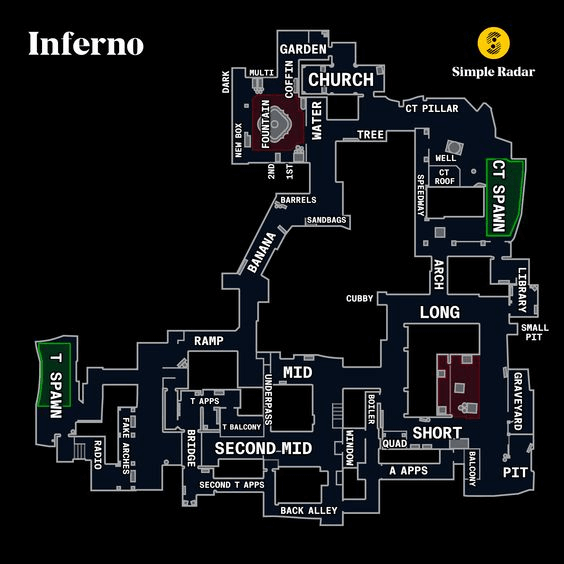
Simple Radar est un mod créé par la communauté qui remplace votre radar dans le jeu et le rend plus utilisable. Il utilise un schéma de couleurs plus contrastées pour accélérer la perception de l’information par l’utilisateur. Vous pouvez y ajouter le nom des positions sur la mini-carte, et mettre en évidence les contours des sites de bombardements, des spawns, etc.
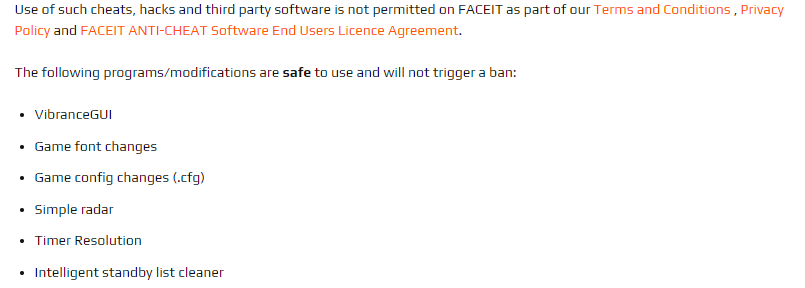
Ce mod n’est pas un logiciel interdit, vous n’avez donc pas à vous soucier du bannissement. Il peut être utilisé dans le matchmaking normal et sur la plateforme FACEIT.
Les meilleurs réglages du radar CSGO
La fonction générale du radar étant de recevoir des informations, vous devez maximiser le champ de vision. Il faut également le rendre statique afin que vos mouvements n’affectent en rien la mini-carte et qu’elle soit toujours dans la même structure. Pour ce faire, entrez les commandes suivantes dans la console :
- cl_radar_toujours_centré 0
- cl_radar_rotate 0
- cl_radar_icon_scale_min 0.4
- cl_radar_scale 0.4
- cl_hud_radar_scale 1.3
Voici à quoi cela ressemblera dans le jeu :
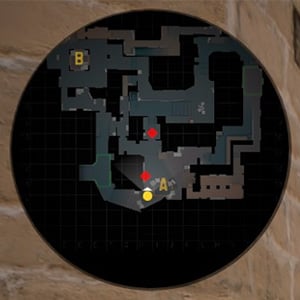
Vous pouvez également personnaliser l’une ou l’autre des commandes ci-dessus et créer ainsi votre radar idéal.
Comment créer un lien de zoom radar ?
Auparavant, CS2 (CS:GO) avait une fonctionnalité intéressante liée au radar. Lorsque la fumée était dissipée, l’icône de l’ennemi sur la minimap s’affichait plus vite que vous ne pouviez voir le modèle sur votre écran. Pour ce faire, les joueurs utilisaient un bind sur le zoom du radar.
Bien que cette fonctionnalité ait été retirée du jeu depuis longtemps, le bind est toujours utilisé par les joueurs. Par exemple, s1mple a déclaré dans l’une de ses interviews :
« Sur la touche « C », j’ai une liaison zoom radar. Si nécessaire, je peux l’augmenter ou le diminuer ».
bind c incrementvar cl_radar_scale 0 1 0.25
Le plus souvent, le s1mple utilise ce bind lorsqu’il se rend compte qu’il n’a plus besoin d’espace supplémentaire sur le radar. Par exemple, lorsque vous devez repousser une attaque ennemie sur l’un des points ou reprendre le site.
D’autres joueurs professionnels utilisent également cette liaison, par exemple Jonathan « EliGE » Jablonowski et Boris « magixx » Vorobyev.
Paramètres de radar par défaut ou personnalisés
De nombreux joueurs, en particulier les nouveaux, se posent souvent la question : Pourquoi les développeurs ne font-ils pas en sorte que le radar soit le meilleur par défaut ? Pourquoi devons-nous le configurer nous-mêmes ?
La réponse est assez simple. Tous les paramètres, qu’il s’agisse de la sensibilité de la souris, de la résolution de l’écran ou des touches de raccourci, sont purement individuels pour chaque joueur. Selon la norme, tous les paramètres doivent permettre au joueur de s’initier au jeu, puis il doit, dans le cadre du développement de ses compétences, les ajuster pour lui-même. Il en va de même pour les réglages du radar.
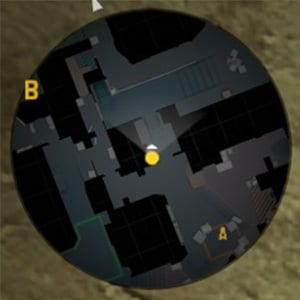
Voici les paramètres par défaut du radar :
- cl_radar_toujours_centré 1
- cl_radar_scale 0.7
- cl_hud_radar_scale 1
- cl_radar_icon_scale_min 0.6
- cl_radar_rotate 1
- cl_radar_square_with_scoreboard 1
Comparez maintenant avec les paramètres personnalisés du radar :
- cl_radar_toujours_centré 0
- cl_radar_rotate 0
- cl_radar_icon_scale_min 0.4
- cl_radar_scale 0.4
- cl_hud_radar_scale 1.3
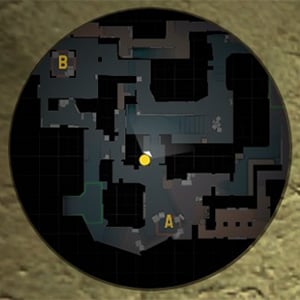
Comme vous pouvez le constater, la différence est énorme. Avec l’aide d’un radar personnalisé, vous êtes en mesure de voir l’activité dans presque tous les coins de la carte. Par exemple, sur le Mirage à partir du « connecteur », vous pouvez voir l’emplacement des alliés sur le site B. Et cela fonctionne avec absolument toutes les cartes de CS2 (CS:GO).
Si vous rencontrez des difficultés lors de la configuration du radar, il vous suffit de réinitialiser les paramètres par défaut du radar et de recommencer. Mais il arrive que d’autres problèmes surviennent, et nous allons maintenant nous pencher sur l’un d’entre eux.
Comment trouver le radar s’il ne s’affiche pas ?
Ce problème est souvent dû à des mises à jour dans lesquelles les développeurs de CS2 (CS:GO) ont pris des raccourcis. Si le problème est apparu de lui-même et que vous êtes certain qu’il n’est pas dû à vos actions, procédez comme suit.
Allez sur la carte du jeu dans lequel vous avez perdu le radar et écrivez la commande dans la console :
cl_drawhud_force_radar 0
Si le radar n’apparaît pas, procédez comme suit :
- Ouvrez Steam Steam.
- Trouvez CS2 (CS:GO) dans la liste des jeux et cliquez dessus avec le bouton droit de la souris.
- Sélectionnez « Propriétés », puis « Fichiers locaux » et vérifiez l’intégrité des fichiers.
Le système téléchargera automatiquement les fichiers de jeu corrompus ou manquants. Vous pouvez ensuite aller dans CS2 (CS:GO) et vérifier si le problème est résolu.
Dans la plupart des cas, ces méthodes permettent de résoudre ce problème. Mais si le radar n’apparaît toujours pas, attendez un peu. Peut-être que les développeurs publieront bientôt un correctif dans lequel ce problème sera résolu.
Pour conclure !
Vous pouvez penser que le radar est quelque chose d’insignifiant, mais en fait, c’est l’un des outils les plus importants du jeu. Vous devez apprendre à utiliser correctement le radar pour améliorer votre jeu et obtenir enfin le Global Elite ou le niveau 10 de FACEIT désiré.
Une fois que vous aurez appris à utiliser le radar, il vous sera beaucoup plus facile de prendre les bonnes décisions et de remporter les manches. Si cet article vous a été utile, nous vous recommandons de consulter d’autres guides sur notre blog.

El Pollo Diablo is the author of articles and game guides. He knows the answers to all your questions about game mechanics, updates, and tournaments.
