

So erhalten Sie animierte Bilder für Ihr Steam-Profil – Anleitung für animierte Steam-Avatare
 radoslaw-davidovic
Möchten Sie die Attraktivität Ihres Steam-Profils erhöhen? Tauchen Sie ein in das Reich der animierten Avatare! Dieser Leitfaden enthüllt die Geheimnisse der Erstellung fesselnder animierter Steam-Avatare und sorgt dafür, dass Ihr Profil im Meer der anderen glänzt und bei Ihren Spielerkollegen Ehrfurcht und Interesse weckt. Egal, ob Sie ein erfahrener Künstler oder ein Neuling in Sachen Animation sind, wir bieten Ihnen eine umfassende Anleitung und Expertentipps, damit Sie Ihrer Kreativität freien Lauf lassen und Ihren Avatar mit Leichtigkeit animieren können.
In article you will find:
Was ist der Steam Points Shop?
The Steam Points Shop plays a vital role within the Steam ecosystem, providing users with an innovative avenue to acquire and utilize Steam Points. These points are attainable through transactions on Steam or by engaging in diverse activities like browsing your game library or joining community events. Once accumulated, Steam Points can be redeemed for an array of digital assets, ranging from profile backgrounds and emoticons to stickers and chat enhancements. This feature empowers users to tailor their Steam profiles to reflect their individuality effectively.

Wie können Sie Ihr Steam-Profil anpassen?
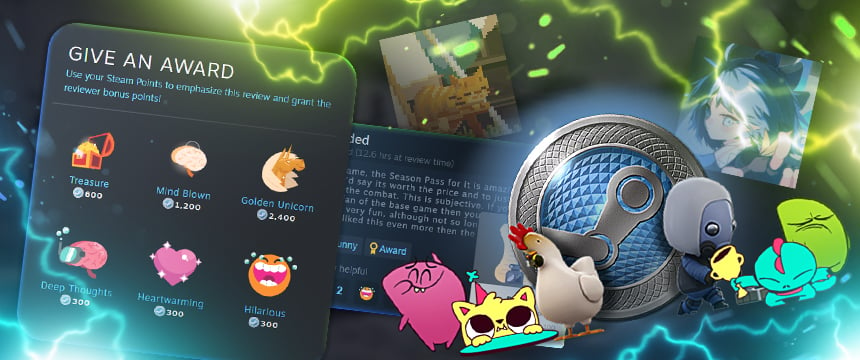
Durch die Anpassung Ihres Steam-Profils verleihen Sie Ihrer Spielerpersönlichkeit eine persönliche Note. Hier erfahren Sie, wie Sie es zu Ihrem eigenen machen können:
- Profilbild: Wählen Sie ein einzigartiges Profilbild, das Ihre Persönlichkeit widerspiegelt. Sie können Ihr eigenes Bild hochladen oder aus der Avatarsammlung von Steam auswählen.
- Profil-Hintergrund: Verschönern Sie Ihr Profil mit einem Hintergrundbild. Steam bietet eine Vielzahl von Hintergründen, die Sie kaufen oder über den Steam Points Shop erwerben können.
- Profil-Showcase: Heben Sie Ihre Lieblingsspiele, Erfolge oder Kunstwerke in Ihrem Profil hervor. Sie können bis zu zehn Vitrinen mit Spielen, Errungenschaften, Screenshots oder Werkstattobjekten einrichten.
- Abzeichen: Sammeln und präsentieren Sie Abzeichen, die Sie durch das Herstellen von Spielabzeichen, die Teilnahme an Veranstaltungen oder das Erfüllen von Aufgaben erhalten haben. Abzeichen zeigen Ihre Leistungen und Erfolge in Ihrem Profil.
- Individuelles Infofeld: Passen Sie Ihr Profil mit einer persönlichen Infobox an. Geben Sie Details über sich selbst, Ihre Spielvorlieben oder Links zu Ihren Profilen in sozialen Medien an.
- Profil-Status: Legen Sie eine benutzerdefinierte Statusmeldung fest, um Freunde über Ihre Aktivitäten oder Gedanken zu informieren. Ändern Sie Ihren Status über das Fenster Steam Freunde oder direkt über Ihr Profil.
- Hervorgehobenes Spiel: Präsentieren Sie Ihr Lieblingsspiel, indem Sie es zu Ihrem bevorzugten Spiel machen. Dieses Spiel wird den Besuchern an prominenter Stelle angezeigt.
- Steam-Level: Steigern Sie Ihr Steam-Level, indem Sie Abzeichen herstellen, Aufgaben erfüllen und an Community-Events teilnehmen. Ein höherer Steam-Level schaltet zusätzliche Funktionen zur Profilanpassung frei.
Wie viele Punkte kostet die Anpassung des Steam-Profils?
Der Preis für die Anpassung Ihres Steam-Profils variiert je nach den spezifischen Elementen oder Funktionen, für die Sie sich entscheiden. Im Folgenden finden Sie eine Aufschlüsselung, wie die Punkte für die Anpassung Ihres Steam-Profils normalerweise verwendet werden:
- Emoticons und Aufkleber: Diese Gegenstände können zwischen 50 und 200 Punkten pro Stück liegen, je nach Design und Nachfrage.
- Profil-Hintergründe: DieseHintergründe kosten normalerweise zwischen 100 und 500 Punkten im Steam Points Shop, je nach Seltenheit und Beliebtheit.
- Profil-Effekte: Spezialeffekte wie animierte Hintergründe oder Chateffekte können höhere Punktkosten haben, die normalerweise zwischen 200 und 1000 Punkten liegen.
- Profil-Vitrinen: Vitrinen, in denen Sie Spiele, Errungenschaften, Kunstwerke oder Screenshots auf Ihrem Profil ausstellen können, kosten zwischen 100 und 500 Punkten pro Slot.
Wie richtet man einen animierten Steam-Avatar/PFP in Counter-Strike 2 ein?
Die Konfiguration eines animierten Avatars oder Profilbildes (PFP) in CS2 kann Ihrer Spielpersönlichkeit mehr Dynamik verleihen. Hier finden Sie eine Schritt-für-Schritt-Anleitung, die Ihnen dabei hilft:
- Wählen Sie einen animierten Avatar: Beginnen Sie mit der Auswahl eines animierten Bildes, das Ihnen als Avatar dienen soll. Stellen Sie sicher, dass das Bild in einem kompatiblen Format wie GIF oder APNG vorliegt und den Größenanforderungen von Steam entspricht.
- Laden Sie das Bild auf Steam hoch: Melden Sie sich bei Ihrem Steam-Konto an und öffnen Sie Ihr Profil. Klicken Sie auf „Profil bearbeiten“ und wählen Sie dann „Avatar“ aus dem Menü. Entscheiden Sie sich für das Hochladen eines neuen Avatars und wählen Sie die animierte Bilddatei von Ihrem Gerät.
- Anpassen des Avatars: Nachdem Sie das animierte Bild hochgeladen haben, müssen Sie es möglicherweise zuschneiden oder in der Größe anpassen, damit es den Spezifikationen von Steam entspricht.
- Änderungen speichern: Wenn Sie mit dem Aussehen Ihres animierten Avatars zufrieden sind, speichern Sie die Änderungen, um sie auf Ihr Steam-Profil anzuwenden. Ihr neuer animierter Avatar sollte für andere sichtbar sein, wenn sie Ihr Profil in CS2 und anderen von Steam unterstützten Spielen ansehen.
Praktische Wege, um den besten Anime-Avatar für Stream zu bekommen
Die Erstellung des idealen Anime-Avatars für Ihren Stream umfasst mehrere praktische Schritte:
- Wählen Sie Ihren Charakter: Beginnen Sie mit der Auswahl der Anime-Figur, die Sie als Ihren Avatar verwenden möchten. Berücksichtigen Sie Elemente wie die Eigenschaften der Figur, ihr Aussehen und ihre Relevanz für das Thema oder den Inhalt Ihres Streams.
- Prüfen Sie die Kompatibilität: Vergewissern Sie sich, dass das von Ihnen ausgewählte Bildmaterial den Richtlinien und Abmessungen Ihrer Streaming-Plattform entspricht. Die meisten Plattformen haben spezifische Kriterien für Avatarbilder, einschließlich Dateigröße und Seitenverhältnis.
- Anpassen nach Bedarf: Wenn Sie das perfekte Bild nicht finden können, sollten Sie das vorhandene Bildmaterial so anpassen, dass es besser zu Ihren Wünschen passt. Verwenden Sie Grafikdesign-Software wie Photoshop oder kostenlose Online-Editoren, um Elemente wie Farben, Größe oder Hintergrund anzupassen.
- Optimieren Sie für das Streaming: Sobald Sie den idealen Anime-Avatar gefunden haben, optimieren Sie ihn für Streaming-Zwecke. Vergewissern Sie sich, dass das Bild klar, deutlich und leicht zu erkennen ist, auch bei kleineren Größen. Vermeiden Sie übermäßig komplizierte oder unübersichtliche Designs, die vom Inhalt Ihres Streams ablenken könnten.
- Testen Sie in Ihrem Stream: Bevor Sie sich für Ihren Avatar entscheiden, testen Sie ihn in Ihrem Stream, um sein Aussehen in Aktion zu beurteilen. Beurteilen Sie, wie er auf verschiedenen Geräten und Bildschirmgrößen erscheint, um sicherzustellen, dass er klar und deutlich sichtbar ist.
Wie füge ich einen stillen oder animierten GIF-Avatar zu Steam hinzu?
Das Hinzufügen eines statischen oder animierten GIF-Avatars zu Ihrem Steam-Profil ist ein einfacher Vorgang. Hier finden Sie eine Schritt-für-Schritt-Anleitung:
- Bereiten Sie Ihren Avatar vor: Stellen Sie sicher, dass Sie ein Standbild oder ein animiertes GIF haben, das den Avatar-Richtlinien von Steam entspricht, einschließlich der Anforderungen an Größe und Format.
- Melden Sie sich bei Steam an: Greifen Sie auf Ihr Steam-Konto zu, entweder über den Steam-Client auf Ihrem Computer oder über die Steam-Website mit Ihren Anmeldedaten.
- Zugriff auf Ihr Profil: Navigieren Sie zu Ihrem Profil, indem Sie auf Ihren Benutzernamen oder Ihr Profilbild in der oberen rechten Ecke des Steam-Clients oder der Website klicken.
- Profil bearbeiten: Klicken Sie auf der Seite Ihres Profils auf die Schaltfläche „Profil bearbeiten“, um die Bearbeitungsoptionen aufzurufen.
- Avatar hochladen: Suchen Sie im Menü zur Profilbearbeitung den Bereich „Avatar“. Klicken Sie auf „Hochladen“ und wählen Sie das gewünschte Standbild oder animierte GIF von Ihrem Computer aus.
- Änderungen speichern: Wenn Sie zufrieden sind, klicken Sie auf „Änderungen speichern“, um den neuen Avatar zu bestätigen und auf Ihr Steam-Profil zu übertragen.
- Prüfen Sie Ihr Profil: Kehren Sie nach dem Speichern zu Ihrem Profil zurück, um zu überprüfen, ob der neue Avatar erfolgreich hochgeladen wurde und für andere sichtbar ist.
Mehr Einblicke über das Dampfprofil
Erfahren Sie mehr über Steam, indem Sie unsere Artikel durchstöbern. Sehen Sie sich eine Anleitung zur Aktivierung von Steam Guard an, wie Sie Ihr CS2-Vertrauen maximieren können und vieles mehr im Hellcase-Blog.

Radosław Davidović is Hellcase’s customer success manager. He enjoys blogging to share his knowledge and experience with customers.
