

Wie Sie den Steam Guard einschalten: Eine Schritt-für-Schritt-Anleitung
 riley-st-john
In der heutigen digitalen Welt ist der Schutz Ihrer Spielkonten wichtiger denn je – und Steam ist da keine Ausnahme. Eine der effektivsten Möglichkeiten, Ihr Konto zu schützen, ist die Verwendung des Steam Guard Mobile Authenticator. Dieses Tool, das Teil des mehrschichtigen Sicherheitssystems von Steam ist, spielt eine entscheidende Rolle bei der Verhinderung unbefugten Zugriffs und der Sicherung Ihrer wertvollen digitalen Güter.
Aber wie schalten Sie Steam Guard ein und was genau tut es? In dieser Schritt-für-Schritt-Anleitung erklären wir Ihnen, wie Sie den Steam Guard Mobile Authenticator aktivieren, wie Sie den Steam Guard in Ihrem Konto aktivieren und welche Vorteile die Verwendung des Steam Mobile Guard Authenticators bietet. Ganz gleich, ob Sie sich fragen, wie Sie Steam Guard auf Steam zum ersten Mal aktivieren, oder ob Sie einfach nur verstehen möchten, wie der Steam Guard Authenticator funktioniert – in diesem Leitfaden werden Sie fündig.

In article you will find:
Was ist Steam Guard?
Bevor wir uns ansehen, wie Sie ihn aktivieren, sollten Sie zunächst verstehen, was Steam Guard ist und warum es für die Sicherheit Ihres Kontos wichtig ist. Der Steam Guard Mobile Authenticator ist eine Zwei-Faktor-Authentifizierungsfunktion (2FA), die von Valve, den Entwicklern der Steam-Plattform, entwickelt wurde. Sie bietet eine zusätzliche Schutzebene, indem sie nicht nur Ihr Passwort, sondern auch einen zeitabhängigen Code verlangt, der auf Ihrem mobilen Gerät generiert wird.
Dieses Sicherheitstool, das oft als Steam Guard Authenticator oder Steam Mobile Guard Authenticator bezeichnet wird, stellt sicher, dass selbst wenn jemand Zugang zu Ihren Anmeldedaten erhält, er nicht in der Lage ist, ohne Ihre Zustimmung auf Ihr Konto zuzugreifen.
Wenn Sie den Steam Guard Mobile Authenticator verwenden, verringern Sie das Risiko eines unbefugten Zugriffs auf Ihr Konto erheblich und schützen Ihre digitalen Spiele, Gegenstände und Ihr Guthaben. Ganz gleich, ob Sie neu bei Steam sind oder die Sicherheit Ihres Kontos erhöhen möchten – zu wissen, wie Sie Steam Guard aktivieren, ist ein wichtiger erster Schritt.
Wie funktioniert Steam Guard in CS:GO?
Nachdem Sie Steam Guard mit der Steam Mobile App auf einem Smartphone eingerichtet haben, werden Sie jedes Mal, wenn Sie versuchen, sich bei Ihrem Steam-Konto anzumelden, aufgefordert, einen einzigartigen Code einzugeben, den der Authenticator generiert. Dieser Code ändert sich alle 30 Sekunden, d.h. selbst wenn es jemandem gelingt, Ihr Passwort zu erhalten, bräuchte er auch den aktuellen Code Ihres Authenticators, um auf Ihr Konto zuzugreifen.
Der Steam Guard Mobile Authenticator spielt auch eine Rolle in Steams Community-Markt und Handelssystem. Wenn Ihr Konto kompromittiert wird und jemand versucht, Gegenstände von Ihrem Konto auf sein Konto zu übertragen oder Ihre Gegenstände auf dem Marktplatz zu verkaufen, kann Steam den Handel oder das Marktplatzangebot bis zu 15 Tage lang zurückhalten.
Nachdem wir nun mit den Grundlagen fertig sind, lassen Sie uns herausfinden, was die wichtigsten Gründe sind, einen Steam Guard Mobile Authenticator auf Ihrem Telefon einzurichten und wie Sie davon profitieren können.
Warum müssen Sie den Steam Guard aktivieren?
Lassen Sie uns die Vorteile erkunden, die Sie durch die Verwendung von Steam Guard Mobile Authenticator haben werden. Hier sind die Gründe, warum Sie ihn jetzt einrichten sollten, falls Sie das aus irgendeinem Grund noch nicht getan haben:
- Zwei-Faktor-Authentifizierung
Der Steam Guard Mobile Authenticator implementiert eine Zwei-Faktor-Authentifizierung, d.h. selbst wenn jemand Ihren Benutzernamen und Ihr Passwort in Erfahrung bringt, benötigt er zusätzlich den einzigartigen, zeitkritischen Code, der vom Authenticator auf Ihrem mobilen Gerät generiert wird, und reduziert so das Risiko eines unbefugten Zugriffs erheblich.
- Schützen Sie Ihre Bibliothek und Ihr Inventar
Viele Benutzer haben eine große Sammlung von Spielen und digitalen Gegenständen auf ihren Steam-Konten, und einige dieser digitalen Güter können wertvoll oder unersetzlich sein. Indem Sie den Authenticator verwenden, schützen Sie diese digitalen Güter vor Diebstahl.
- Sicheres Handeln und Verkaufen
Für diejenigen, die aktiv mit Gegenständen auf dem Steam-Marktplatz handeln oder diese verkaufen, hilft der Authenticator, diese Transaktionen zu schützen. Tauschgeschäfte und Marktangebote können bis zu 15 Tage lang zurückgehalten werden, wenn Sie mit jemandem handeln, dessen Konto in den letzten 15 Tagen nicht durch Steam Guard geschützt wurde. Dies geschieht, um Benutzer davor zu schützen, dass ihre Gegenstände gestohlen werden, wenn ihr Konto kompromittiert wird. Wenn Sie den mobilen Authentifikator aktiviert haben, können diese Handels- und Marktsperren vermieden werden.
- Konto Wiederherstellung
Sollte Ihr Konto jemals gestohlen werden oder Sie aus irgendeinem Grund den Zugriff darauf verlieren, kann der Steam Guard Mobile Authenticator den Prozess der Kontowiederherstellung einfacher und schneller machen und dabei helfen, zu beweisen, dass Sie der ursprüngliche Kontoinhaber sind.
- Beschränkungen vermeiden
Einige Steam-Funktionen und -Aktivitäten, wie z.B. Handel und Verkauf auf dem Marktplatz, können eingeschränkt oder verzögert sein, wenn Sie Steam Guard oder den Mobile Authenticator nicht aktiviert haben. Durch die Verwendung des Authenticators können Sie den vollen Zugriff auf alle Steam-Funktionen sicherstellen.
Aus all diesen Gründen ist es sehr empfehlenswert, dass Steam-Nutzer den Steam Guard Mobile Authenticator als Teil ihrer Kontosicherheitsmaßnahmen verwenden. Lassen Sie uns nun die Anleitung zur Einrichtung durchgehen.
Wie aktiviere ich den Steam Guard für mein CS2-Konto?
Lassen Sie uns nun lernen, wie Sie den mobilen Authentifikator von Steam umgehen können. Die offizielle Steam Guard App ist im App Store, Google Store und Microsoft Store erhältlich, d.h. Sie können sie auf ein Telefon herunterladen, egal ob es auf iOS oder Android läuft.
Unabhängig vom Betriebssystem Ihres Telefons ist der Einrichtungsablauf für die App identisch. Beginnen wir also mit der Anleitung zur Einrichtung von Steam Guard, die auf der offiziellen Anleitung des Steam Supports basiert.
Wie aktivieren Sie also Steam Guard? Nachdem Sie die App heruntergeladen und sich mit Ihren Steam-Kontodaten angemeldet haben, werden Sie zum Abschnitt Steam Guard weitergeleitet. Hier müssen Sie auf „Authentifikator hinzufügen“ klicken, um Ihren Authentifikator zu initialisieren.
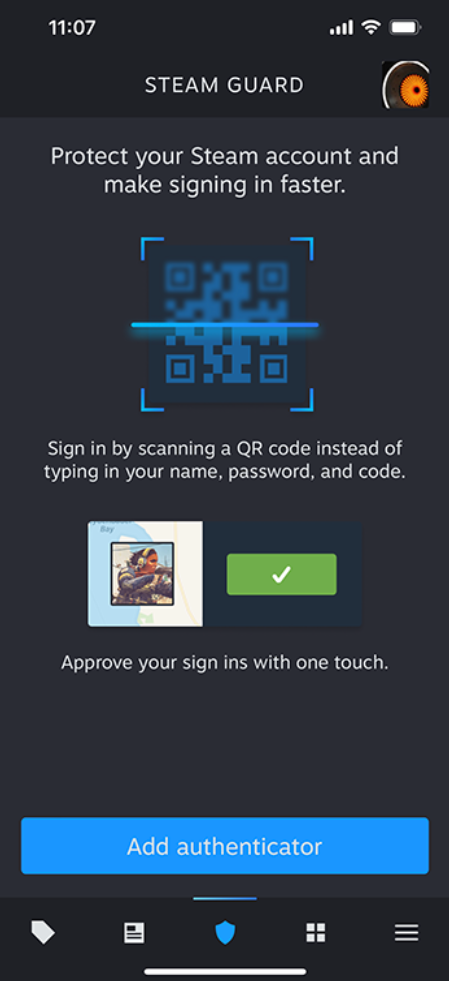
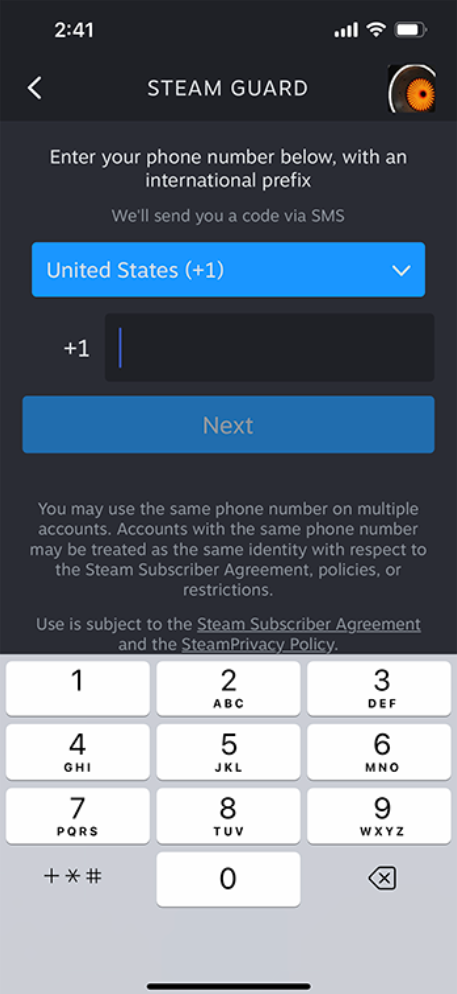
Danach werden Sie aufgefordert, eine Telefonnummer einzugeben, die Steam per SMS verifizieren kann. Sollten Sie jemals aus Ihrem Steam-Konto ausgesperrt werden, ist diese Telefonnummer sehr nützlich, da Steam eine Wiederherstellungs-SMS an diese Nummer senden kann.
Geben Sie Ihre Telefonnummer ein und vergewissern Sie sich, dass Sie die internationale Vorwahl aus dem Dropdown-Menü ausgewählt haben.
Geben Sie anschließend den Bestätigungscode aus der SMS ein, die Sie erhalten haben. Falls Sie ihn nicht erhalten haben, versuchen Sie, ihn erneut zu senden. Je nach Ihrem Dienstanbieter kann es zu kurzen Verzögerungen bei der Zustellung der Nachricht kommen. Wenn Sie die SMS auch nach einigen Stunden Wartezeit nicht erhalten, wenden Sie sich bitte an den Steam-Support.

Sobald Sie den Code erfolgreich eingegeben haben, erhalten Sie von der App einen Wiederherstellungscode, den Sie unbedingt aufschreiben und sicher aufbewahren sollten. Dieser Code ist sehr wichtig, wenn Sie Ihr Telefon oder Ihren Authentifikator verlieren, denn er ermöglicht es Ihnen, selbstständig wieder Zugang zu Ihrem Konto zu erhalten.
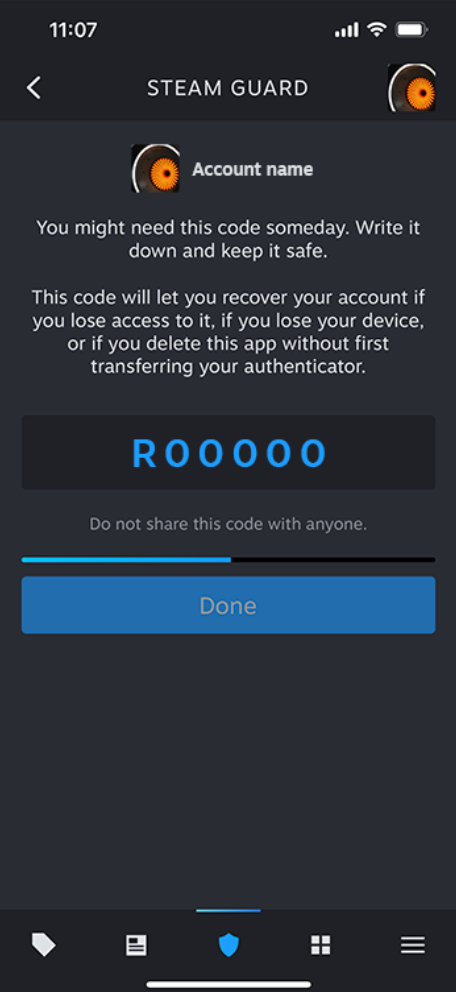
Sobald Sie Ihren Steam Guard Recovery Code aufgeschrieben und auf „Fertig“ geklickt haben, sind Sie mit Ihrem Steam Guard Mobile Authenticator fertig.
So schützen Sie mehrere Steam-Konten mit Steam Guard
Wenn Sie mehr als ein Steam-Konto verwalten, fragen Sie sich vielleicht, wie Sie den Steam Mobile Authenticator für jedes einzelne Konto aktivieren können. Glücklicherweise unterstützt die Steam-App mehrere Konten und macht es einfach, diese mit dem Steam Guard Mobile Authenticator zu sichern.
Um loszulegen, navigieren Sie in der App zur Registerkarte Steam Guard. Wählen Sie dort über das blaue Dropdown-Menü ein Konto aus oder wählen Sie die Option zum Hinzufügen eines neuen Kontos. Folgen Sie dann einfach den oben beschriebenen Schritten, um den Steam Guard Authenticator mit dem ausgewählten Konto zu verbinden.
Sobald Sie den Steam Mobile Guard Authenticator erfolgreich für mehrere Profile eingerichtet haben, können Sie Steam Guard aktivieren und Anmeldungen für alle Ihre Steam-Konten validieren – unabhängig davon, welches Konto gerade in der App angemeldet ist. Dies gewährleistet umfassenden Schutz und Sicherheit, insbesondere für Benutzer mit wertvollen Beständen oder aktiven Gaming-Communities.
Wie Sie sich mit dem Steam Guard QR-Code anmelden
Jetzt, da Sie wissen, wie Sie Steam Guard aktivieren, ist es an der Zeit zu lernen, wie Sie ihn beim Einloggen in Ihr Konto verwenden können.
Die mobile Steam-App bietet eine praktische Funktion, mit der Sie einen QR-Code scannen können, um sich auf einem PC oder Webbrowser bei Ihrem Steam-Konto anzumelden. Diese Funktion bietet eine mühelose Alternative zur Eingabe Ihres Kontonamens, Passworts und Steam Guard-Codes. Hier erfahren Sie, wie Sie sie verwenden:
- Starten Sie die Steam-App. Vorausgesetzt, Sie sind bereits bei Ihrem Konto in der App angemeldet, navigieren Sie zum Menü Steam Guard, indem Sie auf das mittlere „Schild“-Symbol in der unteren Navigationsleiste tippen. Hier finden Sie die Schaltfläche „Einen QR-Code scannen“.
- Wenn Sie versuchen, sich über Ihren PC oder Browser bei Steam anzumelden, wird ein QR-Code auf dem Anmeldefeld angezeigt. Positionieren Sie Ihr Telefon, um diesen QR-Code mit der mobilen App zu scannen.
- Sobald der QR-Code gescannt wurde, zeigt die App eine Bestätigungsseite an. Diese Seite enthält Details zum Anmeldeversuch, einschließlich einer Karte, die die ungefähre geografische Position des Geräts anzeigt, von dem aus Sie sich anzumelden versuchen. Wenn die Informationen korrekt erscheinen, bestätigen Sie die Anfrage, um den Anmeldevorgang abzuschließen.
Diese Methode erhöht die Sicherheit, indem sie etwas, das Sie kennen (Ihre Kontodaten), mit etwas kombiniert, das Sie haben (ein QR-Code auf Ihrem Telefon), und so ein robustes Multi-Faktor-Authentifizierungssystem bietet.
Wie man eine Telefonnummer zu einem Steam-Konto hinzufügt
Die Verknüpfung einer Telefonnummer mit Ihrem Steam-Konto erhöht die Sicherheit Ihres Kontos erheblich und bietet zusätzliche Möglichkeiten zur Wiederherstellung Ihres Kontos. Wenn Sie das Passwort vergessen oder Ihr Konto kompromittiert wird, können Sie die SMS-Funktion nutzen, um Ihr Passwort zurückzusetzen.
Außerdem kann die Telefonnummer die Übertragung Ihres Steam Guard Mobile Authenticator von einem Gerät auf ein anderes erleichtern. Hier finden Sie eine Schritt-für-Schritt-Anleitung, wie Sie eine Telefonnummer zu Ihrem Steam-Konto hinzufügen:
- Melden Sie sich bei Ihrem Steam-Konto an, entweder über die Steam-App oder einen Webbrowser.
- Klicken Sie auf Ihren Profil-Nickname, der sich in der oberen rechten Ecke befindet.
- Wählen Sie aus dem Dropdown-Menü ‚Kontodetails‘.
- Klicken Sie unter dem Abschnitt ‚Kontaktinformationen‘ auf die Schaltfläche ‚Telefonnummer hinzufügen‘. Wenn Sie bereits eine Telefonnummer hinzugefügt haben, sehen Sie stattdessen ‚Ihre Telefonnummer verwalten‘.
- Geben Sie Ihre Telefonnummer ein und klicken Sie auf ‚Weiter‘, um eine SMS-Nachricht mit einem Bestätigungscode zu erhalten.
- Geben Sie den angegebenen Bestätigungscode ein, um die Richtigkeit der eingegebenen Telefonnummer zu überprüfen.
Wenn diese Schritte abgeschlossen sind, wird Ihre Telefonnummer mit Ihrem Steam-Konto verknüpft. Sie können dies für Aktionen wie das Zurücksetzen Ihres Passworts oder das Verschieben Ihres Steam Guard Mobile Authenticator von einem mobilen Gerät auf ein anderes per SMS nutzen.
Beachten Sie jedoch, dass Sie immer nur eine Telefonnummer mit einem Steam-Konto verknüpfen können.
Authenticator auf ein neues Telefon übertragen
Um Ihren Authentifikator auf ein neues Telefon zu übertragen, müssen Sie Zugriff auf die vorherige Telefonnummer haben, die mit Ihrem Konto verknüpft ist, da Steam eine Textnachricht an diese Nummer senden muss, um Ihre Identität zu bestätigen.
Um den Vorgang einzuleiten, versuchen Sie, sich über die Steam Mobile App bei Ihrem Konto anzumelden. Wenn die App Sie auffordert, Ihre Anmeldung über die App zu authentifizieren, wählen Sie die Option „Ich habe keinen Zugriff mehr auf meinen Authentifikator“. Folgen Sie dann den Anweisungen der App, um Ihren Authentifikator auf Ihr neues Gerät zu übertragen.
Nach der Übertragung werden alle neuen Trades oder Marktnotierungen für einige Tage auf Eis gelegt. Dies ist eine Sicherheitsmaßnahme zum Schutz Ihrer Artikel für den Fall, dass die Übertragung Ihres Authentifikators von einer unbefugten Person durchgeführt wird.
Falls Sie den Zugang zu der Telefonnummer verloren haben, mit der Sie Ihr Steam-Konto verknüpft haben, wenden Sie sich an den Steam-Support.
So deaktivieren Sie Steam Guard Mobile Authenticator
Sie können die Zwei-Faktor-Authentifizierung in Ihrem Konto deaktivieren, indem Sie die folgenden Schritte ausführen: Starten Sie die Steam Mobile App, gehen Sie zur Seite Steam Guard, klicken Sie auf das Zahnradsymbol und wählen Sie „Authenticator entfernen“. Dies führt Sie zu einer Verifizierungsseite, auf der Sie Ihre Entscheidung bekräftigen können.
Beachten Sie, dass die Beseitigung der Sicherheit Ihres Authentifikators zu Verzögerungen bei Ihren Trades und Community Market-Angeboten führen wird. Dadurch erhalten Sie zusätzliche Zeit, um sie gründlich zu prüfen.
Tipps für die Sicherheit Ihres Steam-Kontos
Auch wenn der Steam Guard Mobile Authenticator die Sicherheit Ihres Kontos deutlich erhöht, sollten Sie auch andere bewährte Sicherheitsverfahren beachten. Hier sind einige der besten Tipps, die Ihnen dabei helfen, Ihr Steam-Konto vor Betrügern zu schützen.
- Verwenden Sie immer ein sicheres, eindeutiges Passwort für Ihr Konto
- Vermeiden Sie es, auf verdächtige Links zu klicken oder Ihre Kontodaten an Dritte weiterzugeben.
- Seien Sie vorsichtig, wenn Sie sich von öffentlichen Computern oder ungesicherten Netzwerken aus bei Ihrem Steam-Konto anmelden, da dies ein Risiko für die Sicherheit Ihres Kontos darstellen kann.
- Behandeln Sie Ihr Passwort und Ihren mobilen Authentifizierungscode stets vertraulich. Geben Sie sie niemals an Dritte weiter.
- Vermeiden Sie es, Ihre Anmeldedaten oder Ihren Authentifizierungscode auf einer Website einzugeben, die nicht offiziell von Valve betrieben wird. Seien Sie misstrauisch bei Links, die denjenigen von Valve ähnlich sehen, aber subtile Rechtschreibfehler enthalten. Im Zweifelsfall sollten Sie nicht darauf klicken.
- Weder der Steam-Support noch ein Mitarbeiter von Valve wird Sie jemals nach Ihrem Passwort oder Ihrem mobilen Authentifizierungscode fragen.
- Verzichten Sie auf das Herunterladen und Ausführen von Software, die Ihnen per E-Mail oder im Chat vorgeschlagen wird, da es sich dabei oft um Betrug oder bösartige Software handelt.
- Verzichten Sie auf den Download oder die Verwendung von Programmen, die behaupten, Steam zu „verbessern“, zu „optimieren“ oder zu „reparieren“; solche Software könnte möglicherweise Malware enthalten, die Ihr Konto kompromittiert.
- Geben Sie einen SMS-Wiederherstellungs- oder Entfernungscode niemals an Dritte weiter. Diese Codes sind speziell für das Hinzufügen oder Entfernen von Authentifikatoren gedacht. Die Weitergabe dieser Codes an andere kann ein erhebliches Risiko für die Sicherheit Ihres Kontos darstellen.
Schließlich ist es ratsam, eine Liste von Backup-Codes zu erstellen und auszudrucken, auf die Sie sich in Notfällen verlassen können. Lassen Sie uns herausfinden, was Steam Guard Backup-Codes sind, wie Sie sie erstellen und wie Sie sie verwenden.
Zum Einpacken!
Zusammenfassend lässt sich sagen, dass Steam Guard eine unverzichtbare Funktion ist, die jeder CS:GO-Spieler nutzen sollte, da sie Ihrem Konto eine zusätzliche Sicherheitsebene verleiht und Ihre seltenen und wertvollen kosmetischen Gegenstände im Spiel vor möglichen Bedrohungen durch Betrüger schützt.
Denken Sie daran, dass es in der Welt der digitalen Spiele immer besser ist, auf Nummer sicher zu gehen. Nutzen Sie also diesen Leitfaden, um sicherzustellen, dass Sie die Sicherheitsmaßnahmen, die Steam bietet, voll ausschöpfen. Im Hellcase Blog finden Sie weitere Inhalte über CS:GO Skins und andere kosmetische Gegenstände, ausführliche Spielanleitungen und Neuigkeiten aus dem Esport. Bleiben Sie dran, Gamer!
FAQ
Steam Guard ist eine wichtige Sicherheitsfunktion von Steam, deren Hauptzweck darin besteht, die Konten der Benutzer vor unbefugtem Zugriff zu schützen. Steam Guard ist besonders wichtig für Benutzer mit seltenen und wertvollen Gegenständen in ihrem Steam-Inventar
Um Ihr Steam-Konto mit Steam Guard zu schützen, müssen Sie die offizielle mobile App herunterladen und dieses Sicherheitssystem über Ihr mobiles Gerät aktivieren. Die vollständigen Anweisungen finden Sie in unserer ausführlichen Steam Guard-Anleitung.
Der Steam Guard fügt eine zusätzliche Sicherheitsebene hinzu, indem er eine Zwei-Faktor-Authentifizierung implementiert und so das Risiko eines unbefugten Zugriffs verringert. Dieses Sicherheitssystem schützt Ihr digitales Vermögen und Ihre Anmeldedaten, hebt verschiedene Einschränkungen auf und ist praktisch, wenn Sie Ihr Konto wiederherstellen müssen.
Nein, Sie können Ihr Steam-Konto nur mit einem Gerät authentifizieren. Die App ermöglicht es Ihnen jedoch, mehrere Steam-Konten mit Steam Guard auf einem Gerät zu schützen.
Starten Sie die Steam Mobile App, gehen Sie auf die Seite Steam Guard, klicken Sie auf das Zahnradsymbol und wählen Sie „Authenticator entfernen“. Dies führt Sie zu einer Verifizierungsseite, auf der Sie Ihre Entscheidung bestätigen können. Beachten Sie, dass das Entfernen des Steam Guard-Schutzes von Ihrem Konto eine 15-tägige Handelssperre auslöst, die nicht aufgehoben werden kann.

Average CS enjoyer. Knows everything about CS skins, including which ones will suit your weapons best.
