

So beheben Sie CS2 Stotter-Probleme: CS2 Lag Fixes
 radoslaw-davidovic
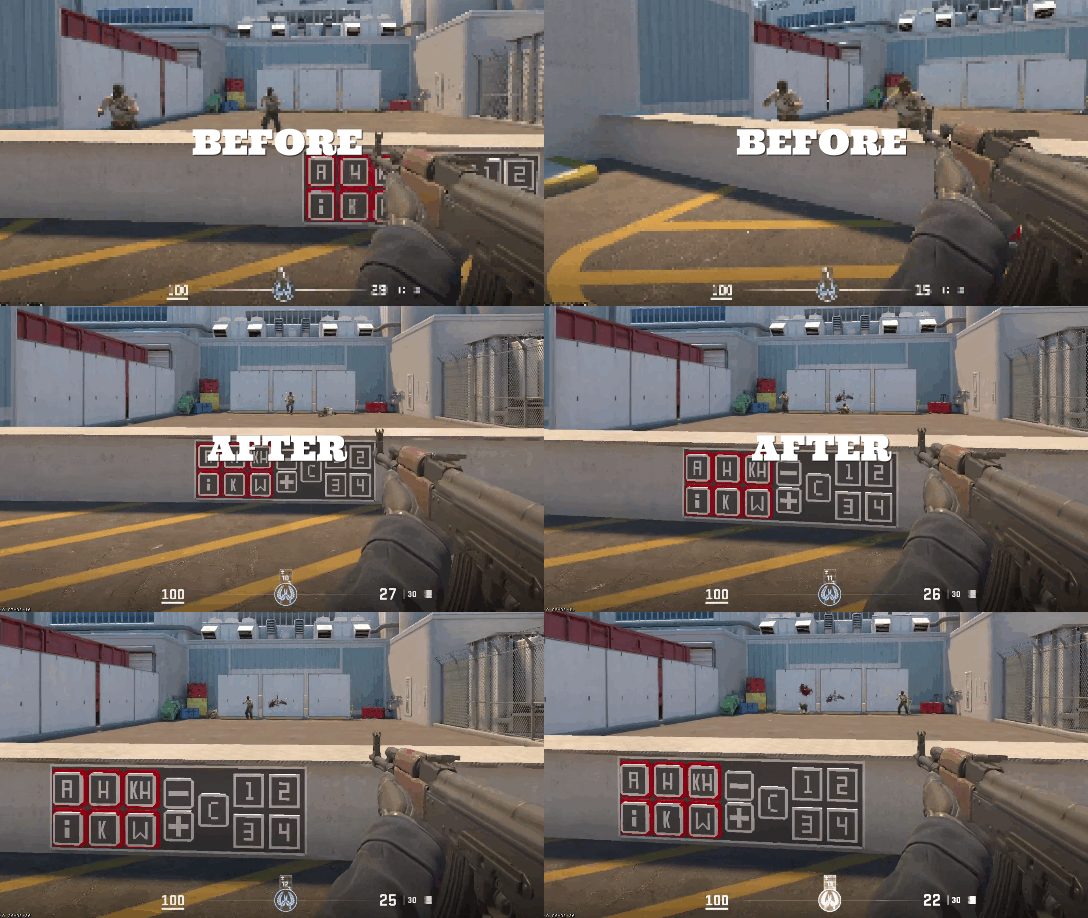
Ruinieren CS2 Stottern und Lag Ihre Counter-Strike 2-Sitzungen ? Stellen Sie sich vor, Sie könnten reibungslos spielen und Ihre Gegner überlisten, ohne dass technische Probleme Ihr Spiel stören. Dieser Leitfaden zeigt Ihnen, wie Sie diese frustrierenden Probleme beseitigen und Ihr Spielerlebnis verbessern können. Von der Anpassung der Einstellungen bis hin zur Optimierung Ihrer Hardware – wir zeigen Ihnen praktische Schritte, die Ihr Spiel von ruckelig zu fehlerfrei machen. Lesen Sie weiter, um zu erfahren, wie Sie ein nahtloses und fesselndes CS2-Erlebnis genießen können!
In article you will find:
Warum ist CS2 so verzögert?
Mit dem Erscheinen von Counter-Strike 2 am 27. September 2023 gab es zahlreiche Änderungen, darunter die neue Source 2-Engine, die bessere Grafik und Effekte mit sich brachte. Gleichzeitig ist dies eine relativ neue Engine, so dass viele Funktionen noch verbessert werden müssen. Leider sind auch die Systemanforderungen gestiegen, und die meisten Benutzer bleiben auf der gleichen Hardware, die vor der Umstellung des Spiels auf die neue Engine keine Leistungsprobleme hatte.

Verschiedene Faktoren können CS2 Stottern und Verzögerungsspitzen verursachen. Veraltete Grafiktreiber, unzureichende Hardware und Netzwerkprobleme sind häufige Übeltäter. Hintergrundanwendungen, die Ressourcen verbrauchen, und ungeeignete Spieleinstellungen können ebenfalls zu CS2-Lags beitragen. Außerdem können Serverprobleme oder hohe Ping-Werte zu spürbaren Verzögerungen beim Spielen führen. Das Verständnis dieser Ursachen ist entscheidend für die effektive Behebung von Leistungsproblemen.
Zum Glück lassen sich die meisten Probleme mit den im folgenden Artikel beschriebenen Methoden beheben.
Kommen wir nun dazu, wie Sie den Input Lag mit den CS2-Einstellungen beseitigen können, um Ihr Spielerlebnis zu verbessern.
Wie entfernt man den Input Lag mit den CS2-Einstellungen?
Jeder möchte CS2 mit den höchsten Grafikeinstellungen und den neuen Funktionen des Spiels genießen. Leider verlangt Source 2 nach leistungsfähigerer Hardware. Selbst wenn CS: GO für Sie reibungslos lief, könnte CS2 eine andere Geschichte sein. Wenn Sie mit Stottern und niedrigen FPS zu kämpfen haben, müssen Sie möglicherweise ohne die neuen grafischen Verbesserungen spielen.
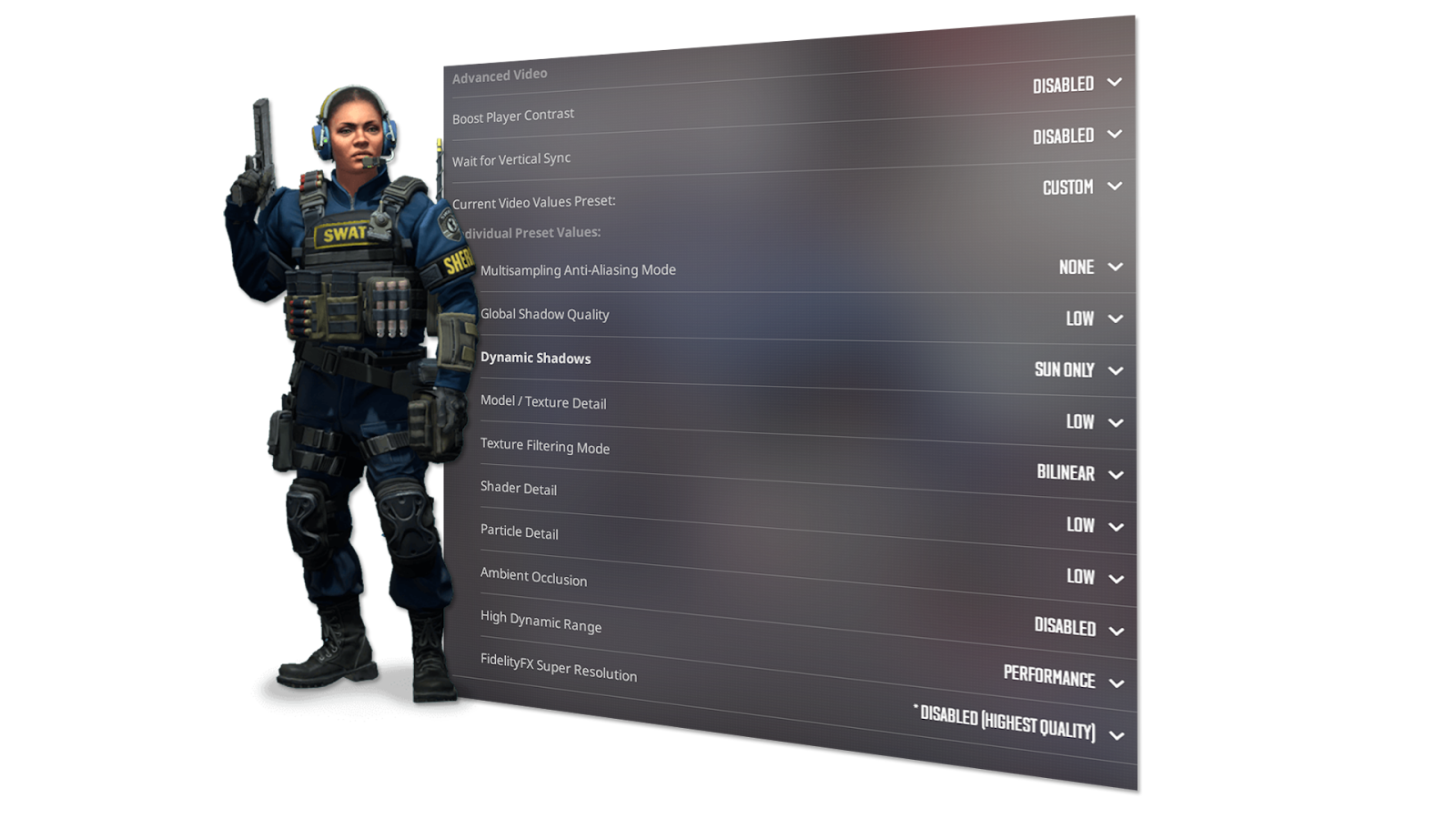
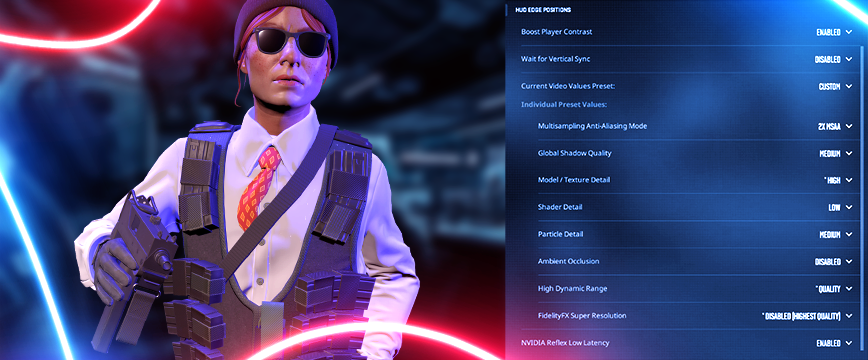
Wenn Sie CS2 starten, sollte es Ihre Hardware erkennen und optimale Einstellungen wählen. Sollten Sie dennoch mit Stottern zu kämpfen haben, versuchen Sie, die Videoeinstellungen zu verringern, um ein flüssigeres Ergebnis zu erzielen:
Globale Schattenqualität: Niedrig
Modell/Textur Detail: Niedrig
Partikel Detail: Niedrig
Schatten Detail: Niedrig
Player-Kontrast verstärken: Deaktiviert
Multicore-Rendering: Aktiviert
Ambient Occlusion: Deaktiviert
Multisampling Anti-Aliasing-Modus: 2x MSAA
Hoher Dynamikbereich: Qualität
FidelityFX Super Resolution: Deaktiviert
NVIDIA Reflex Niedrige Latenzzeit: Aktiviert
Textur-Filtermodus: Bilinear
Auf vertikale Synchronisierung warten: Deaktiviert
Diese Einstellungen tragen dazu bei, die Eingabeverzögerung zu minimieren und das Stottern der CS2 zu beenden. Aber es gibt noch eine andere Möglichkeit, mit einigen nützlichen Befehlen das Ergebnis zu verbessern und den CS2-Lag vollständig zu beenden. Lassen Sie es uns herausfinden.
Befehle zur Behebung von Stottern und Verzögerungen in CS2
Das Öffnen der Konsole ist das Tor zur Entfesselung der Leistungsbefehle und eine weitere Möglichkeit, das Stottern von CS2 zu beenden. Hier finden Sie eine einfache Anleitung, wie es geht:
- Starten Sie CS2 und klicken Sie auf das Zahnradsymbol, um die Einstellungen zu öffnen.
- Klicken Sie oben auf die Registerkarte„Spiel„.
- Setzen Sie das Dropdown-Menü„Entwicklerkonsole aktivieren“ auf„Ja„.
- Schließen Sie das Menü Einstellungen.
- Drücken Sie (~) oder (`) auf Ihrer Tastatur, um die CS2-Konsole aufzurufen.
Standardmäßig ist der Hotkey zum Öffnen der Konsole in CS2 die Taste zwischen TAB und ESC auf Ihrer Tastatur. Bei britischen Layouts sollte dies (`) sein, bei amerikanischen Layouts (~).
Um Ihre FPS zu verbessern und den CS2-Lag zu reduzieren, probieren Sie diese Top-CS2-Befehle zur Behebung von Lag aus:
| Konsolenbefehl | Beschreibung |
| fps_max 0: | Entfernt das FPS-Limit, so dass Ihr System CS2 so schnell wie möglich ausführen kann. |
| cl_disable_ragdolls 1: | Deaktiviert die Ragdoll-Physik für Spieler-Leichen, was CPU-Ressourcen freisetzen kann. |
| vprof_off: | Deaktiviert den VProf-Profiler, der die Leistung auf CPU-gebundenen Systemen verbessern kann. |
| iv_off: | Deaktiviert den Profiler für die Interpolationsvariablen, um das Gameplay zu optimieren. |
| cl_autohelp 0: | Deaktiviert die Hinweise im Spiel, die eine geringe Auswirkung auf die Leistung haben können. |
| cl_hide_avatar_images 1: | Deaktiviert die Bilder der Spieler-Avatare, um Ressourcen freizugeben. |
| cl_crosshair_friendly_warning 0: | Entfernt die Friendly Fire Warnung in Ihrem Fadenkreuz. |
| cl_interp 0.015625: | Passt die Interpolationszeit für ein flüssigeres Gameplay an. |
| cl_updaterate 128: | Legt die Aktualisierungsrate der Interpolation fest. |
| cl_interp_ratio 1: | Passt das Interpolationsverhältnis an. |
| demo_flush 0: | Hält einen bestimmten Prozess davon ab, bei jeder Netzwerkaktualisierung Daten in eine Datei zu schreiben. |
Stellen Sie sicher, dass Sie diese Befehle in einer autoexec.cfg-Datei festlegen, damit sie bei jedem Start von CS2 gelten. Hier erfahren Sie, wie Sie eine solche Datei einrichten:
- Klicken Sie mit der rechten Maustaste auf Counter-Strike 2 in Ihrer Steam-Bibliothek.
- Klicken Sie auf „Verwalten“ > „Lokale Dateien durchsuchen„.
- Gehen Sie zum Ordner „Spiel“ > „CSGO“ > „CFG„.
- Klicken Sie mit der rechten Maustaste und wählen Sie „Neu“ > „Textdokument„.
- Benennen Sie sie in „autoexec.cfg“ um (entfernen Sie die „.txt„).
- Öffnen Sie „autoexec.cfg“ mit Notepad.
- Fügen Sie Ihre Konsolenbefehle hinzu.
- Speichern und schließen Sie die Datei.
Klicken Sie schließlich mit der rechten Maustaste auf Counter-Strike 2 in Ihrer Steam-Bibliothek, gehen Sie zu „Eigenschaften“ und geben Sie auf der Registerkarte „Allgemein“ im Feld „Startoptionen“ den Befehl „+exec autoexec.cfg“ ein. Schließen Sie das Fenster und starten Sie CS2, um Ihre Befehle anzuwenden.
Wenn die oben genannten Methoden Ihnen nicht geholfen haben, den CS2-Lag und Ihr CS2-Stottern zu beseitigen, oder wenn Sie maximale Ergebnisse erzielen möchten, sollten Sie alle möglichen Methoden anwenden, die wir Ihnen ebenfalls erklären werden.
Andere Möglichkeiten zur Behebung von Lags und Stottern in CS2
Im Folgenden haben wir einige zusätzliche Methoden aufgelistet, die nicht unbedingt notwendig sind, aber die bisherigen Ansätze ergänzen und die Leistung optimieren, so dass CS2 Verzögerungsspitzen vermieden werden.
Überprüfen von Spieldateien
Wenn Sie Probleme mit einem Steam-Spiel wie Counter-Strike 2 haben, sollte Ihr erster Schritt immer die Überprüfung der Spieldateien sein. Mit diesem schnellen Verfahren können Sie die Grafikeinstellungen zurücksetzen und alle fehlerhaften Dateien reparieren, die möglicherweise Stottern verursachen und Ihr Spielerlebnis ruinieren.
– Öffnen Sie Ihre Steam-Bibliothek und suchen Sie Counter Strike 2.
– Klicken Sie mit der rechten Maustaste auf CS2 und wählen Sie „Eigenschaften„.
– Klicken Sie auf die Registerkarte „Installierte Dateien„.
– Wählen Sie „Überprüfen Sie die Integrität der Spieldateien„.
Je nach Ihrer Internetgeschwindigkeit kann dies einige Zeit dauern, da Steam die Spieldateien erneut herunterladen muss. Mit dieser einfachen Lösung lassen sich CS2-Stotterprobleme oft ohne großen Aufwand beheben.
Aktualisieren Sie Ihre Grafikkartentreiber
Wenn Ihr PC die CS2-Anforderungen erfüllt, Sie aber dennoch mit Stottern und niedrigen FPS zu kämpfen haben, sind wahrscheinlich veraltete Grafiktreiber die Ursache. Besuchen Sie die Website des Herstellers Ihrer Grafikkarte, um die neuesten Treiber kostenlos herunterzuladen.
Allerdings können neue Treiber manchmal Bugs und Probleme verursachen. Wenn Sie dies vermuten, versuchen Sie, zu einer früheren Treiberversion zurückzukehren, um zu sehen, ob das CS2-Stottern dadurch behoben wird.
Vollbildmodus deaktivieren
Wenn Ihr Computer Schwierigkeiten hat, CS2 flüssig auszuführen, kann das Ausschalten des Vollbildmodus die Leistung verbessern. Versuchen Sie über die Videoeinstellungen, das Spiel im randlosen Fenstermodus auszuführen. Dies kann zu einer besseren Leistung führen, ohne dass das Spiel anders aussieht.
Prüfen Sie Ihre Internetverbindung
Kabelgebundene Verbindungen sind für eine optimale Leistung bei actionreichen Spielen wie Counter-Strike 2 am besten geeignet. Wenn Sie eine drahtlose Verbindung verwenden, kann ein hoher Ping zu Verzögerungen und Stottern führen. Versuchen Sie, Ihre Internetverbindung und Ihren Router zurückzusetzen, um die Stabilität zu verbessern.
Dies sind wahrscheinlich die letzten und effektivsten Methoden, um CS2-Lag-Spikes zu stoppen und sollten helfen, CS2-Stottern zu beseitigen. Lassen Sie uns also einpacken.
Einpacken
Zusammenfassend lässt sich sagen, dass der Umgang mit Lag und Stottern in Counter-Strike 2 einen strategischen Ansatz erfordert. Spieler können ihr Spielerlebnis erheblich verbessern, indem sie die Einstellungen feinjustieren und die Hardware optimieren. Egal, ob Sie die Optionen im Spiel anpassen oder die Systemkomponenten aufrüsten, das Ziel ist ein reibungsloser, ununterbrochener Spielablauf. Mit diesen Lösungen können sich die Spieler mehr auf Strategie und Geschicklichkeit konzentrieren und CS2 ohne technische Hindernisse in vollen Zügen genießen.
CS2 Stuttering Fix FAQs
Die Warnung „Langsamer Server-Frame“ in CS2 weist in der Regel darauf hin, dass der Server Verzögerungen bei der Verarbeitung von Spieldaten aufweist, was zu Lag oder Stottern im Spiel führen kann.
Um das Problem des langsamen Server-Frames in CS2 zu beheben, können Sie die folgenden Schritte versuchen:
– Überprüfen Sie die Stabilität Ihrer Internetverbindung.
– Wählen Sie Server mit niedrigerem Ping und besserer Verbindungsqualität.
– Schließen Sie alle Hintergrundanwendungen, die Netzwerkbandbreite verbrauchen.
– Starten Sie Ihren Router und Ihr Modem neu, um die Verbindung zu aktualisieren.
CS2-Stotterprobleme können durch verschiedene Faktoren verursacht werden, z. B.:
– Unzureichende Systemressourcen (CPU, RAM).
– Veraltete oder inkompatible Grafiktreiber.
– Hohe Grafikeinstellungen im Spiel.
– Hintergrundprozesse, die Systemressourcen verbrauchen.
Um Ihre Grafiktreiber zu aktualisieren und möglicherweise die Leistung von CS2 zu verbessern, gehen Sie folgendermaßen vor:
– Ermitteln Sie den Hersteller Ihrer Grafikkarte (NVIDIA, AMD, Intel).
– Besuchen Sie die offizielle Website des Herstellers.
– Laden Sie die neuesten Treiber für Ihr spezielles Grafikkartenmodell herunter.
– Installieren Sie die aktualisierten Treiber gemäß den Anweisungen des Herstellers.
Passen Sie diese Einstellungen in CS2 an, um das Stottern zu verringern:
– Verringern Sie die Grafikeinstellungen (z.B. Texturqualität, Schattenqualität, Anti-Aliasing).
– Begrenzen Sie die Bildwiederholrate, um sie an die Bildwiederholrate Ihres Monitors anzupassen und ein flüssigeres Spiel zu ermöglichen.
– Deaktivieren Sie Hintergrundanwendungen und Overlays, die die Spielleistung beeinträchtigen könnten.
– Optimieren Sie die Energieeinstellungen Ihres Computers, um der Leistung Vorrang vor Energieeinsparungen zu geben.

Radosław Davidović is Hellcase’s customer success manager. He enjoys blogging to share his knowledge and experience with customers.
