

CS2 (CS:GO) Konsolen-Befehle
 radoslaw-davidovic
Möchten Sie Ihr CS2-Erlebnis verbessern? Tauchen Sie ein in das Reich der CS2-Konsolenbefehle, die mit einer Vielzahl von verborgenen Funktionen und Personalisierungsmöglichkeiten aufwarten. Ganz gleich, ob Sie die Leistung optimieren oder komplizierte Strategien meistern wollen, diese Befehle bieten Ihnen die Möglichkeit, Ihre Spielfähigkeiten in vollem Umfang zu entfesseln. asfaffafa
In article you will find:
So öffnen Sie die CS2 (CS:GO) Konsole
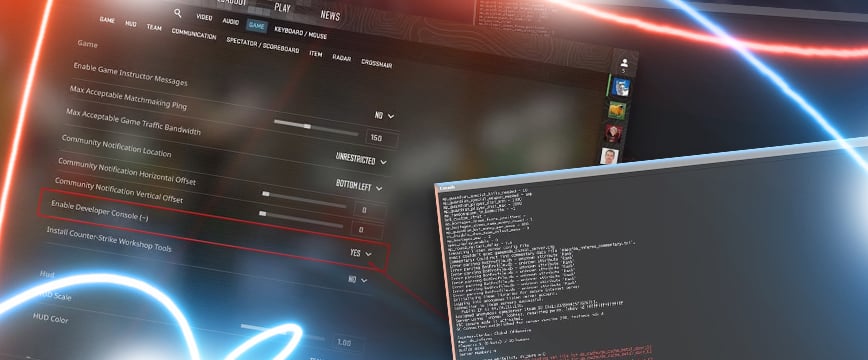
In CS2 können Sie über die Konsole eine Reihe von Befehlen und die besten Einstellungen für die Anpassung Ihres Spielerlebnisses nutzen. Um die Konsole zu öffnen, befolgen Sie diese Schritte:

- Starten Sie CS2 und gehen Sie zum Hauptmenü.
- Wählen Sie das Zahnradsymbol in der unteren linken Ecke, um das Einstellungsmenü zu öffnen.
- Wählen Sie im Einstellungsmenü die Registerkarte „Spieleinstellungen“.
- Scrollen Sie nach unten, bis Sie die Option „Entwicklerkonsole aktivieren (~)“ gefunden haben. Vergewissern Sie sich, dass die Option auf „Ja“ gesetzt ist.
- Drücken Sie die Taste „~“ auf Ihrer Tastatur, um die Konsole aufzurufen. Sie befindet sich in der Regel unterhalb der „Esc“-Taste und oberhalb der „Tab“-Taste.
Sobald die Konsole zugänglich ist, können Sie verschiedene Befehle eingeben, um die Einstellungen zu optimieren, das Fadenkreuz zu personalisieren, die Tastenbelegung zu ändern und vieles mehr. Geben Sie den Befehl einfach in die Konsole ein und drücken Sie „Enter“, um ihn auszuführen. Seien Sie vorsichtig bei der Ausführung von Konsolenbefehlen, insbesondere bei solchen, die das Spielgeschehen oder die Einstellungen beeinflussen können.
Wie Sie Ihren Konsolenschlüssel in CS2 (CS:GO) neu binden
Um Ihre Konsolentastenbindung in CS2 zu ändern, gehen Sie folgendermaßen vor:
- Öffnen Sie Counter-Strike 2.
- Klicken Sie im Hauptmenü auf das Zahnradsymbol in der linken unteren Ecke, um die Einstellungen aufzurufen.
- Navigieren Sie im Einstellungsmenü zur Registerkarte „Tastatur/Maus“.
- Scrollen Sie nach unten, bis Sie den Befehl „Toggle Console“ finden.
- Klicken Sie auf die aktuelle Tastenkombination, die neben dem Befehl „Konsole umschalten“ angezeigt wird und in der Regel standardmäßig auf die Tilde-Taste (~) eingestellt ist.
- Drücken Sie die gewünschte Taste auf Ihrer Tastatur, um sie als neue Konsolentaste festzulegen. Sie könnten sich zum Beispiel für die Taste (\) usw. entscheiden.
- Sobald Sie den neuen Schlüssel ausgewählt haben, sollte die Bindung automatisch aktualisiert werden. Um die Änderung zu bestätigen, schließen Sie das Einstellungsmenü und testen Sie die neue Konsolentaste, indem Sie sie drücken, um die Konsole zu öffnen.
CS2 (CS:GO) Konsolenbefehlsliste
In Counter-Strike 2 bieten die Konsolenbefehle den Spielern eine breite Palette von Funktionen, die von der Anpassung der Spieleinstellungen bis hin zur Fehlersuche und zum Experimentieren reichen. Im Folgenden finden Sie eine Zusammenstellung der wichtigsten Konsolenbefehle:
- cl_showfps 1: Zeigt die aktuelle Anzahl der Bilder pro Sekunde (FPS) auf dem Spielbildschirm an.
- net_graph 1: Zeigt Netzwerkstatistiken an, die Metriken wie Ping und Paketverlust umfassen.
- fps_max [number]: Legt die maximale Grenze für Bilder pro Sekunde (FPS) fest.
- cl_radar_scale [number]: Passt den Maßstab des Radars an.
- cl_crosshairsize [number]: Ändert die Größe des Fadenkreuzes.
- cl_crosshaircolor [Farbe]: Bestimmt die Farbe des Fadenkreuzes.
- cl_crosshairdot [1/0]: Steuert die Sichtbarkeit eines Punktes in der Mitte des Fadenkreuzes.
- cl_crosshairstyle [style]: Legt den Stil des Fadenkreuzes fest.
- sv_cheats 1: Aktiviert Cheat-Befehle für den Server, für deren Verwendung entweder Server-Host- oder Admin-Rechte erforderlich sind.
- Gott: Macht den Spieler unverwundbar und schirmt ihn gegen jeglichen Schaden ab.
- noclip: Gewährt dem Spieler die Möglichkeit, sich frei durch Hindernisse und Gelände zu bewegen, was einen Modus der uneingeschränkten Bewegung ermöglicht.
- bot_add: Führt einen Bot in das Spiel ein.
- bot_kick: Entfernt alle Bots aus der laufenden Spielsitzung.
- mp_freezetime [Zeit]: Legt die Länge der anfänglichen Einfrierzeit zu Beginn jeder Runde fest.
- mp_maxrounds [number]: Legt die maximale Anzahl der zu spielenden Runden fest, bevor zu einer neuen Karte übergegangen wird.
- mp_restartgame 1: Leitet einen Neustart der laufenden Spielrunde ein.
- mp_roundtime [time]: Gibt die Dauer jeder Spielrunde in Minuten an.
- give weapon_[Waffenname]: Rüstet den Spieler mit einer bestimmten Waffe aus, z.B. „give weapon_AWP“.
- Beenden: Schließt das Spiel und wechselt zum Desktop.
Beste CS2 (CS:GO) Konsolenbefehle für FPS und Lag
Die Gewährleistung optimaler FPS (Bilder pro Sekunde) und die Minimierung von Lag ist für ein nahtloses Spielerlebnis unerlässlich. Im Folgenden finden Sie einige der effektivsten Konsolenbefehle, um die FPS zu erhöhen und den Lag zu verringern:
- net_graph [1/0]: Zeigt Netzwerkstatistiken an, wie z.B. Ping und Paketverluste, die bei der Identifizierung von netzwerkbezogenen Verzögerungsproblemen helfen.
- fps_max [number]: Legt den maximalen FPS-Schwellenwert fest. Eine Senkung dieses Wertes kann helfen, die FPS zu stabilisieren, insbesondere auf weniger leistungsstarken Systemen.
- Rate [Wert]: Legt die maximale Datenrate für den Netzwerkverkehr fest und verbessert so möglicherweise die Reaktionsfähigkeit beim Online-Spielen.
- cl_showfps [1/0]: Aktiviert oder deaktiviert die Anzeige der FPS auf dem Bildschirm, um die Leistung in Echtzeit zu überwachen.
- cl_forcepreload [1/0]: Erzwingt das Vorladen aller Karten- und Modell-Assets, wodurch Stottern und Lag bei Übergängen zwischen Bereichen reduziert werden.
- mat_queue_mode [Wert]: Bestimmt den Multi-Threaded-Rendering-Modus, wobei verschiedene Modi potenzielle Leistungsverbesserungen auf Multi-Core-CPUs bieten.
- cl_disablehtmlmotd [1/0]: Deaktiviert HTML-MOTD-Bildschirme (Message of the Day), die zu einer geringeren Verzögerung beim Laden der Karte beitragen können.
- r_dynamisch [1/0]: Aktiviert oder deaktiviert dynamische Beleuchtungseffekte, was die FPS auf weniger leistungsstarken Systemen erhöhen kann.
- r_drawtracers_firstperson [1/0]: Verwaltet die Sichtbarkeit von Bullet Tracers in der ersten Person, wobei die Deaktivierung dieser Funktion möglicherweise zu leichten Leistungsverbesserungen führen kann.
Beste CS2 (CS:GO) Praxis-Befehle
Um in CS2 erfolgreich zu sein, ist es wichtig, seine Fähigkeiten zu perfektionieren. Mit Hilfe von Übungsbefehlen können Sie Ihre Fähigkeiten verfeinern und verschiedene Facetten des Spiels meistern. Hier sind einige der besten Übungsbefehle, um Ihre Fähigkeiten zu verbessern:
- sv_cheats 1: Aktiviert die Cheat-Befehle auf dem Server und ermöglicht den Zugriff auf eine Reihe von Übungsbefehlen. Beachten Sie, dass für die Verwendung von Cheats die Erlaubnis des Server-Hosts oder Administrators erforderlich ist.
- sv_showimpacts 1: Zeigt den Einschlag des Geschosses an, um das Zielen zu verfeinern und die Flugbahn des Geschosses zu verstehen.
- sv_showimpacts_time [Zeit]: Legt die Dauer fest, für die Einschläge sichtbar sind. Dies erleichtert die Überprüfung von Schüssen und die Anpassung des Ziels bei Bedarf.
- sv_infinite_ammo 1: Bietet unbegrenzte Munition, so dass Sie während der Trainingseinheiten nicht nachladen müssen.
- weapon_accuracy_nospread 1: Deaktiviert die Waffenspreizung und ermöglicht so ein präzises Schießtraining mit hoher Genauigkeit.
- sv_grenade_trajectory 1: Zeigt die Flugbahn von geworfenen Granaten an und verbessert so die Platzierung von Granaten und das taktische Verständnis.
- mp_freezetime 0: Reduziert die Einfrierzeit zu Beginn jeder Runde auf Null und ermöglicht so ein sofortiges Training ohne Verzögerung.
- mp_round_restart_delay [time]: Gibt die Verzögerung vor dem Neustart jeder Runde an, um Zeit für die Bewertung der Leistung und die notwendigen Anpassungen zu haben.
- mp_aufwärmen_beenden: Schließt die Aufwärmphase ab und beginnt das Spiel, so dass ein nahtloser Übergang vom Training zum Live-Spiel stattfindet.
Befehle zur Verwaltung von Bots in CS2 (CS:GO)
Die effektive Verwaltung von Bots in CS2 kann Ihr Spielerlebnis erheblich verbessern, egal ob Sie Ihre Fähigkeiten im Alleingang verbessern oder einen Server für Freunde hosten. Hier finden Sie einige wichtige Befehle für die Verwaltung von Bots in CS2:
- bot_add [T/CT]: Dieser Befehl fügt einen Bot entweder zum Team Terrorist oder Counter-Terrorist hinzu, je nachdem, was Sie bevorzugen. Wenn Sie z.B. „bot_add CT“ eingeben, wird ein Bot zum Team Terrorismusbekämpfung hinzugefügt.
- bot_kick: Verwenden Sie diesen Befehl, um alle Bots aus dem Spiel zu entfernen. Das ist nützlich, wenn Sie lieber ohne KI-Gegner spielen.
- bot_difficulty [Schwierigkeitsgrad]: Passt den Schwierigkeitsgrad der Bots an, wobei die Optionen von 0 (leicht) bis 3 (Experte) reichen. Zum Beispiel setzt „bot_difficulty 3“ die Bots auf den Schwierigkeitsgrad „Experte“.
- bot_stop [0/1]: Mit diesem Befehl können Sie alle Bots im Spiel einfrieren oder auftauen. Wenn Sie ihn auf 1 setzen, werden die Bots eingefroren, wenn Sie ihn auf 0 setzen, werden sie wieder freigegeben.
- bot_place: Platziert einen Bot manuell an der Position Ihres Fadenkreuzes. Dies ist nützlich, um bestimmte Szenarien zu erstellen oder gegen stationäre Bots zu üben.
- bot_mimic [Spielername]: Lässt den Bot die Bewegungen und Aktionen eines bestimmten Spielers imitieren. Dies ist hilfreich für das Training, da der Bot das Verhalten des ausgewählten Spielers nachahmt.
- bot_allow_shotguns [0/1]: Aktiviert oder deaktiviert die Fähigkeit von Bots, Schrotflinten zu benutzen. Bei einem Wert von 0 können Bots keine Schrotflinten verwenden, bei einem Wert von 1 können sie dies tun.
- bot_zombie [0/1]: Wenn Sie diesen Wert auf 1 setzen, werden die Bots zu „Zombies“, d.h. sie greifen nicht an und bewegen sich nicht. Dieser Befehl ist praktisch, um Karten ohne Bot-Einmischung zu erkunden.
Unverzichtbare CS2 (CS:GO) Startbefehle
Die Startbefehle spielen eine entscheidende Rolle bei der Verbesserung Ihres Spielerlebnisses, indem sie die Leistung feinabstimmen, die visuellen Einstellungen anpassen und das Gameplay auf Ihre Vorlieben abstimmen. Hier finden Sie eine Zusammenstellung der wichtigsten CS2-Startbefehle:
- -Hoch: Erhöhen Sie die Priorität von CS2 im Windows Task-Manager, um die Leistung zu steigern, indem Sie dem Spiel mehr Systemressourcen zuweisen.
- -Vollbildschirm: Starten Sie CS2 im Vollbildmodus für optimale Leistung und minimale Eingabeverzögerung.
- -Window: Entscheiden Sie sich für den Fenstermodus, der für Multitasking oder die Lösung von Problemen im Zusammenhang mit dem Vollbildmodus von Vorteil ist.
- -novid: Durch Überspringen des Einführungsvideos beschleunigt dieser Befehl den Zugriff auf das Hauptmenü beim Start von CS2.
- -freq [Hz]: Geben Sie mit diesem Befehl die Bildwiederholfrequenz Ihres Monitors an. Ersetzen Sie [Hz] durch die gewünschte Frequenz (z.B. -freq 144 für einen 144Hz-Monitor).
- -threads [number]: Passen Sie die CPU-Thread-Nutzung an, indem Sie die gewünschte Anzahl angeben und so die Leistung auf der Grundlage der Fähigkeiten Ihres Prozessors optimieren (z.B. -threads 4 für eine Quad-Core-CPU).
- -noaafonts: Schalten Sie das Anti-Aliasing von Schriften aus, um die Leistung zu verbessern, insbesondere auf älteren Systemen.
- -Sprache [Sprachcode]: Stellen Sie die Sprache des Spiels ein, indem Sie den gewünschten Sprachcode eingeben (z.B. -language deutsch für Deutsch).
- -w [Breite] -h [Höhe]: Geben Sie mit diesen Befehlen die Auflösung des Spielfensters an, indem Sie [Breite] und [Höhe] durch Ihre bevorzugten Werte ersetzen (z.B. -w 1920 -h 1080 für eine Auflösung von 1920×1080).
- -novr: Deaktiviert den Virtual Reality-Modus und stellt sicher, dass die CS2 ohne VR-Funktionalität startet, wenn VR-Hardware erkannt wird.
FAQ
Eine Auswahl häufig verwendeter CS2-Konsolenbefehle umfasst „cl_crosshair“ zur Änderung des Fadenkreuzes, „fps_max“ zur Begrenzung der maximalen Bilder pro Sekunde und „cl_radar_scale“ zur Größenänderung des Radars. Diese Befehle werden von den Spielern ausgiebig genutzt, um ihr Spielerlebnis anzupassen und die Leistung zu verbessern, um den individuellen Vorlieben gerecht zu werden.
Um die FPS in CS2 über Konsolenbefehle zu erhöhen, können Sie Einstellungen und Konfigurationen feinabstimmen. Wenn Sie zum Beispiel „cl_showfps 1“ aktivieren, wird die FPS im Spiel angezeigt, während Sie mit „fps_max“ eine maximale FPS-Obergrenze festlegen können. Die Verfeinerung von Befehlen im Zusammenhang mit der Grafikqualität und den Netzwerkkonfigurationen kann zusätzliche Leistungsverbesserungen bringen.
Ja, die Konsolenbefehle sind in CS2 funktionsfähig und bieten den Spielern eine Vielzahl von Funktionen, mit denen sie ihre Spielbegegnungen individuell gestalten, ihre Einstellungen feinabstimmen und die Leistung optimieren können. Diese Befehle sind über die Entwicklerkonsole im Spiel zugänglich und ermöglichen bequeme Anpassungen.

Radosław Davidović is Hellcase’s customer success manager. He enjoys blogging to share his knowledge and experience with customers.
