

Wie Sie Demos in CS2 beobachten können: Aufnehmen, Beobachten und Analysieren Ihres Gameplays
 radoslaw-davidovic
Das Ansehen und Überprüfen von CS2-Demos ist eine der effektivsten Methoden, um Ihr Spiel zu verbessern, Strategien zu analysieren und Ihre Lieblingsspiele noch einmal zu erleben. Ganz gleich, ob Sie sich CS2-Matches ansehen, professionelle Spielzüge studieren oder Ihre eigenen Fehler überprüfen möchten, die Beherrschung des CS2-Demo-Viewers ist unerlässlich.
In diesem Leitfaden zeigen wir Ihnen Schritt für Schritt, wie Sie Demos in CS2 ansehen, wo Sie Ihren CS2-Demo-Ordner finden und wie Sie das Spielgeschehen aufzeichnen und analysieren. Indem Sie lernen, wie man Demos richtig aufnimmt und analysiert, erhalten Sie wertvolle Einblicke in Positionierung, Taktik und Entscheidungsfindung, die Ihnen den nötigen Vorsprung verschaffen, um Ihr nächstes Spiel zu dominieren.

In article you will find:
Arten von CS2 Demo-Aufnahmen
In Counter-Strike 2 sind Demos aufgezeichnete Dateien, die die Ereignisse eines Matches festhalten und es Ihnen ermöglichen, jeden Moment später noch einmal anzusehen und zu analysieren. Es gibt verschiedene Arten von CS2-Demoaufnahmen, die jeweils einem anderen Zweck dienen:
Matchmaking-Demos (Automatische Aufzeichnungen)
Diese Demos werden automatisch nach offiziellen kompetitiven Spielen, wie Ranglistenspielen oder dem Premier-Modus, gespeichert. Sie sind ideal, um Ihre Leistung zu überprüfen, ohne dass Sie die Aufnahme manuell starten müssen. Sie finden sie direkt im CS2-Demo-Ordner oder über den Demo-Viewer des Spiels.
Manuelle Demo-Aufnahmen
Sie können die Aufnahme einer Demo jederzeit manuell starten, indem Sie auf der Konsole im Spiel Befehle wie record [filename] verwenden. Diese Option ist ideal für die Aufnahme von Scrims, Trainingseinheiten oder benutzerdefinierten Spielen, die nicht automatisch von CS2 aufgezeichnet werden.
POV (Point of View) Demos
POV-Demos konzentrieren sich ganz auf Ihre eigene Spielperspektive. Sie sind besonders nützlich, um persönliche Fehler, Reaktionszeiten und Entscheidungen in Schlüsselmomenten zu erkennen.
GOTV oder Zuschauer-Demos
Diese Aufnahmen fangen das Spiel aus der Zuschauerperspektive ein und zeigen jeden Spieler und jeden Winkel. GOTV-Demos werden häufig von Analysten, Trainern und Esport-Organisationen verwendet, um Teamstrategien zu überprüfen oder professionelle Spiele zu studieren.
Wenn Sie die verschiedenen Arten von Demos kennen, können Sie die richtige für Ihre Ziele auswählen, ganz gleich, ob Sie Ihre individuellen Fähigkeiten verbessern, das Mannschaftsspiel analysieren oder einfach ein großartiges Spiel noch einmal erleben möchten.
CS2-Demos aufnehmen
Wie Sie feststellen können, müssen Sie zunächst wissen, wie Sie CS2-Demos aufzeichnen können, bevor Sie damit beginnen. Es ist einfacher, als Sie denken. Zunächst einmal müssen Sie die Entwicklerkonsole öffnen, indem Sie die Taste „`“ oder „~“ auf Ihrer Tastatur drücken. Sie müssen sie in den Einstellungen aktivieren, um Zugang zu dieser Konsole zu erhalten.
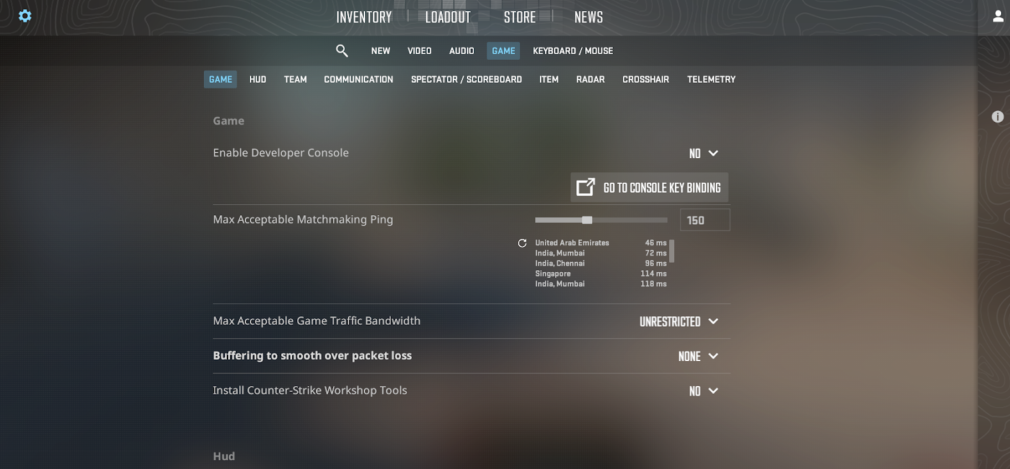
Wenn Sie bereit sind, das Spiel zu starten, geben Sie „Aufnahme“ ein und drücken „Enter“. Wenn Sie es stoppen müssen, geben Sie einfach „stop“ + „Enter“ in die Konsole ein. Denken Sie daran, den Namen der Demo vor dem Start einzugeben, damit Sie ihn sich besser merken und navigieren können. Sie müssen ihn nach der „Aufnahme“ schreiben.
Dies ist das Beispiel zum besseren Verständnis:
- demo_test aufzeichnen + Enter
- Stopp + Enter
Wie man Demos in CS2 anschaut
Die nächste Frage ist, wie Sie CS2-Demos ansehen können. Sie denken vielleicht, dass dies ein komplizierter Prozess ist, der Ihre Aufmerksamkeit und Geduld erfordert. In Wahrheit ist alles einfacher, als die meisten Spieler denken. Hier sind nur zwei Schritte, um CS2-Demos anzusehen und zu analysieren.
Schritt 1 – Standort der CS2-Demos
Der erste Schritt besteht darin, den Speicherort der CS2-Demos zu verstehen. Standardmäßig speichert das Spiel die Demos in dem Ordner, in dem das Spiel installiert ist.
Wenn Sie die CS2-Demos von einer externen Quelle herunterladen, speichern Sie sie im folgenden Ordner: „Steam\steamapps\common\Counter-Strike Global Offensive\csgo“. Es wäre hilfreich, wenn Sie das so machen würden, damit Sie in Zukunft leichter auf eine bestimmte Demo zugreifen können.
Schritt 2 – Öffnen von Demos mit der Entwicklerkonsole
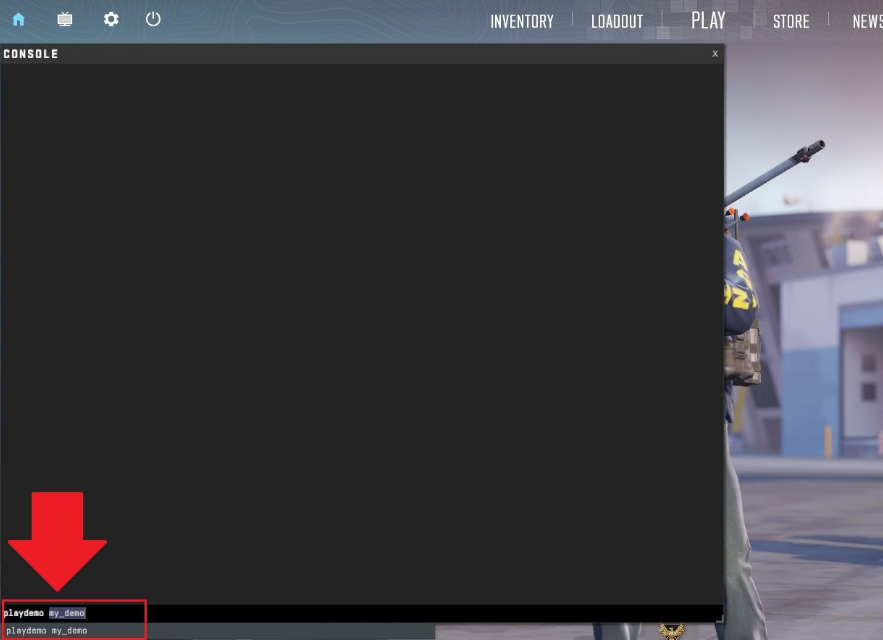
Sie müssen wissen, wie Sie die Demo CS2 abspielen können, sobald Sie die Dateien heruntergeladen haben. Geben Sie in der Entwicklerkonsole „playdemo demo_name“ ein. Der Teil „demo_name“ ist der Name der bestimmten Datei, die Sie im Moment benötigen. Das Beispiel:
- playdemo demo_test + Enter
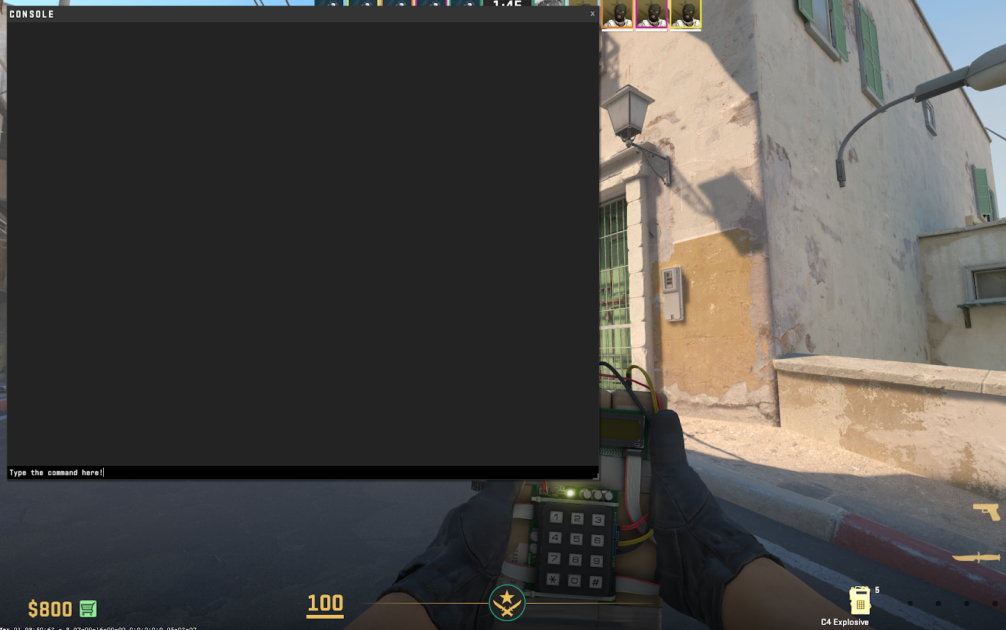
Geben Sie „demoui“ in die Konsole ein, um den erweiterten Demo-Viewer zu verwenden. Das Beispiel:
- demoui + Enter
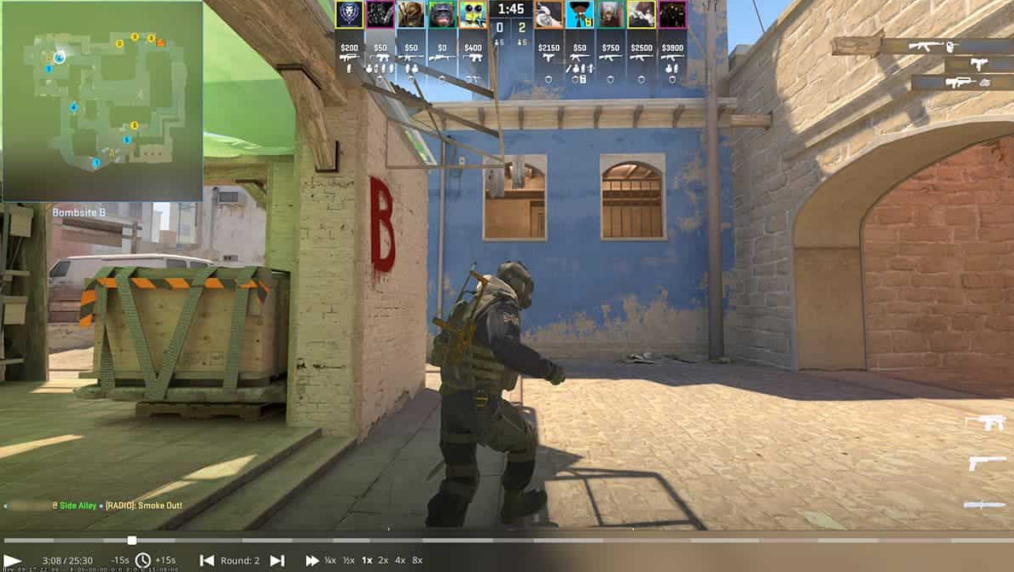
Alle Demo-Steuerelemente in Counter-Strike 2
Wie Sie bereits feststellen können, bietet Ihnen die Demo-Steuerung in Counter-Strike 2 ein besseres Erlebnis. Sie können zum Beispiel Ihr Gameplay überprüfen oder analysieren. Schauen wir uns jede dieser Steuerungen an.
CS2-Demos aufnehmen
Geben Sie in der Entwicklerkonsole im Spiel „record demo_name“ ein, um die Aufnahme zu starten. Geben Sie „stop“ in die Konsole ein, um die Aufnahme zu stoppen. Beispiel:
- demo_test aufzeichnen + Enter
- Stopp + Enter
Abspielen von Demos
Um CS2-Demos anzusehen, öffnen Sie die Entwicklerkonsole und geben Sie „play demo demo_name“ ein. Das Beispiel:
- Demo abspielen demo_test + Enter
CS2-Demos navigieren
Geben Sie „demoui“ in die Entwicklerkonsole ein oder drücken Sie Shift + F2, um die Demo-Steuerung zu öffnen. Das Beispiel:
- demoui + Enter
Grundlegende Steuerelemente für die Wiedergabe
Hier finden Sie eine Liste der grundlegenden Wiedergabesteuerungen, die Sie benötigen:
- Wiedergabe/Pause: Starten oder pausieren Sie die Wiedergabe der CS2-Demo.
- Geschwindigkeitskontrolle: Sie können die Geschwindigkeit der CS2-Demo steuern, um das Spiel in Zeitlupe oder in hoher Geschwindigkeit zu sehen oder um eine bestimmte Zeit zu finden, die Sie benötigen.
- Runden überspringen: Eine Kontrollfunktion, um Runden vorwärts oder rückwärts zu springen.
- Zuschauer-Steuerung: Diese Funktionen ermöglichen es dem Zuschauer, seinen Blickwinkel während des Spiels zu wählen (z.B. einen bestimmten Spieler oder einen freien Kameramodus).
- Steuerelemente für die Sichtbarkeit: Steuern Sie mit den Befehlen, was Sie auf dem Bildschirm sehen möchten.
Erweiterte Wiedergabesteuerungen in CS2
Möglicherweise benötigen Sie auch eine Liste mit den erweiterten Wiedergabesteuerungen, um CS2-Demos anzusehen:
- Zeitstempel-Verfolgung: Diese Funktion zeigt Ihnen die Gesamtzeit und die verstrichene Zeit an.
- Sofortige Wiederholung: Sie können sofort 15 Sekunden vor- oder zurückspringen, während Sie die CS2-Demos ansehen.
- Runden-Navigation: Navigieren Sie zwischen den Runden, um die gewünschte Runde auszuwählen.
- Spieler-Wechsel: Navigieren Sie mit der Maus oder der Tastatur (Zifferntasten) zwischen den Perspektiven der Spieler.
- Kamera-Modi: Verwenden Sie die Leertaste, um die Ansicht zwischen der ersten Person, der dritten Person und der freien Kamera zu wechseln.
- Taktische Übersicht: Beobachten Sie die Positionen aller Spieler auf der Karte, indem Sie die Taste „Q“ auf der Tastatur drücken.
- Zugriff auf die Anzeigetafel: Die Tabulatortaste zeigt Ihnen den Spielstand an.
Verschiedene Blickwinkel und Perspektiven in CS2-Demos durchgehen
Jetzt wissen Sie bereits, wie Sie die CS2-Demo spielen können. Dennoch können Sie Fragen zu den verschiedenen Blickwinkeln und Perspektiven in CS2-Demos haben. Sie können dies mit der Taste „C“ auf der Tastatur tun. Wenn Sie einen bestimmten Spieler auswählen möchten, drücken Sie die Zifferntaste auf der Tastatur (z.B. 1, 2, 3, 4, etc.).
Eine weitere wichtige Funktion zum Erkennen der besten strategischen Momente ist der Befehl „Geschwindigkeit“ (oder drücken Sie Shift + F2). Damit können Sie die Abspielgeschwindigkeit steuern und die Bewegungen der einzelnen Spieler beobachten. Das Beispiel:
- Geschwindigkeit 1 + Enter
- Geschwindigkeit 0.5 + Enter
Wie Sie professionelle Match-Demos sehen können
Sie können sich auch professionelle CS2-Match-Demos ansehen, um die Kampf- oder Wirtschaftsstrategien von Esport-Teams kennenzulernen. Hier können Sie unseren CS2-Wirtschaftsführer lesen.
Besuchen Sie jedoch ESL.com oder HLTV.org, um sich die professionellen CS2-Match-Demos anzusehen. Hier ist die Liste mit einer Anleitung, wie Sie es machen können:
- Zuerst müssen Sie die passende Demo auswählen, die Sie benötigen.
- Laden Sie sie dann auf Ihren PC herunter.
- Jetzt müssen Sie die heruntergeladenen Dateien extrahieren und den Ordner für die Installation auswählen.
Analysieren von Demos mit Tools von Drittanbietern
Außerdem können Sie Demodateien in CS2 ansehen, indem Sie Tools von Drittanbietern wie Leetify oder CSGO Demos Manager verwenden. Diese Plattformen bieten in der Regel mehr Funktionen als die Standard-CS2-Funktion.
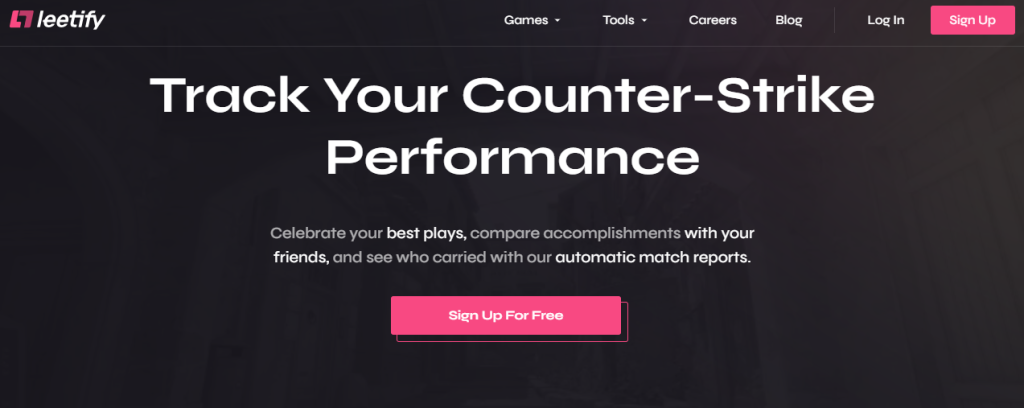
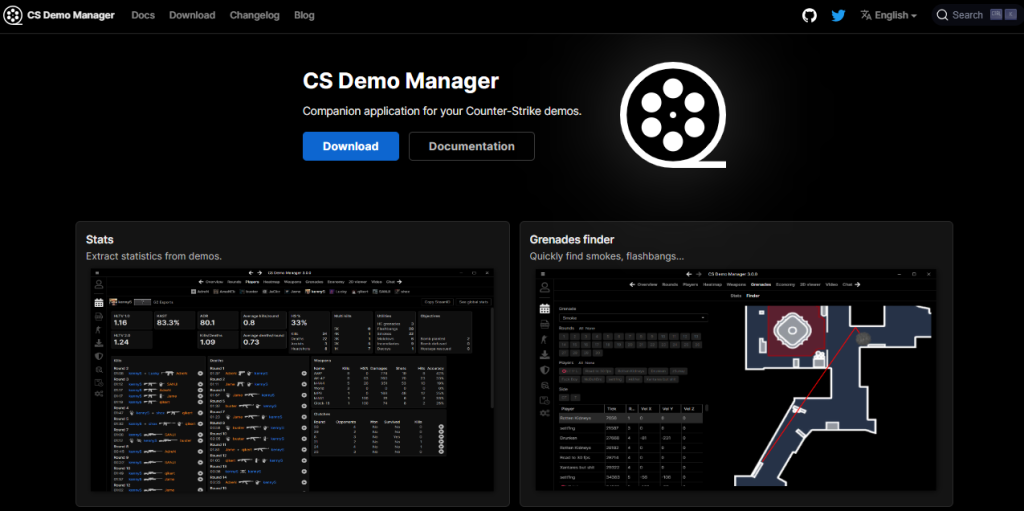
Wenn Sie diese Plattformen nutzen, sparen Sie Zeit, ohne den Speicherort der CS2-Demos suchen zu müssen. Laden Sie einfach die CS2-Demo-Dateien herunter und schauen Sie sie sich an. Außerdem müssen Sie sich nicht bei Ihrem Steam-Konto anmelden, was für einige Spieler ein netter Vorteil sein könnte.
Warum sollten Sie sich CS2-Demos ansehen?
Eine der wichtigsten Fragen ist, warum Sie sich CS2-Demos ansehen sollten. Was können Sie von ihnen lernen und nutzen?
Erstens können Sie Ihre Fehler oder die Ihrer Teamkollegen während des letzten Spiels beobachten. Wenn es sich um die Demos von Profispielen handelt, können Sie die neuen Strategien der Esport-Spieler lernen.
Außerdem zeigen die CS2-Demos die Unterschiede beim Schaden in bestimmten Momenten. Für ein besseres Verständnis empfehlen wir Ihnen, unseren Schadensleitfaden zu lesen, um die Details zu sehen.
Was ist, wenn es keine Konsole im Spiel gibt?
Wie wir bereits erwähnt haben, müssen Sie die Taste „`“ oder „~“ auf Ihrer Tastatur drücken, um die Entwicklerkonsole in CS2 zu öffnen. Dies könnte jedoch zu Problemen führen.
Wenn Sie die Konsole nicht öffnen können, sollten Sie die Einstellungen öffnen und die Spieleinstellungen suchen. Suchen Sie dann die Option „Entwicklerkonsole aktivieren“ und stellen Sie sie auf „Ja“.
Zusammengefasst
Wie Sie sehen, können Sie durch das Ansehen von CS2-Demos Ihre Strategie verbessern, indem Sie Fehler und die Bewegungen der einzelnen Spieler lernen. Das ist ein hervorragender Weg, um Ihr Gameplay zu verbessern. Wir haben uns angeschaut, wie Sie CS2-Demos aufnehmen, herunterladen und ansehen können. Vergessen Sie nicht, Ihre Fähigkeiten zu üben, um die Verbesserungen in Ihrem Spiel in kürzester Zeit zu sehen.
Sie können auch den Hellcase Blog besuchen, um mehr Material über CS2-Strategien, Ingame-Guides, kosmetische Gegenstände und die neuesten esports-Nachrichten zu entdecken. Bleiben Sie bei uns und genießen Sie das Spiel!
FAQ
Um die CS2-Demos herunterzuladen, müssen Sie CS2 auf Steam finden. Gehen Sie dann auf „Persönliche Spieldaten“ > „Premier Matches“ > „GOTV Replay herunterladen“.
Drücken Sie Shift + F2 oder geben Sie „playdemo demo_name“ in die Entwicklerkonsole ein, um die CS2-Demos anzusehen. Das Beispiel:
playdemo demo_test
Öffnen Sie Steam im Browser und melden Sie sich an. Wählen Sie die Registerkarte Persönliche Spieldaten > die Registerkarte der jeweiligen Spiele > klicken Sie auf „Wiederholung herunterladen“. Jetzt müssen Sie die Datei extrahieren und ansehen.
Öffnen Sie die Entwicklerkonsole, indem Sie die Taste „`“ oder „~“ auf Ihrer Tastatur drücken. Geben Sie „record“ + demo_name ein, um der Aufnahme einen Namen zu geben, damit Sie sie besser speichern und navigieren können. Geben Sie „stop“ ein, sobald Sie die Aufnahme beenden möchten. Das Beispiel:
record demo_test + Enter
stop + Enter
Sicher. Sie müssen die Plattformen mit professionellen Match-Demos (wie HLTV.org oder ESL.com) besuchen und die verfügbaren Demos finden.

Radosław Davidović is Hellcase’s customer success manager. He enjoys blogging to share his knowledge and experience with customers.
