

Technische Anleitung zum Erstellen von Karten in Counter-Strike (CS2/CS:GO)
 el-pollo-diablo
Trotz seines Alters ist Counter-Strike (CS2/CS:GO) nach wie vor eines der beliebtesten Spiele seines Genres und hat kürzlich den Rekord für die meisten gleichzeitigen Spieler gebrochen.
Der Hauptgrund für diese Stabilität und diesen Erfolg sind die Spiel-Updates, die Skins, visuelle Aktualisierungen und Karten umfassen und mehr Abwechslung ins Spiel bringen.

Aber nicht nur Valve erstellt neue Maps für Counter-Strike (CS2/CS:GO), Sie können das auch selbst tun. In diesem Artikel erklären wir Ihnen im Detail, wie Sie eine Karte in Counter-Strike (CS2/CS:GO) erstellen und sie für alle sichtbar hochladen.
In article you will find:
Was brauchen Sie, bevor Sie mit der Erstellung von Karten in CS beginnen?
Bevor Sie mit dem eigentlichen Prozess der Kartenerstellung beginnen, müssen Sie den Editor für die Erstellung von Karten installieren – „Counter-Strike: Global Offensive – SDK“.
Spieler, die Counter-Strike (CS2/CS:GO) gekauft haben, bevor es Free-to-Play wurde, haben diesen Editor bereits. Er war ein zusätzliches Tool nach dem Kauf von CS. Wenn Sie nach dem Update, mit dem CS kostenlos wurde, angefangen haben, CS zu spielen, dann müssen Sie diesen Editor kaufen. Sie erhalten ihn mit dem Prime-Status auf Steam.

Es ist auch erwähnenswert, dass der Editor ziemlich einfach zu erlernen ist. In nur wenigen Schritten werden Sie alle Grundlagen der Kartenerstellung erlernen.
Erstellen einer Karte in Counter-Strike (CS2/CS:GO)
Absolut alle Karten, die Sie jemals gespielt haben, wurden mit diesem Editor erstellt. Das bedeutet, dass Sie mit genügend Geschick und Geduld in der Lage sein könnten, etwas so Großartiges wie Anubis oder Dust zu erstellen. Kommen wir also direkt zum kreativen Prozess selbst.
Schritt 1: Starten Sie den Hammer World Editor
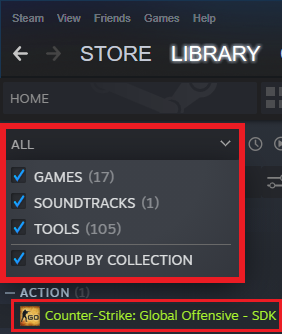
Zunächst müssen wir unser Tool finden und starten. Öffnen Sie Steam und gehen Sie zur Bibliothek. In der oberen linken Ecke müssen Sie alle Markierungen setzen und in die Suchleiste schreiben Sie „SDK“ und führen es aus.
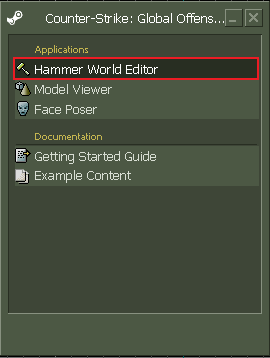
Nach dem Start sollte auf Ihrem Bildschirm ein Dialogfeld im alten nostalgischen Design von CS 1.6 erscheinen. Hier müssen wir „Hammer World Editor“ auswählen, in dem wir unsere Arbeit fortsetzen werden.
Der Editor sieht auch im Stil von Windows XP aus, aber wahrscheinlich haben die Entwickler dies getan, um dieses Programm zu optimieren.
Schritt 2: Erstellen Sie ein neues Projekt
Als nächstes müssen wir eine neue Arbeitsdatei erstellen. Klicken Sie dazu in der oberen rechten Ecke auf „Datei“ und wählen Sie „Neu“ oder verwenden Sie die Tastenkombination Strg + N.
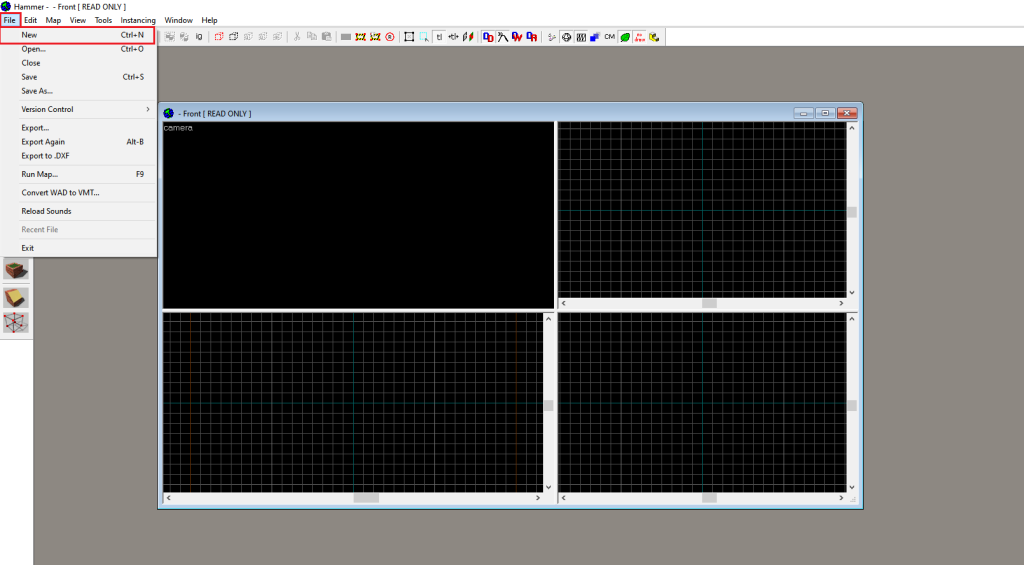
Auf dem Bildschirm sehen Sie vier Felder. Oben rechts ist eine Draufsicht, unten rechts eine Seitenansicht, unten links eine Vorderansicht und oben links eine 3D-Darstellung des Objekts, das Sie gerade erstellen. Mit den Pfeiltasten „wasd“ und dem Mausrad können Sie den Blickwinkel ändern.
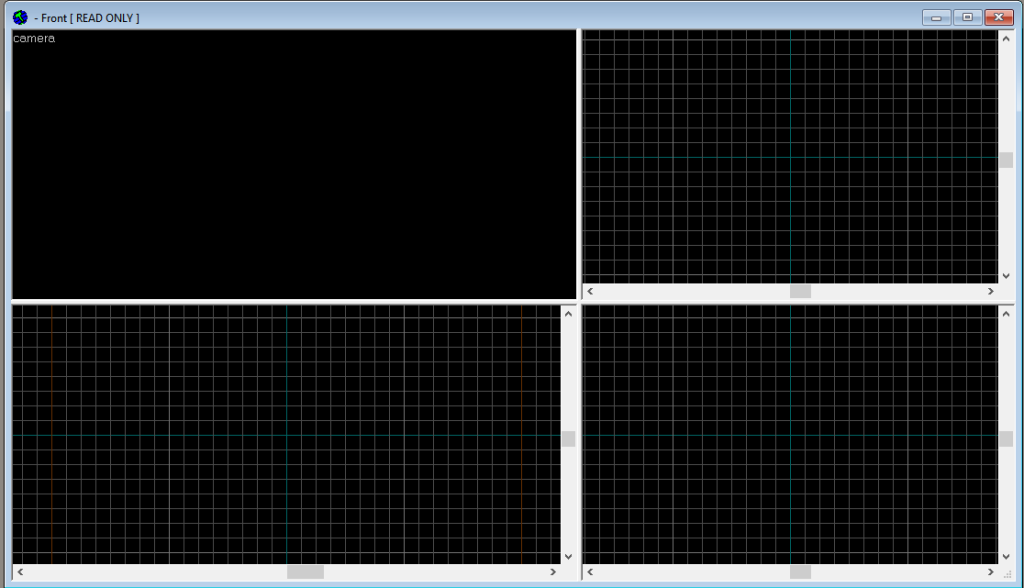
Sie haben sich mit dem Arbeitsfeld vertraut gemacht, jetzt können wir mit der Erstellung der Karte selbst fortfahren.
Schritt 3: Erstellen Sie Ihre ersten Objekte auf der Karte
Zunächst müssen wir einen Kartenbereich erstellen. Wählen Sie das im Bild gezeigte Werkzeug und zeichnen Sie ein Quadrat oder Rechteck.
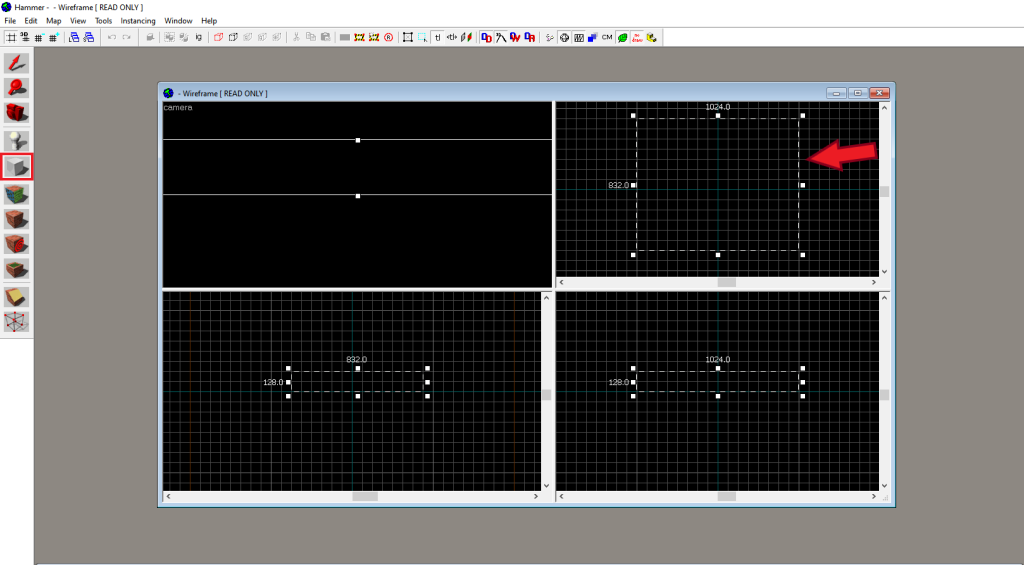
Ändern Sie im unteren linken Fenster die Höhe Ihrer Karte und drücken Sie Enter. Wählen Sie nun den Bereich aus, den Sie mit dem „Auswahlwerkzeug“ erstellt haben, und klicken Sie im Fenster oben links darauf (er sollte gelb leuchten). Klicken Sie im oberen rechten Fenster mit der rechten Maustaste, wählen Sie die Option „Hohl machen“ und setzen Sie den Wert auf „-32“.
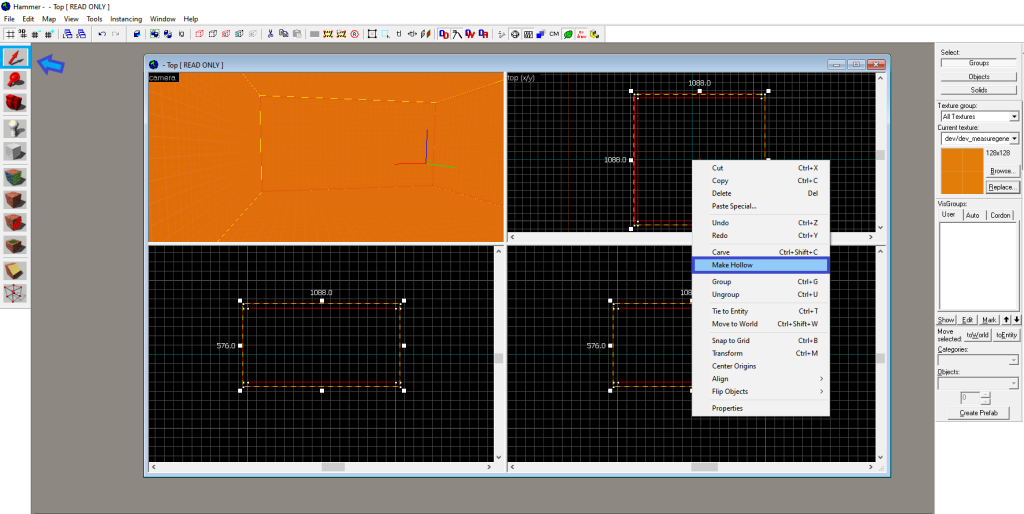
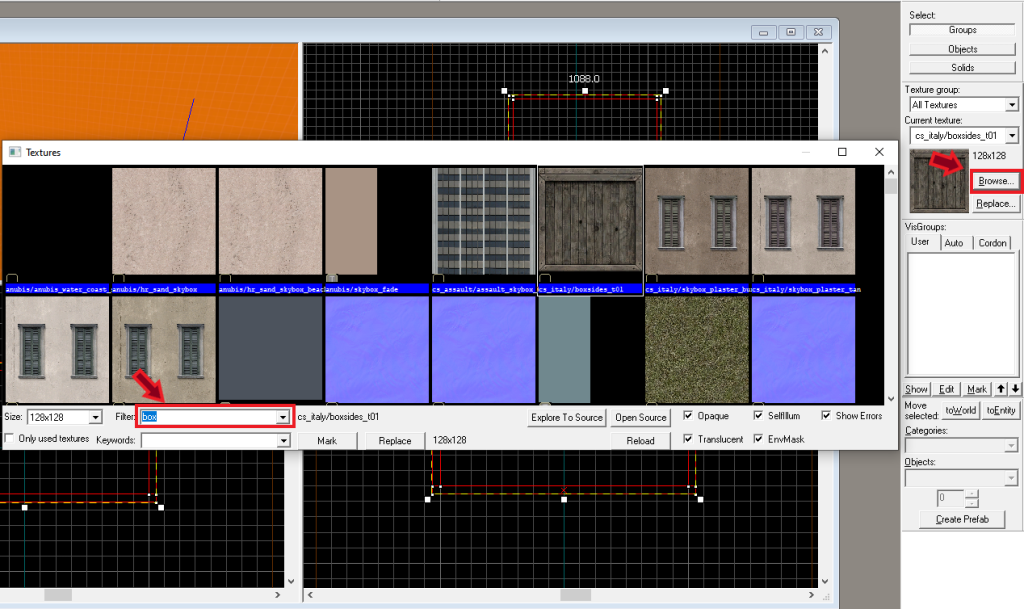
Jetzt hat Ihr Würfel einen Hohlraum und wir können im Inneren einige Details hinzufügen. Lassen Sie uns einen Kasten erstellen. Zunächst müssen Sie die Textur Ihres Kastens auswählen. Klicken Sie dazu auf „Durchsuchen“ auf der rechten Seite des Bildschirms, geben Sie das Wort Kasten in die Filterzeile ein und wählen Sie eine Textur aus der Liste der vorgeschlagenen Texturen.
Wählen Sie nun das Werkzeug, mit dem wir den Bereich unserer Karte gezeichnet haben, und zeichnen Sie einen Kasten im Fenster oben rechts. Ändern Sie die Höhe in den beiden anderen Feldern und drücken Sie Enter.
Sie können die erstellten Objekte auch ausschneiden und um ihre Achse drehen. Um sie zu drehen, doppelklicken Sie auf das Objekt. Und ziehen Sie die Maus in die gewünschte Richtung.
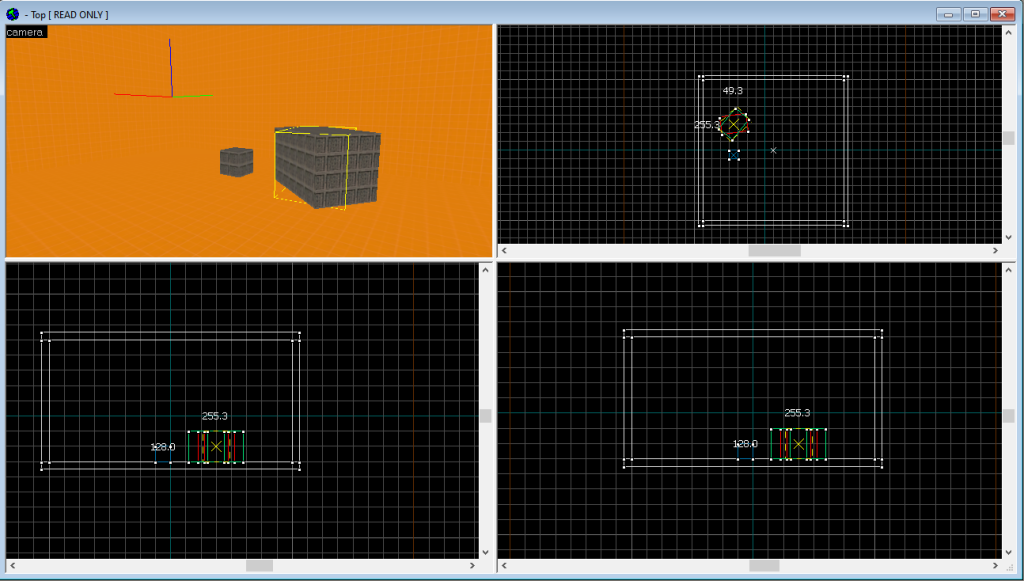
Um die Objekte auszuschneiden, müssen Sie das Objekt mit dem „Auswahlwerkzeug“ auswählen und das „Beschneidungswerkzeug“ verwenden. Das vorausgewählte Objekt wird rot hervorgehoben und Sie können es in jedem der Fenster außer dem oberen linken ausschneiden.
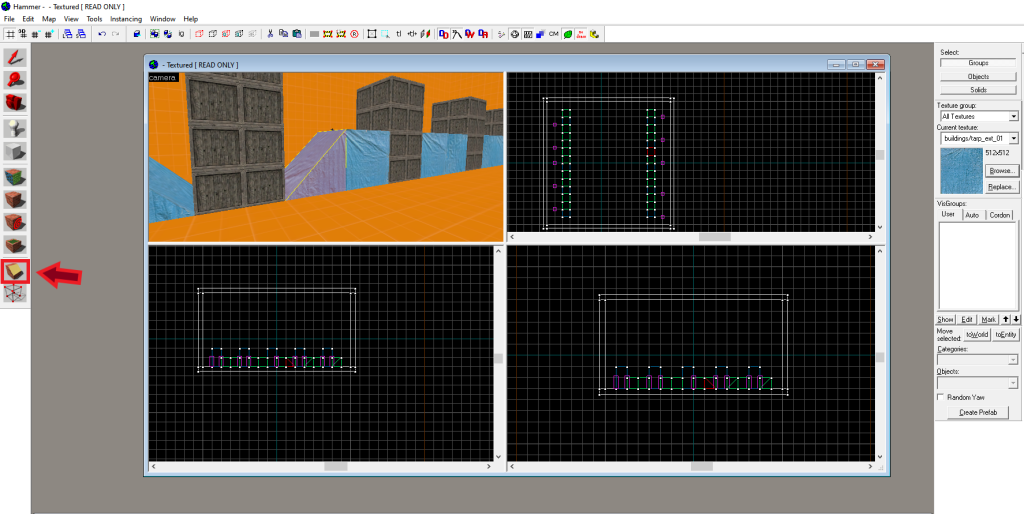
Lassen Sie uns mehrere Boxen erstellen, hinter denen wir den Spawn der Spieler platzieren werden.
Schritt 4: Spieler-Spawnbereiche festlegen
Um einen Spawn zu erstellen, wählen Sie das Entity-Tool und zeichnen Sie im oberen rechten Fenster Orte für Spawns ein. Erstellen Sie die Spawns hinter den Kisten, zuerst die Terroristen, da dies als Standard eingestellt ist. Nachdem Sie die T-Spawns in der unteren rechten Ecke platziert haben, müssen Sie „info_player_terrorist“ in „info_player_counterterrorist“ ändern und dann die CT-Spawns platzieren.
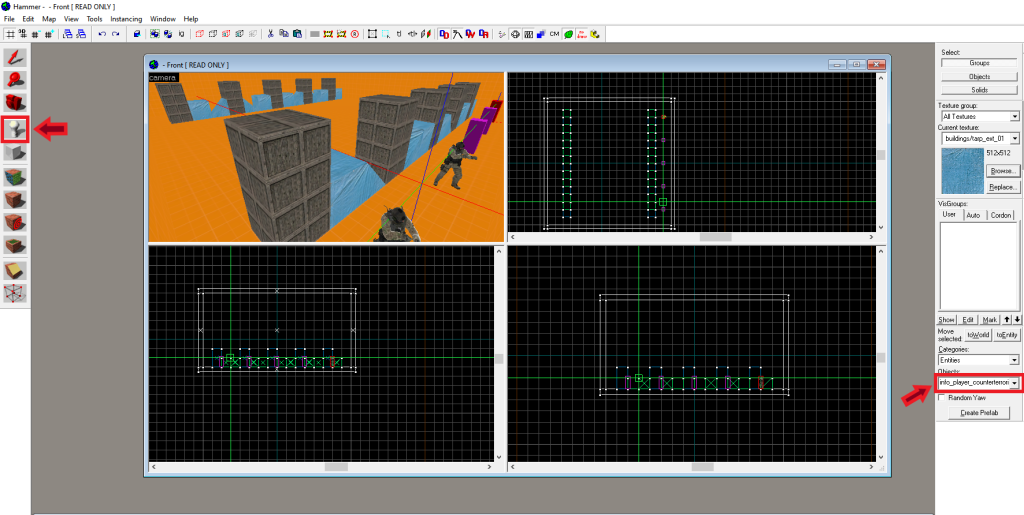
Jetzt sollten Sie unserer Karte ein spielbareres Aussehen geben.
Schritt 5: Texturen und Beleuchtung für unsere Karten
Lassen Sie uns die Texturen des Bodens ändern. Wählen Sie dazu das Werkzeug „Texturanwendung umschalten“ und markieren Sie den Fußboden im Fenster oben links. Wählen Sie dann in dem sich öffnenden Fenster in der Suchzeile „Filter“ die Option „Durchsuchen“, schreiben Sie „Fußboden“, wählen Sie die gewünschte Textur aus und doppelklicken Sie auf sie.
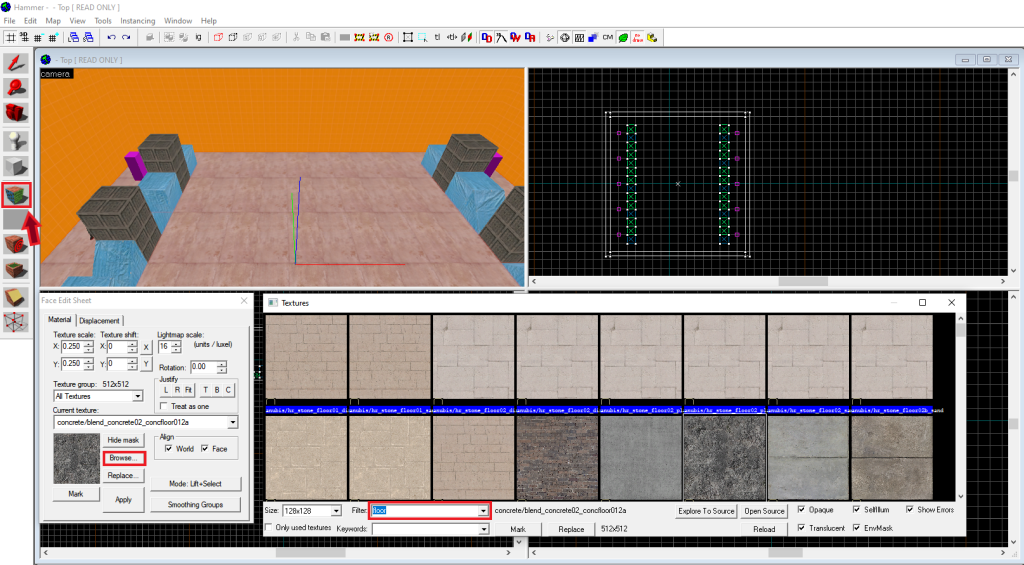
Machen Sie dasselbe für die Wände und die Decke. Es sieht schon nach einer ziemlich guten „aim_1vs1_map“ aus, aber Sie müssen noch Licht auf unserer Karte hinzufügen. Verwenden Sie dazu das „Entity-Tool“, das wir zum Erstellen von Spawns verwendet haben, schreiben Sie „Licht“ und zeichnen Sie einen Punkt in das obere rechte Fenster. Versuchen Sie, ihn hoch genug und in der Mitte zu platzieren, damit er die gesamte Karte gleichmäßig beleuchtet.
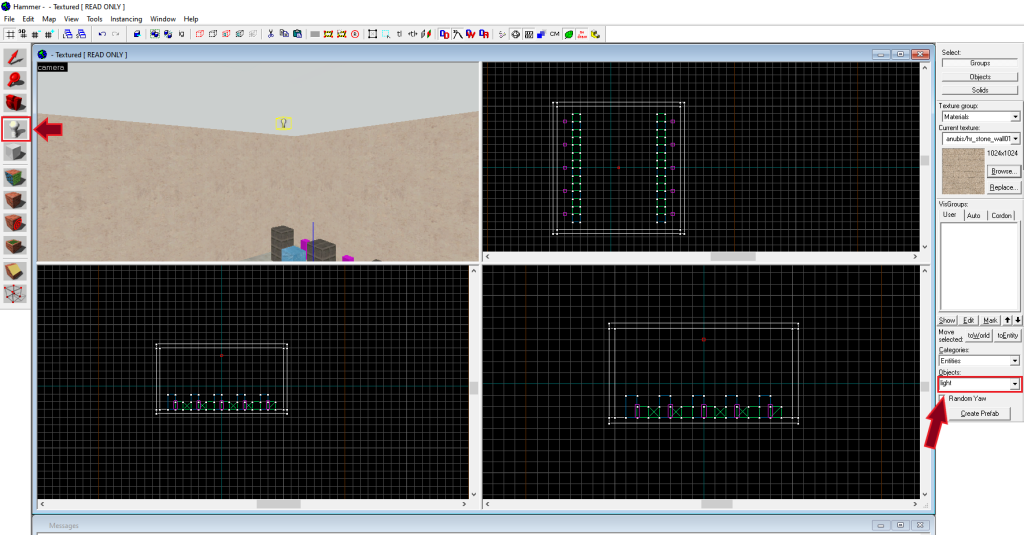
Doppelklicken Sie dann mit dem „Auswahlwerkzeug“ auf die Glühbirne im 3D-Ansichtsfenster. Setzen Sie „BrightnessScaleHDR“ auf 100 und klicken Sie auf „Anwenden“.
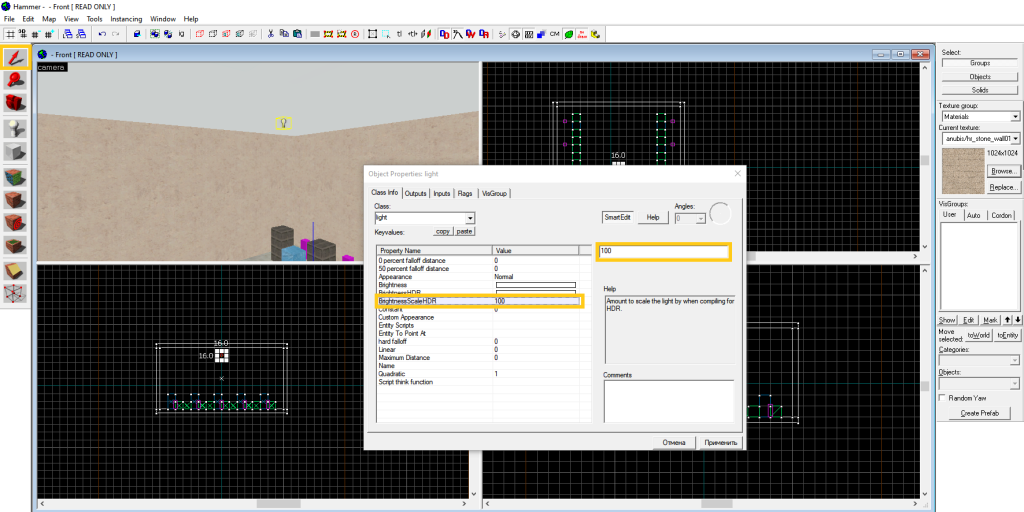
Die Karte ist fast fertig, es muss nur noch eine Kaufzone hinzugefügt werden, oder, da es sich um eine Zielkarte handelt, können wir Waffen direkt auf der Karte hinzufügen.
Schritt 6: Platzieren von Waffen auf der Karte
Wählen Sie dazu „Entity Tool“ und schreiben Sie in die Zeile, in der Sie zuvor „light“ eingegeben haben, „weapon_ak47“ und wählen Sie im Fenster oben rechts die Stelle, an der die Waffe liegen soll. Wir platzieren sie sofort im Spielermodell, so dass die Waffe nach dem Spawnen in der Hand erscheint.
Für diejenigen, die gerne mit M4, Deagle oder anderen Waffentypen schießen, können Sie diese ebenfalls zur Karte hinzufügen. Testen wir jetzt, was Sie haben.
Schritt 7: Kompilieren und Ausführen Ihrer Map
Klicken Sie dazu in der oberen rechten Ecke auf „Datei“ und wählen Sie „Karte ausführen …“.
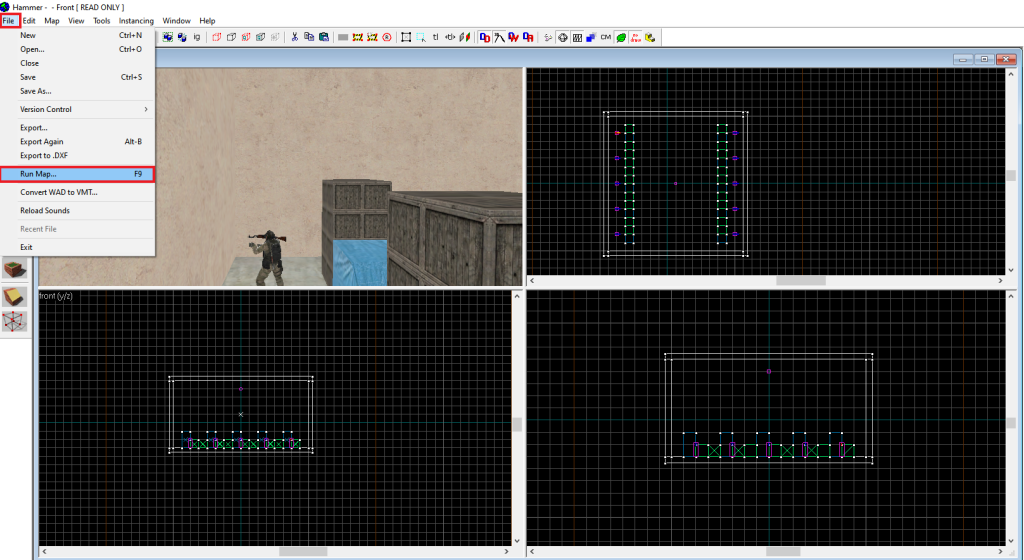
Es erscheint ein Fenster zum Speichern, in dem Sie der Karte einen Namen geben müssen. Danach erscheint das Fenster mit den Startoptionen. Klicken Sie in diesem Fenster auf „Experte“, wählen Sie in der Zeile „Konfigurationen“ die Option „Vollständig kompilieren – nur HDR“ und klicken Sie auf „Los!“.
Herzlichen Glückwunsch, Sie haben Ihre erste Karte in Counter-Strike (CS2/CS:GO) erstellt! Wir haben Ihnen nur die Grundlagen der Verwendung des Hammer Editors erklärt. Es gibt noch viele weitere Funktionen, aber wir empfehlen Ihnen, alles nach und nach zu lernen.
Andere technische Details, die Sie vor der Erstellung von CS-Karten berücksichtigen sollten
Wenn Sie Ihre Kenntnisse und Fähigkeiten bei der Erstellung von Karten in Counter-Strike (CS2/CS:GO) vertiefen und erweitern, können Sie zu komplexeren Details übergehen. Die Entwickler stellen Ihnen eine sehr breite Palette davon zur Verfügung:
- Verbesserungen der Beleuchtung
- Neue Shader-Funktionen
- Verbesserungen im Hammer Editor
Mehr über diese Verbesserungen erfahren Sie auf der offiziellen Website.
Wenn Sie diese Funktionen beherrschen, werden Sie in der Lage sein, Ihre Karte in einen perfekten Zustand zu bringen, und vielleicht wird Valve Ihnen in Zukunft anbieten, Ihre Karte zum Spiel hinzuzufügen, und sie wird der Favorit von Millionen werden. Ja, dieser Prozess wird nicht schnell gehen, aber irgendwo müssen Sie ja anfangen.
Eine gute Entscheidung ist es, Ihr Produkt zunächst in den Maps Workshop aufzunehmen, so dass es jeder sehen kann.
Hochladen Ihrer Karte zum Counter-Strike (CS2/CS:GO) Workshop
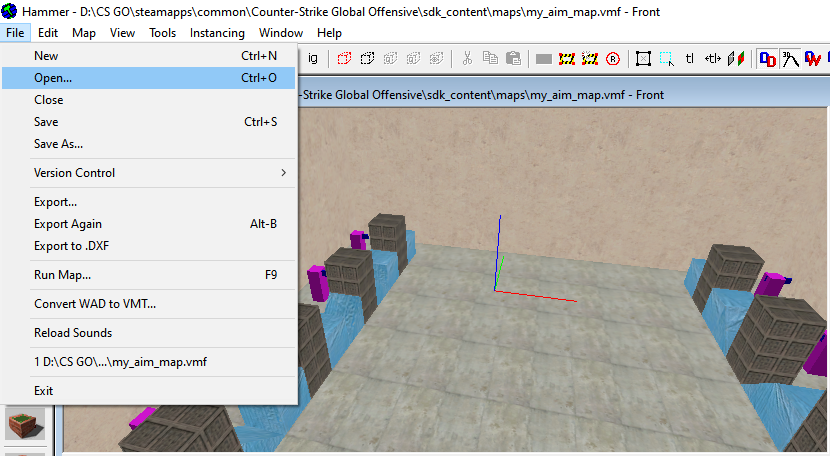
Um Ihre Karte in den Workshop hochzuladen, gehen Sie zunächst zum Hammer Editor. Wenn Sie den Editor vorher schließen, müssen Sie Ihre Ersparnisse öffnen. Klicken Sie dazu auf „Öffnen“ und wählen Sie die gewünschte Karte aus. In unserem Fall ist dies „my_aim_map.vmf“.
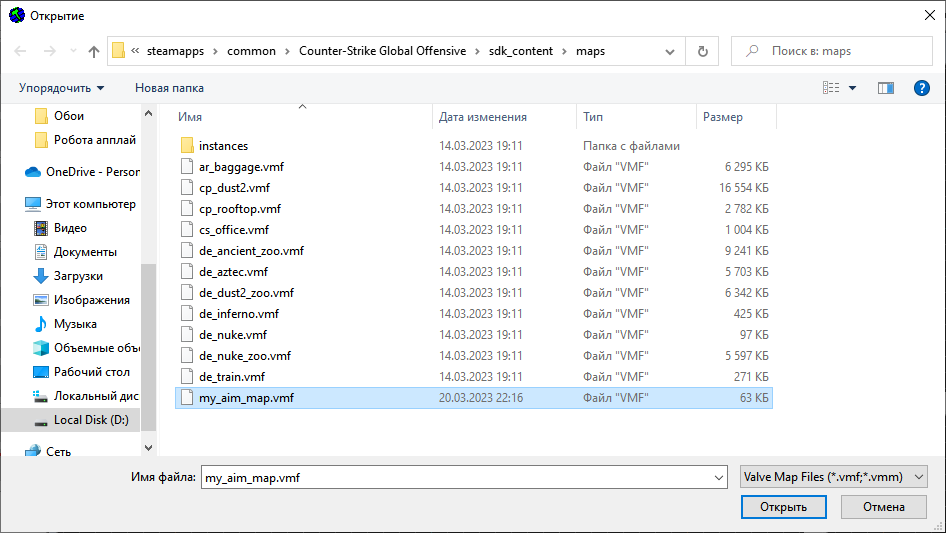
Als Nächstes starten Sie die Karte wie zuvor gezeigt, legen aber die folgenden Starteinstellungen fest:
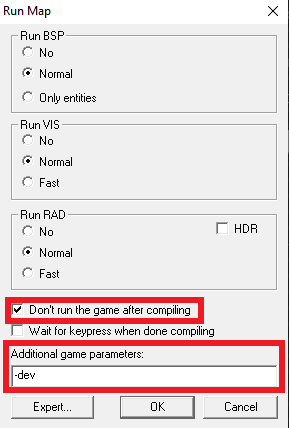
Gehen Sie danach zum Spiel selbst und schalten Sie die Konsole ein. Wenn Sie nicht wissen, wie Sie die Konsole aktivieren, empfehlen wir Ihnen, unseren Artikel zu diesem Thema zu lesen. Öffnen Sie also die Konsole und geben Sie den folgenden Befehl ein: „workshop _publish“ (ohne Anführungszeichen).
In dem sich öffnenden Fenster wählen Sie „Karte“ und klicken in der unteren rechten Ecke auf „Hinzufügen“, füllen die erforderlichen Felder aus und fügen ein Bild hinzu. Wir empfehlen Ihnen außerdem, für eine Karte mit einem nicht standardisierten Format wie eine Zielkarte die folgenden Parameter unter „Spieltyp“ einzustellen.
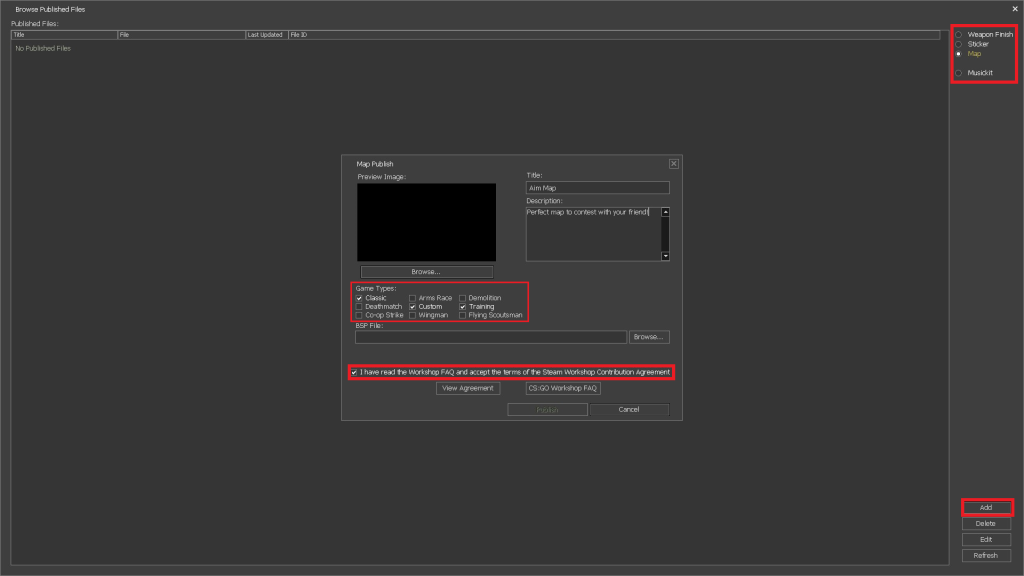
Als nächstes müssen Sie Ihre Karte in den Spieldateien auswählen. Klicken Sie dazu unter „BSP-Datei“ auf „Durchsuchen“, dann auf „csgo\maps“, und irgendwo in dieser Liste wird Ihre Karte zu finden sein. Wählen Sie sie aus und klicken Sie auf „Veröffentlichen“. Daraufhin öffnet sich ein Fenster, in dem Sie den Satz „Ich habe verstanden“ eingeben müssen. Herzlichen Glückwunsch, Ihre Karte ist jetzt im Workshop!
Zum Einpacken!
Das Erstellen von Karten in CS ist eine ziemlich schwierige Aufgabe. Aber es ist auch eine großartige Gelegenheit, sich wie ein Entwickler zu fühlen. Es wird nicht einfach sein, dieses Handwerk zu beherrschen, aber harte Arbeit wird immer belohnt. Wenn die von Ihnen erstellte Karte der Community gefällt, dann besteht die Chance, dass die Entwickler sie dem Spiel hinzufügen und Sie davon profitieren.
Wir haben dies in unserem Artikel über den Workshop ausführlicher beschrieben. Wir empfehlen Ihnen auch, unseren Blog zu besuchen. Bleiben Sie mit uns auf dem Laufenden über Neuigkeiten aus der Welt von Counter-Strike (CS2/CS:GO).
FAQ
Q1: Wie kann ich dem Workshop eine Karte hinzufügen?
A1: Öffnen Sie die Entwicklerkonsole im Spiel und geben Sie den Befehl „workshop_publish“ ein. Wählen Sie unter „BSP-Datei:“ den Eintrag „csgo“ und dann „maps“, wählen Sie die zuvor gespeicherte Karte und klicken Sie auf „Veröffentlichen“.
Q2: Wie erstellen Sie eine Karte in Counter-Strike?
A2: Absolut alle Karten in Counter-Strike (CS2/CS:GO) werden mit dem Hammer Editor erstellt, den Sie zusammen mit dem Prime Status erwerben können. Wenn Sie Counter-Strike (CS2/CS:GO) gekauft haben, bevor es kostenlos wurde, haben Sie diesen Editor bereits in Ihrer Steam-Bibliothek im Abschnitt „Tools“.

El Pollo Diablo is the author of articles and game guides. He knows the answers to all your questions about game mechanics, updates, and tournaments.
