

CS2 (CS:GO) Leitfaden für Radareinstellungen – Wie Sie ein großes Kartenradar erhalten
 el-pollo-diablo
Der Erfolg eines CS2 (CS:GO)-Spielers wird von vielen Faktoren bestimmt, z.B. von der individuellen Leistung, der Fähigkeit, in einem Team zu spielen, der Erfahrung des Spielers und natürlich von der Geschwindigkeit der Informationsverarbeitung und Entscheidungsfindung. Eine der wichtigsten Informationsquellen ist das Radar und in diesem Artikel erfahren Sie, wie Sie Ihre Radareinstellungen so bequem und informativ wie möglich gestalten können.
📺 Sehen Sie es in Aktion – sehen Sie sich die visuelle Zusammenfassung in 6 Minuten an!

In article you will find:
CS2 Radareinstellungen im Video erklärt
Dieser kurze Videoüberblick behandelt die wichtigsten CS2-Radareinstellungen für das kompetitive Spiel.
Radar-Skala
Wie Sie die Kartensichtbarkeit für eine bessere Positionsbestimmung anpassen.
Radar-Zentrierung
Wann Sie die Zentrierung für eine bessere Verfolgung deaktivieren.
Zoom-Einstellungen
Wie die Zoom-Konfiguration das räumliche Bewusstsein beeinflusst.
Nachfolgend finden Sie eine detaillierte Schritt-für-Schritt-Anleitung zur Konfiguration Ihrer CS2-Radareinstellungen.
Warum sollten Sie Ihre Radareinstellungen anpassen?
CS2 (CS:GO) ist ein sehr ausgewogenes Spiel, und es gibt keine legalen Tools, die Ihnen einen signifikanten Vorteil verschaffen würden. Aber einige Einstellungen können Ihnen, wenn auch spärlich, so doch einen Vorteil verschaffen. Ein richtig eingestelltes Radar ist eine davon.
Je mehr Informationen Sie daraus gewinnen können, desto schneller werden Sie eine Entscheidung treffen. So können Sie den Aktionen der Gegner zuvorkommen und sofort die richtigen Optionen für Gegenmaßnahmen finden.
Die grundlegenden Informationen, die Ihnen das CS2-Radar liefert, sind zum Beispiel die Position Ihrer Teamkameraden und die ungefähre Position Ihrer Gegner. Es funktioniert ganz einfach: Sie oder Ihr Teamkollege sehen einen Gegner und das System zeigt sofort Fragezeichen auf dem Radar an. Und wenn ein Gegner oder ein Teamkollege angeschossen wird, markiert das Radar seine Position mit einem X.
Ein weiterer Vorteil, den Ihnen das Radar bietet, ist die Ortung eines Bombenträgers. Wenn Sie auf der T-Seite spielen, werden Sie diesen Spieler auf jeden Fall die ganze Zeit sehen, bis er eine Bombe platziert. Auf der CT-Seite funktioniert das etwas anders. Zunächst einmal sehen Sie, wie bei der ungefähren Position der Gegner auf dem Radar, das Bombenzeichen unter ihnen. Wenn die Bombe abgeworfen wird (z.B. wenn der letzte Bombenträger tot ist), sehen Sie für kurze Zeit ein Bombenzeichen auf dem Radar. Das ist vor allem in Szenarien wichtig, in denen es nur ein oder zwei Ts gibt und Sie trotz des Ansturms auf die Positionen noch rechtzeitig spielen können.
Wie passen Sie Ihr CS2 (CS:GO) Radar an?
Wie jede Anpassungsfunktion kann auch das Radar in CS2 (CS:GO) auf zwei Arten angepasst werden. Die erste und einfachste ist, die Einstellungen im Spiel aufzurufen. Dort können Sie die Größe des HUD, den Zoom der Radarkarte und die Ausrichtung der Radarkarte anpassen.
Die zweite Möglichkeit bietet Ihnen mehr Optionen. Dies ist die Radareinstellung über die Konsole. Mit diesen Einstellungen können wir unser eigenes CS2 (CS:GO) Radar erstellen. Wir empfehlen die zweite Option, weil sie so variabel ist.
Sehen wir uns an, welche Konsolenbefehle Sie verwenden sollten, um das beste Radar-Setup für Sie einzustellen.
Konsolenbefehle zum Konfigurieren der Radareinstellungen
Es ist auch erwähnenswert, dass alle unten verwendeten Konsolenbefehle über die Konfigurationsdatei geändert werden können. Wenn Sie nicht wissen, wie das geht, empfehlen wir Ihnen, unseren Artikel über config.cfg zu lesen.
Wir raten Ihnen, die Konsolenbefehle nicht alle auf einmal einzugeben. Geben Sie einen nach dem anderen ein. Das verringert die Wahrscheinlichkeit, dass Sie bei der Eingabe irgendwo einen Fehler machen.
CL_RADAR_SCALE
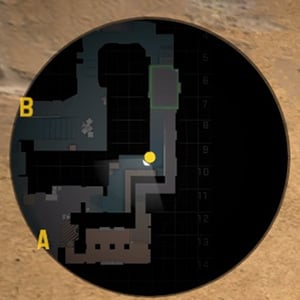
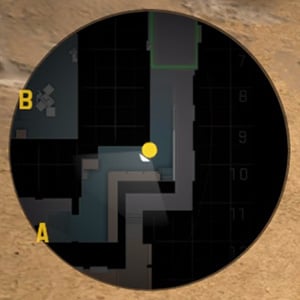
Dieser Konsolenbefehl vergrößert oder verkleinert den Zoom Ihres Radars. Gültige Werte liegen zwischen 0,3 und 1,3. Je niedriger der Wert, den Sie einstellen, desto größer ist der Bereich der Karte, der auf dem Radar angezeigt wird.
Auf dem ersten Foto ist der Wert cl_radar_scale 0.6 und auf dem zweiten cl_radar_scale 1.3
CL_HUD_RADAR_SKALA
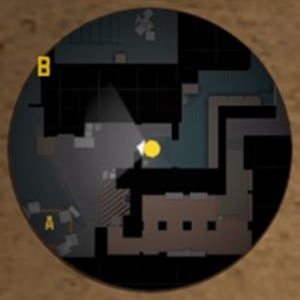
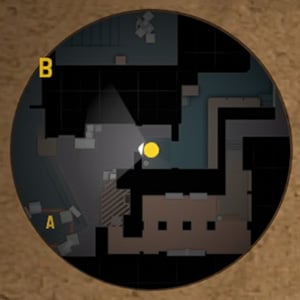
Mit diesem Konsolenbefehl können Sie die Größe des Radars auf Ihrem Display verkleinern oder vergrößern. Das erste Foto wurde mit einem minimalen cl_hud_radar_scale von 0,8 und das zweite mit einem maximalen cl_hud_radar_scale von 1,3 aufgenommen.
CL_RADAR_ICON_SCALE_MIN
Dieser Befehl ändert die Größe Ihres Punktes auf dem Radar. Er variiert von 0,4 bis 1. Der Standardwert ist 0,6, aber das erste Foto zeigt ein Beispiel mit dem Befehl cl_radar_icon_scale_min 0,4, und das zweite Foto zeigt die maximale Vergrößerung des Punktes cl_radar_icon_scale_min 1.
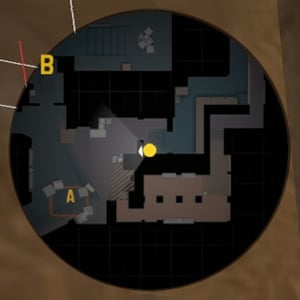
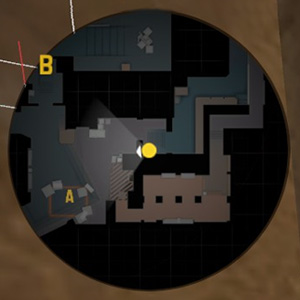
Wenn Sie bei der Eingabe dieses Befehls keine Änderungen sehen, bedeutet dies, dass Sie höchstwahrscheinlich den maximalen Zoom auf dem Radar haben. Versuchen Sie, diesen mit cl_radar_scale ein wenig zu verringern, wie oben gezeigt.
CL_RADAR_ALWAYS_CENTERED
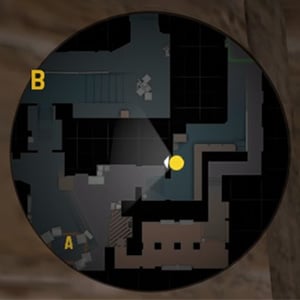
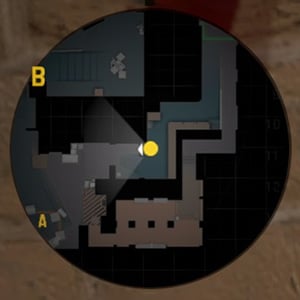
Dieser Befehl ist dafür verantwortlich, dass das Radar auf Sie zentriert wird. Wenn Sie am Rand der Karte stehen und einen Wert von 0 eingestellt haben, dann haben Sie mehr Platz für die Überprüfung. Die Auswahl reicht von 0 bis 1.
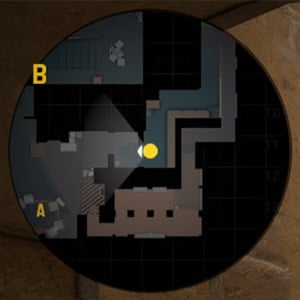
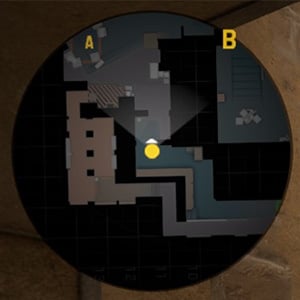
Auf dem ersten Foto cl_radar_always_centered 0, und auf dem zweiten cl_radar_always_centered 1.
CL_RADAR_ROTATE
Mit dieser Funktion können Sie die Drehung der Karte auf dem Radar im Verhältnis zu Ihrer Mausdrehung deaktivieren oder aktivieren. Viele Spieler schalten die Drehung des Radars aus, weil es ihrer Meinung nach einfacher ist, auf der Karte zu navigieren, aber Sie entscheiden, wie es für Sie bequemer ist. Verfügbare Werte sind 0 und 1.
Auf dem ersten Foto ist das Radar statisch, auf dem zweiten dynamisch.
Was ist Simple Radar?
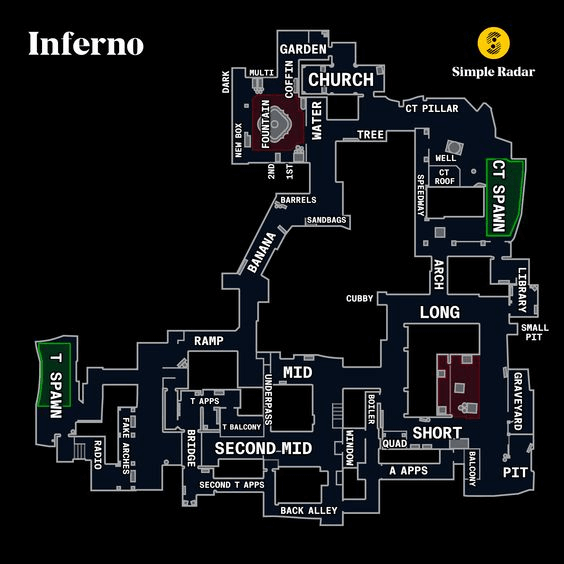
Simple Radar ist eine von der Community erstellte Mod, die Ihr Radar im Spiel ersetzt und es benutzerfreundlicher macht. Sie verwenden ein kontrastreicheres Farbschema, um die Wahrnehmung von Informationen durch den Benutzer zu beschleunigen. Darauf können Sie den Namen von Positionen auf der Minikarte hinzufügen und die Konturen von Bombenplätzen, Spawns usw. hervorheben.
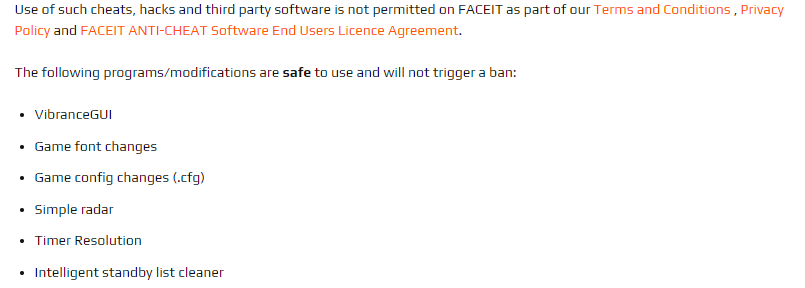
Diese Mod ist keine verbotene Software, so dass Sie sich keine Sorgen um das Verbot machen müssen. Sie darf im regulären Matchmaking und auf der FACEIT-Plattform verwendet werden.
Die besten CSGO Radar-Einstellungen
Da die allgemeine Funktion des Radars darin besteht, Informationen von ihm zu empfangen, müssen Sie das Sichtfeld maximieren. Außerdem muss es statisch gemacht werden, damit Ihre Bewegungen die Minikarte in keiner Weise beeinflussen und sie sich immer in der gleichen Struktur befindet. Geben Sie dazu die folgenden Konsolenbefehle ein:
- cl_radar_always_centered 0
- cl_radar_rotate 0
- cl_radar_icon_scale_min 0.4
- cl_radar_scale 0.4
- cl_hud_radar_scale 1.3
Hier sehen Sie, wie es im Spiel aussehen wird:
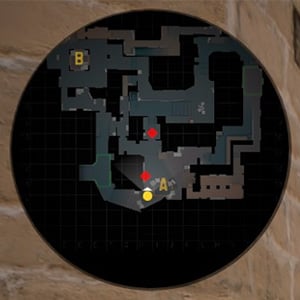
Sie können auch jeden der oben genannten Befehle für sich selbst anpassen und so Ihr ideales Radar erstellen.
Wie erstellt man eine Radar-Zoom-Bindung?
Früher gab es in CS2 (CS:GO) eine interessante Funktion im Zusammenhang mit dem Radar. Wenn sich der Rauch auflöste, wurde das Feindsymbol auf der Minimap schneller angezeigt, als Sie das Modell auf Ihrem Bildschirm sehen konnten. Um dies zu erreichen, verwendeten die Spieler eine Bindung an den Radarzoom.
Obwohl diese Funktion schon lange aus dem Spiel entfernt wurde, wird die Bindung von den Spielern immer noch verwendet. Zum Beispiel sagte s1mple in einem seiner Interviews:
„Auf der Taste „C“ habe ich einen Radarzoom gebunden. Wenn nötig, kann ich ihn mehr oder weniger einstellen.“
bind c incrementvar cl_radar_scale 0 1 0.25
Höchstwahrscheinlich verwendet der s1mple diese Bindung, wenn er feststellt, dass er keinen zusätzlichen Platz auf dem Radar mehr benötigt. Zum Beispiel, wenn Sie einen feindlichen Angriff auf einen der Punkte abwehren oder den Ort zurückerobern müssen.
Auch andere Profispieler verwenden diese Bindung, zum Beispiel Jonathan „EliGE“ Jablonowski und Boris „magixx“ Vorobyev.
Eine andere Möglichkeit, den Radarzoom ein- und auszuschalten, ist der Befehl bind „x“ „toggle cl_radar_scale 0.2 0.8“. Jedes Mal, wenn Sie X drücken, ändert sich der Radarzoom auf die Werte 0,2 und 0,8.
Außerdem können Sie den Radarzoom an das Gedrückthalten einer Taste binden (nicht nur an das Drücken der Taste). Für diese Methode müssen Sie die folgenden Befehle verwenden:
- alias +radarzoom „cl_radar_scale 0.3“
- alias -radarzoom „cl_radar_scale 0.7“
- und binden Sie „v“ +Radarzoom
Jetzt müssen Sie jedes Mal, wenn Sie sich das Radar schnell ansehen und vergrößern möchten, eine Taste gedrückt halten.
Standard- vs. benutzerdefinierte Radareinstellungen
Viele Spieler, vor allem neue, stellen sich oft die Frage: Warum machen die Entwickler das Radar nicht standardmäßig zum besten? Warum müssen wir ihn selbst konfigurieren?
Die Antwort ist ziemlich einfach. Alle Einstellungen, sei es die Mausempfindlichkeit, die Bildschirmauflösung oder die Hotkeys, sind rein individuell für jeden Spieler. Alle Einstellungen sollen den Spieler an das Spiel heranführen, und dann muss er sie im Laufe der Entwicklung seiner Fähigkeiten für sich selbst anpassen. Das Gleiche gilt für die Radareinstellungen.
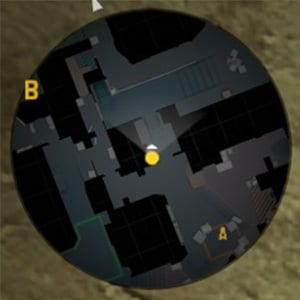
Hier sind die Standardeinstellungen für das Radar:
- cl_radar_always_centered 1
- cl_radar_scale 0.7
- cl_hud_radar_skala 1
- cl_radar_icon_scale_min 0.6
- cl_radar_rotate 1
- cl_radar_quadrat_mit_tafel 1
Und nun vergleichen Sie mit den benutzerdefinierten Radareinstellungen:
- cl_radar_always_centered 0
- cl_radar_rotate 0
- cl_radar_icon_scale_min 0.4
- cl_radar_scale 0.4
- cl_hud_radar_scale 1.3
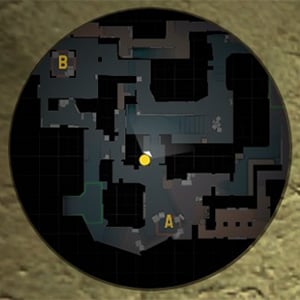
Wie Sie sehen können, ist der Unterschied gewaltig. Mit Hilfe eines benutzerdefinierten Radars können Sie die Aktivitäten in fast jeder Ecke der Karte sehen. Zum Beispiel können Sie auf der Mirage vom „Connector“ aus die Position der Verbündeten auf dem B-Gelände sehen. Und es funktioniert mit absolut jeder Karte in CS2 (CS:GO).
Wenn Sie bei der Einrichtung des Radars Schwierigkeiten haben, setzen Sie die Radareinstellungen einfach auf die Standardwerte zurück und beginnen Sie erneut. Manchmal treten aber auch andere Probleme auf, auf die wir jetzt eingehen werden.
Wie Sie das Radar finden, wenn es nicht angezeigt wird
Eine häufige Ursache für dieses Problem sind Updates, bei denen die Entwickler von CS2 (CS:GO) Abstriche machen. Wenn das Problem von selbst aufgetreten ist und Sie sich sicher sind, dass es nicht auf Ihr Handeln zurückzuführen ist, dann gehen Sie wie folgt vor.
Gehen Sie zu der Karte im Spiel, auf der Sie das Radar verloren haben, und schreiben Sie den Befehl in die Konsole:
cl_drawhud_force_radar 0
Wenn das Radar nicht erscheint, gehen Sie wie folgt vor:
- Öffnen Sie Steam Steam.
- Suchen Sie CS2 (CS:GO) in der Liste der Spiele und klicken Sie mit der rechten Maustaste darauf.
- Wählen Sie „Eigenschaften“, dann Lokale Dateien und Überprüfen Sie die Integrität der Dateien.
Das System wird beschädigte oder fehlende Spieldateien automatisch herunterladen. Dann können Sie zu CS2 (CS:GO) gehen und überprüfen, ob das Problem gelöst ist.
In den meisten Fällen helfen diese Methoden, den Fehler zu beheben. Aber wenn das Radar immer noch nicht erscheint, warten Sie einfach ein wenig. Vielleicht veröffentlichen die Entwickler bald einen Patch, in dem dieses Problem behoben wird.
Zum Einpacken!
Sie denken vielleicht, dass der Radar etwas Unbedeutendes ist, aber in Wirklichkeit ist er eines der wichtigsten Werkzeuge im Spiel. Sie müssen lernen, wie Sie den Radar richtig einsetzen, um Ihr Spiel zu verbessern und schließlich die gewünschte Global Elite oder Level 10 FACEIT zu erhalten.
Wenn Sie erst einmal gelernt haben, wie man das Radar benutzt, wird es für Sie viel einfacher sein, die richtigen Entscheidungen zu treffen und die Runden zu gewinnen. Wenn Sie diesen Artikel nützlich finden, empfehlen wir Ihnen, sich auch die anderen Anleitungen in unserem Blog anzusehen.

El Pollo Diablo is the author of articles and game guides. He knows the answers to all your questions about game mechanics, updates, and tournaments.
